

İnternet bağlantı sorunları yaşadınız mı hiç? Yavaş yüklenen web sayfaları, bağlanmayan uygulamalar veya gecikmeli çevrimiçi oyunlar? Eğer öyleyse, yalnız değilsiniz! Neyse ki, ağ sorunlarını teşhis etmek için basit ama güçlü bir araç var: ping .
Windows ayrıntılı olarak . Ne işe yaradığını, nasıl kullanıldığını ve yaygın ağ sorunlarını gidermenize nasıl yardımcı olabileceğini göreceğiz.
Ping komutu ne işe yarar?
Ping komutu, bir ağdaki iki cihaz arasındaki bağlantıyı test etmek için kullanılan temel bir araçtır. Uzak cihaza veri paketleri (" ICMP istekleri " olarak adlandırılır) göndererek ve bir yanıt bekleyerek çalışır. Uzak cihaza ulaşılabiliyorsa, her ping isteğine yanıt vererek bağlantının aktif olduğunu gösterir.
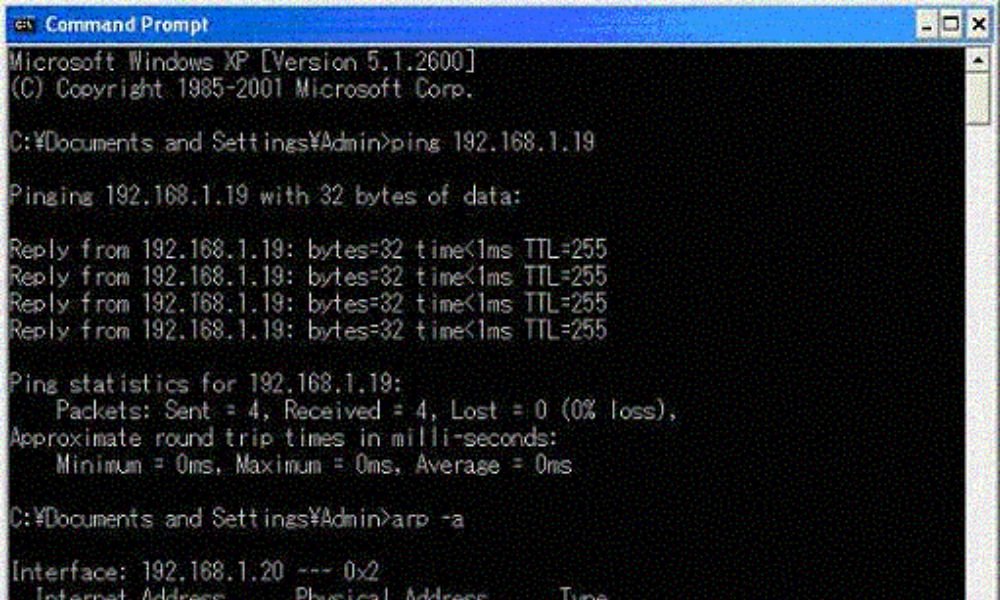
Ping komutu şu bilgileri sağlayabilir:
- Gecikme süresi: Bir veri paketinin uzak cihaza ulaşması ve geri dönmesi için geçen süre.
- Gönderilen ve alınan paket sayısı: Bu, iletim sırasında herhangi bir paketin kaybolup kaybolmadığını belirlemeye yardımcı olur.
- Uzak cihazın IP adresi: Bu, sorun yaşadığınız cihazı belirlemenize yardımcı olabilir.
Windows Ping komutu nasıl kullanılır?
Ping komutunu kullanmak çok basittir. Windows komut istemini (arama çubuğuna "cmd" yazıp Enter tuşuna basın) ve aşağıdaki komutu yazın:
ping<adresse_ip_ou_nom_d_hôte>

Yer değiştirmek
www.google.com'a ping atın
Ping komutuyla kullanabileceğiniz bazı faydalı seçenekler şunlardır:
- -t: Ctrl+C tuşuna basana kadar sürekli ping isteği gönderir.
- -N
Gönderilecek ping isteği sayısını belirtir . - -L
Gönderilecek veri paketlerinin boyutunu belirtir .
Ping komutu hakkında daha fazla bilgi için Microsoft belgelerine bakın: [Geçersiz URL kaldırıldı]
Ping komutu ne zaman kullanılır?
Ping komutunu kullanabileceğiniz bazı durumlar şunlardır:
- Ağ bağlantı sorunlarını giderme : Bir web sitesine veya başka bir cihaza bağlanamıyorsanız, Ping komutu sorunun kaynağını belirlemenize yardımcı olabilir.

- Ağ gecikmesini kontrol etme : Gecikme, bir veri paketinin bir noktadan diğerine ulaşması için geçen süredir. Ping komutu, özellikle çevrimiçi oyunlar veya gecikmeye duyarlı diğer uygulamalar için faydalı olabilecek ağ gecikmesini ölçmenize yardımcı olabilir.
- Cihazın etkin olup olmadığını kontrol etme : Bir cihazın açık olup olmadığını ve ağa bağlı olup olmadığını kontrol etmek için Ping komutunu kullanabilirsiniz.
Ping komutunun sonuçlarını yorumlama
Ping komutunun sonuçlarını yorumlarken dikkate alınması gereken bazı noktalar şunlardır:
- Gönderilen/alınan paketler : Uzak cihaza gönderilen veri paketlerinin sayısını ve geri alınan paket sayısını gösterir.
- Kayıp : Kaybolan veri paketlerinin yüzdesini gösterir. Önemli miktarda paket kaybı, ağ sorununa işaret edebilir.
- Gidiş-dönüş süresi (RTT) : Bir veri paketinin bilgisayarınızdan uzak cihaza ve geri dönmesine kadar geçen süreyi gösterir. Yüksek bir RTT, gecikme sorununa işaret edebilir.
Ping komutu için gelişmiş seçenekler
İşte Ping komutuyla kullanabileceğiniz bazı gelişmiş seçenekler:
- -t : Ctrl+C tuşuna basana kadar sürekli ping gönderir.
- -n : Gönderilecek veri paketi sayısını belirtir.
- -l : Gönderilecek veri paketlerinin boyutunu belirtir.
- -a : IP adresini ana bilgisayar adına dönüştürür.

Çözüm
, ağ sorunlarını teşhis etmek ve çözmek isteyen Windows kullanıcısı Kullanımı basittir ve ağ bağlantınız hakkında değerli bilgiler sağlayabilir.
Bir sonraki internet bağlantı sorununuzda ping komutunu kullanmaktan çekinmeyin.


