
bilgisayarınızda Windows garip davranışlar mı gözlemliyorsunuz? Yavaşlamalar, beklenmedik hatalar veya başlatılamayan programlar mı yaşıyorsunuz? 11 Sorunun kaynağını belirlemek ve optimum performansı geri yüklemek için temiz önyükleme çözüm olabilir
Hem yeni başlayanlar hem de deneyimli kullanıcılar için uygun olan bu kapsamlı kılavuz, temiz önyükleme işleminin nasıl gerçekleştirileceğini ayrıntılı olarak açıklamaktadır. Windows Güvenli ve verimli bir deneyim için izlenecek adımları, mevcut seçenekleri ve alınması gereken önlemleri ele alacağız. 11'de
Neden minimum düzeyde bir başlangıç işlemi gerçekleştirmeliyiz?
Temiz Önyükleme, başlatmanıza Windows 11'i minimum düzeyde hizmet ve programla olanak tanıyan güçlü bir teşخيص aracıdır . Gereksiz öğeleri geçici olarak devre dışı bırakarak şunları yapabilirsiniz:
- Çakışmalara ve arızalara neden olan yazılım veya hizmetleri belirleyin
- Yavaşlamalar, donmalar veya aşırı bellek kullanımı gibi performans sorunlarını çözün
- Normal modda kaldırılamayan sorunlu programların kaldırılması
- Sistem hatalarını ve dosya bozulmalarını onarın.
Adım 1: Sistem yapılandırma yardımcı programına erişin
- Çalıştır penceresini açmak için Windows + R tuşlarına aynı anda basın .
- Metin kutusuna msconfig yazın ve Enter veya Tamam'a basın .
- Sistem Yapılandırma yardımcı programı açılır.
Adım 2: Gerekli olmayan hizmetleri devre dışı bırakın
- Sistem yapılandırma yardımcı programında, Hizmetler.
- "Tüm Microsoft hizmetlerini gizle" kutusunu işaretleyin . Bu, yalnızca bilgisayarınıza yüklenmiş üçüncü taraf hizmetlerini gösterecektir.

- Microsoft dışı tüm hizmetleri devre dışı bırakmak için " Tümünü devre dışı bırak" düğmesine tıklayın
- Sorun çıkaran belirli bir hizmetin farkındaysanız, ilgili kutucuğun işaretini kaldırarak onu ayrı ayrı devre dışı bırakabilirsiniz.
3. Adım: Yeni kurulan programları yönetin
- Sistem yapılandırma yardımcı programında, Başlangıç.
- Windows 11 başlatıldığında otomatik olarak çalışan programların bir listesini göreceksiniz.
- Bilgisayar başlangıcında çalışmasını istemediğiniz bir programı seçin ve Devre Dışı Bırak.
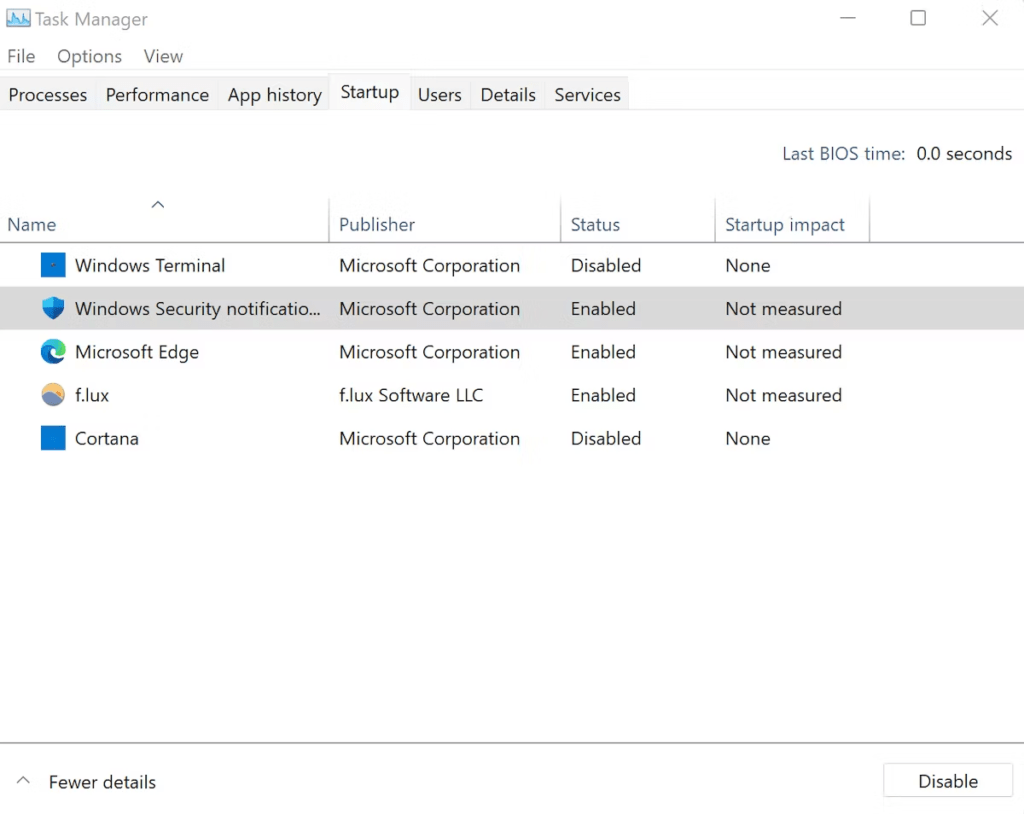
- Devre dışı bırakmak istediğiniz tüm programlar için bu işlemi tekrarlayın.
4. Adım: Bilgisayarınızı minimum modda yeniden başlatın
- Sistem yapılandırma yardımcı programında Tamam düğmesine tıklayın
- Bir mesajda bilgisayarınızı yeniden başlatmanız istenecek. Yeniden.
- Bilgisayarınız minimum modda yeniden başlatılacaktır.
Adım 5: Sorunun kaynağını belirleyin
- Bilgisayarınız minimum modda yeniden başlatıldıktan sonra, davranışını gözlemleyin.
- Yaşadığınız sorun ortadan kalktıysa, bunun nedeni hizmetlerden veya programlardan birinin devre dışı bırakılmış olmasıydı.
- Sorunun kaynağını belirlemek için, yukarıdaki adımları izleyerek hizmetleri ve programları tek tek yeniden etkinleştirin.
- Her yeniden etkinleştirmeden sonra bilgisayarınızı yeniden başlatın ve davranışını gözlemleyin.

- Soruna neden olan hizmet veya program yeniden ortaya çıkacaktır. Sorunu çözmek için onu kaldırabilir veya güncelleyebilirsiniz.
Adım 6: Minimal önyükleme işlemini durdurun
- Sorunu tespit edip çözdükten sonra, normal bir Windows 11 başlangıcına geri dönmek önemlidir.
- 1. adımda açıklandığı gibi sistem yapılandırma yardımcı programını açın.
- Hizmetler sekmesine gidin ve "Tüm Microsoft hizmetlerini gizle" kutusunu işaretleyin .
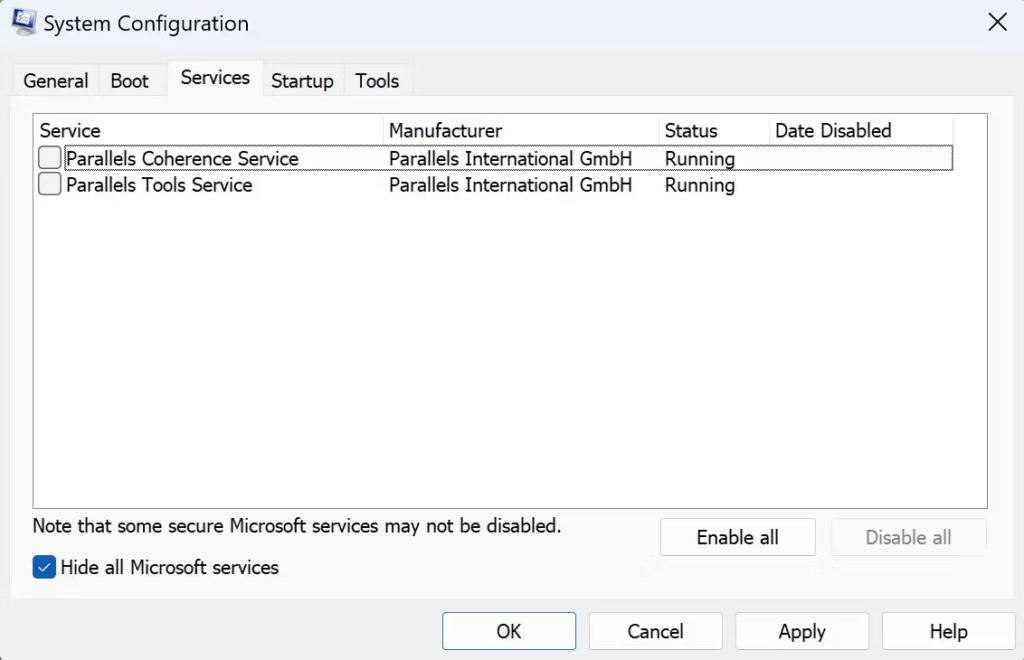
- Microsoft dışı tüm hizmetleri yeniden etkinleştirmek için "Tümünü etkinleştir" düğmesine tıklayın
- Başlangıç sekmesine gidin ve başlangıçta otomatik olarak başlatılmasını istediğiniz programları seçin.
- Her program için Etkinleştir düğmesine tıklayın
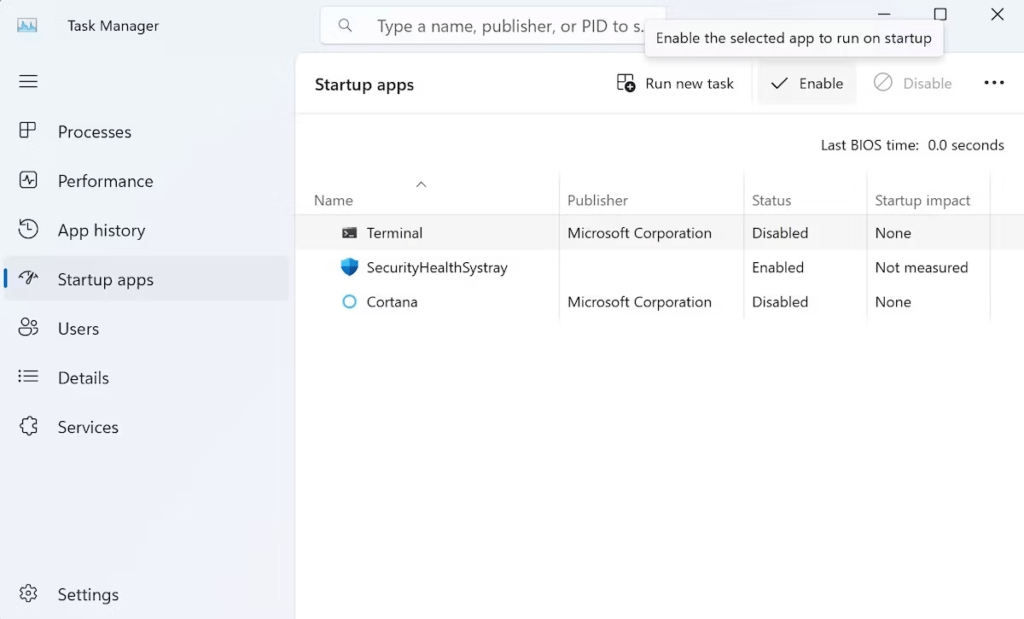
- Tamam'a tıklayın ve bilgisayarınızı yeniden başlatın.


