

Windows bilgisayarınızı diğer kullanıcılarla paylaştığınızda bakım, güvenlik, kaynak optimizasyonu gibi çeşitli nedenlerle onların oturumlarının bağlantısını kesmeniz gerekebilir.
farklı yöntemler kullanarak Windows bağlantısını nasıl keseceğinizi adım adım açıklamaktadır ; her yöntemin kendine özgü avantaj ve dezavantajları bulunmaktadır.
Görev yöneticisini kullanarak diğer kullanıcılarla bağlantıyı kesin
Görev Yöneticisi, Windows Windows entegre edilmiş ve sistem süreçlerine ve performansına genel bir bakış sağlayan bir araçtır . Ayrıca kullanıcıların diğer süreçlerden kolayca ve sezgisel bir şekilde bağlantıyı kesmelerine olanak tanır.
İzlenecek adımlar :
- Görev yöneticisini açmak için Ctrl + Shift + Esc basın
- Kullanıcılar tıklayın .
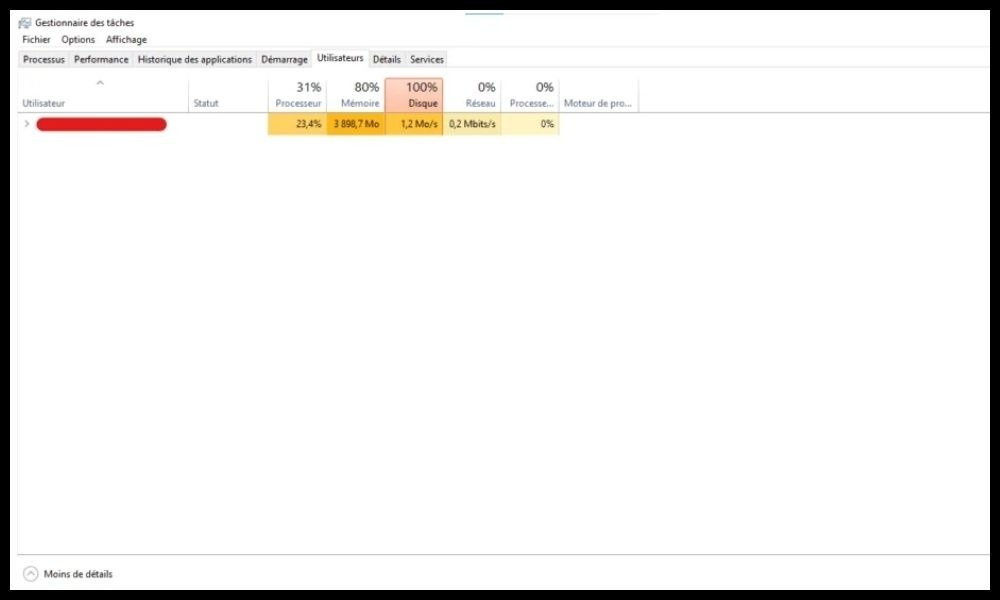
- Bağlantısını kesmek istediğiniz kullanıcıyı seçin.
- Pencerenin sağ alt köşesindeki Bağlantıyı Kes tıklayın
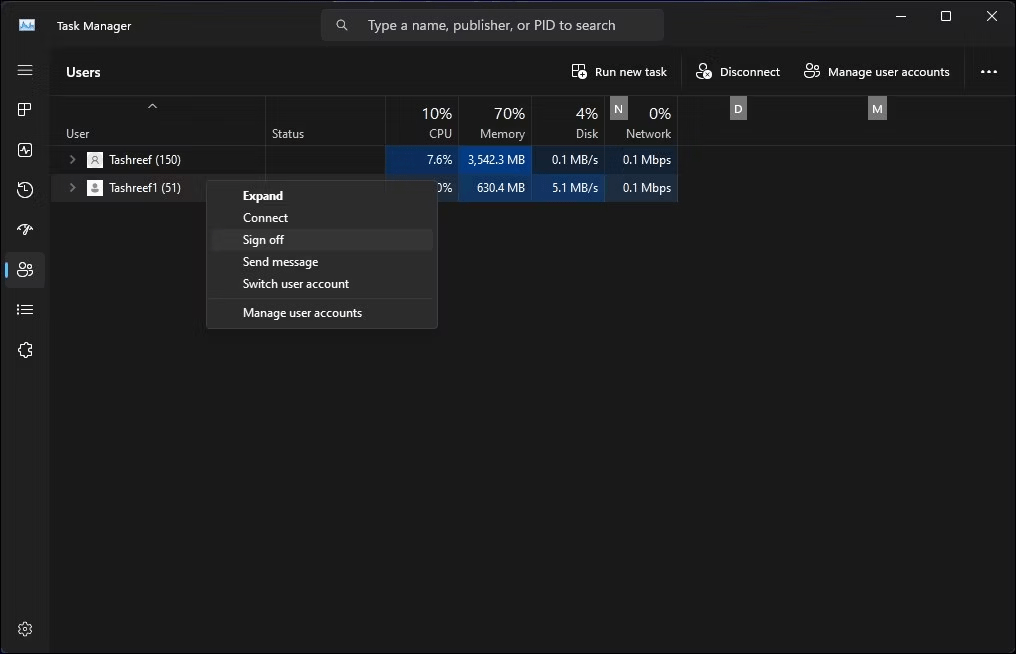
- Açılan pencerede " Bağlantıyı Kes seçeneğine tıklayarak seçiminizi onaylayın
Faydalar :
- Basit ve sezgisel bir yöntem.
- Klavye kısayolu ile hızlı erişim.
- Kullanıcı dostu grafik arayüzü.
Dezavantajlar :
- Diğer kullanıcıların bağlantısını kesmek için yönetici ayrıcalıkları gereklidir.
- Kullanıcıların uzaktan bağlantısının kesilmesine izin vermez.
Komut istemini kullanarak diğer kullanıcılardan bağlantıyı kesin
Daha deneyimli kullanıcılar için komut istemi diğer kullanıcıların oturumunu kapatmak için güçlü bir alternatif sunar. Bu yöntem, belirtilen kullanıcının oturumunu kapatmak için `logoff`
İzlenecek adımlar :
- Komut istemini yönetici olarak açın.

- Aşağıdaki komutu yazın:
oturumu Kapat<nom_utilisateur>
Yer değiştirmek
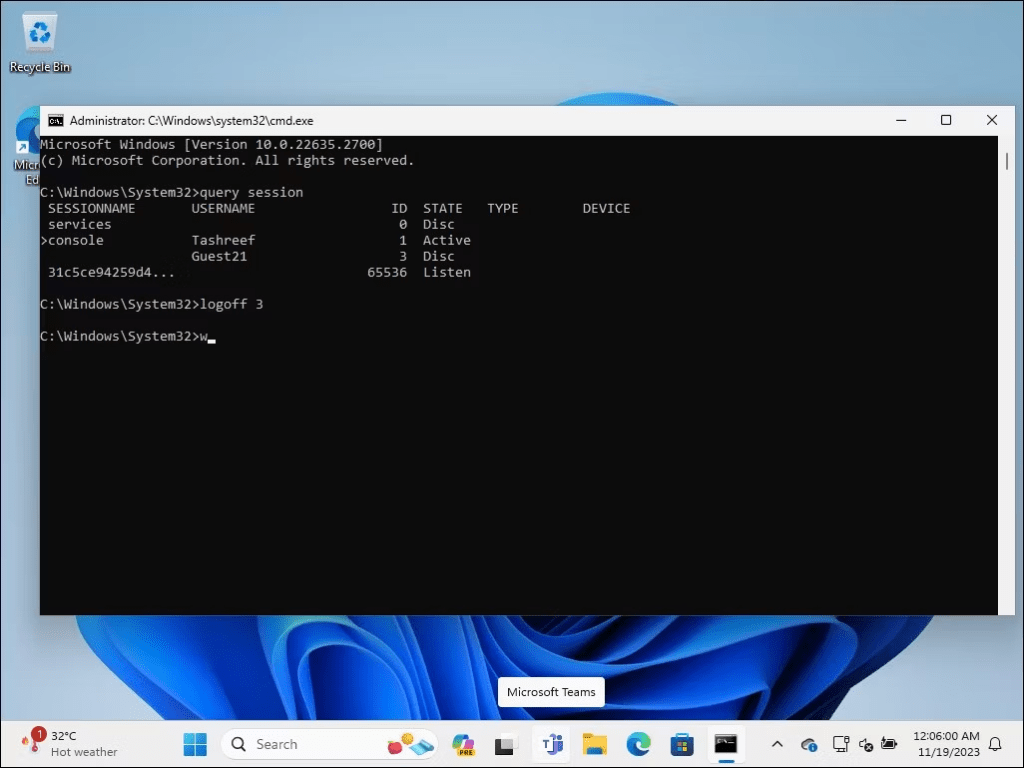
- Komutu çalıştırmak için Enter tuşuna basın
Faydalar :
- Güçlü ve esnek bir yöntem.
- Kullanıcıların uzaktan bağlantılarının kesilmesine olanak tanır.
- Grafik arayüz gerektirmez.
Dezavantajlar :
- Öğrenilecek komut sözdizimi.
- Acemi kullanıcılar için daha az sezgisel.
Process Explorer kullanarak diğer kullanıcılardan bağlantıyı kesin
Process Explorer , Microsoft tarafından geliştirilen ve sisteminizde çalışan süreçlere ilişkin ayrıntılı bir görünüm sağlayan gelişmiş bir araçtır. Kullanıcıların oturum süreçlerini sonlandırarak bağlantılarını kesmenize olanak tanır.
İzlenecek adımlar :
- Microsoft web sitesinden Process Explorer'ı indirip kurun .
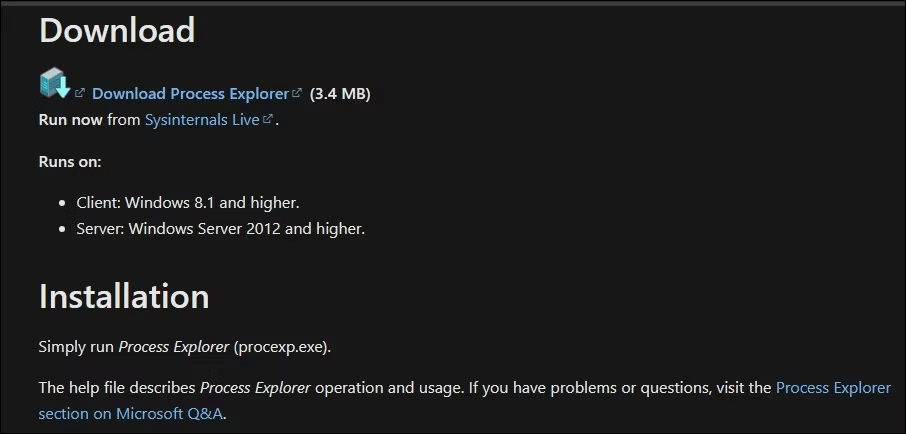
- oturumunu kapatmak istediğiniz kullanıcıyla ilişkili winlogon.exe arayın
- winlogon.exe işlemine sağ tıklayın ve bağlam menüsünden " İşlemi Sonlandır"

- Açılan pencerede " İşlemi Bitir" seçeneğine tıklayarak seçiminizi onaylayın
Faydalar :
- Süreçler ve oturumlar hakkında ayrıntılı bir görünüm sunar.
- Yanıt vermeyen kullanıcıların bağlantısını kesmenizi sağlar.
Dezavantajlar :
- Acemi kullanıcılar için göz korkutucu olabilen gelişmiş bir araç.
- Sistem süreçlerini anlamayı gerektirir.
Bağlantıyı kesmeden önce diğer kullanıcılardan izin isteyin

Başka bir kullanıcının bağlantısını kesmeden önce, her zaman nezaket ve saygı . Bu, kaydedilmemiş verilerin kaybolmasını veya çalışmalarının aksamasını önlemeye yardımcı olur.
Tavsiye :
- Kullanıcıya anlık mesajlaşma veya e-posta yoluyla bir mesaj gönderin.
- Aynı fiziksel alanı paylaşıyorsanız sesli bir duyuru yapın.
- Bağlantı kesilmesinin nedenini açıklayın ve mümkünse alternatif bir çözüm önerin.
Çözüm
Windows diğer kullanıcıların oturumunu kapatmak basit ve yaygın bir işlemdir. Ancak, parola girmeden oturumunuza erişmenin daha kullanışlı ve kalıcı bir yolunu arıyorsanız, parola olmadan Windows kilidini açmak ilginç bir alternatiftir.


