

Oyun bilgisayarınızda gecikme mi var ? Kabul edilemez! Hayalinizdeki makineye yüzlerce, hatta binlerce euro harcıyorsanız, performansının yüksek olması gerekir. Peki, bilgisayarınızın en yeni AAA oyunlarını sorunsuz bir şekilde çalıştırabileceğinden ? Ekipmanınızın gerçek performansını değerlendirmek için hangi kriterleri göz önünde bulundurmalısınız? Ve her şeyden önemlisi, kıyaslama sonuçlarını nasıl yorumlamalısınız ? Bu önemli soruların cevaplarını keşfetmeye hazır olun.
İşlemci (CPU): Bilgisayarın beyni
İşlemci veya CPU, oyun bilgisayarınızın atan kalbidir. Yüksek performanslı bir oyun bilgisayarı satın almaya , oyun deneyiminizi dönüştürebilecek birkaç temel unsura odaklanmanız gerekir ve güçlü bir işlemci seçmek çok önemlidir.
Doğru işlemciyi seçmek
Yüksek saat hızlarına ve önemli sayıda çekirdek ve iş parçacığına sahip işlemcileri tercih edin. En yeni Intel Core i9 ve AMD Ryzen 9 , olağanüstü işlem performansı sundukları için genellikle tercih edilen seçeneklerdir. Peki bu neden bu kadar önemli?
- Saat frekansı : Yüksek saat frekansı, işlemcinin saniyede daha fazla komut yürütmesine olanak tanır; bu da kaynak yoğun oyunlar için çok önemlidir.
- Çekirdekler ve iş parçacıkları : Çekirdek ve iş parçacığı sayısı ne kadar fazla olursa, işlemci çoklu görevleri ve çoklu çekirdek kullanımına optimize edilmiş oyunları o kadar iyi işleyebilir.
İşlemci performansını değerlendirin
Test sırasında, işlemcinin verimliliğini değerlendirmek için saniyedeki kare hızını (FPS) ve oyun yükleme sürelerini izleyin. İşlemcinizi değerlendirmenize yardımcı olacak bazı teknikler ve araçlar şunlardır:
- Sentetik kıyaslama testleri CPU performansını test etmek için gerçek dünya iş yüklerini simüle eden Cinebench R23 gibi yazılımlar kullanın Cinebench , hem tek çekirdekli hem de çok çekirdekli performansı değerlendirerek size kapsamlı bir genel bakış sunar.
- Oyun içi test : En sevdiğiniz oyunları başlatın ve Fraps veya MSI Afterburner . Yoğun oyun sahneleri sırasında performansı not edin ve bunu belirli işlemciniz için çevrimiçi kıyaslamalarla karşılaştırın.
CPU performansını optimize edin
İşlemcinizin performansını değerlendirdikten sonra, performansı optimize etmenin yolları olabilir:
- Hız Aşırtma Kilitsiz bir işlemciniz varsa (örneğin " K " sonekiyle başlayan Intel modelleri veya AMD Ryzen işlemciler), saat hızını fabrika ayarlarının ötesine çıkarabilirsiniz. Bunun için yeterli soğutma ve uyumlu bir anakart gereklidir.
- Isı yönetimi : İşlemcinizin aşırı ısınmasını önleyin. Verimli soğutma çözümleri kullanın ve kasanızın yeterli havalandırmaya sahip olduğundan emin olun.
- BIOS Güncellemeleri : Anakart üreticileri bazen işlemci uyumluluğunu ve performansını optimize eden güncellemeler yayınlar. Anakartınız için BIOS güncellemelerini düzenli olarak kontrol edin.
Uzman ipuçları ve püf noktaları
Daha da ileri gitmek mi istiyorsunuz? İşte işlemcinizden en iyi şekilde yararlanmanıza yardımcı olacak bazı uzman ipuçları:
- Hyper-Threading ve SMT : Intel'in Hyper-Threading ve AMD'nin Simultaneous Multithreading (SMT) gibi teknolojileri, her çekirdeğin aynı anda iki iş parçacığını işlemesine olanak tanır. BIOS'ta bu özelliklerin etkinleştirildiğinden emin olun.
- İşlem önceliği : Windows'ta Windows Görev Yöneticisi aracılığıyla belirli işlemlere belirli işlemci çekirdekleri atayabilirsiniz. Bu, belirli oyunların veya uygulamaların özel işlem gücünden fayda sağladığı bazı senaryolarda performansı artırabilir.
Grafik kartı (GPU): Grafik motoru
Ekran kartı, bir oyuncu için genellikle en önemli bileşendir . Yüksek performanslı bir GPU olmadan, en iyi işlemciler ve en hızlı RAM bile görsel eksiklikleri ve yavaşlamaları telafi edemez. Peki, kurulumunuz için doğru GPU'yu nasıl seçer ve değerlendirirsiniz?
Doğru GPU'yu seçmek
NVIDIA RTX 3080 veya AMD Radeon RX 6900 XT gibi üst düzey GPU'lar, ciddi oyuncuların listesinin başında yer alır. Bu kartlar üstün grafik işleme performansı sunar, ancak neden bu kadar güçlü olduklarını anlamak çok önemlidir:
- GPU Mimarisi : NVIDIA'nın Ampere ve AMD'nin RDNA 2 gibi mimarileri, işlem performansını ve enerji verimliliğini en üst düzeye çıkarmak için tasarlanmıştır. Ayrıca, grafik kalitesini ve performansını iyileştirmek için ışın izleme ve DLSS (Derin Öğrenme Süper Örnekleme) gibi gelişmiş özellikleri de entegre ederler.
- Video RAM (VRAM) : VRAM, dokuların ve yüksek çözünürlüklerin işlenmesinde çok önemli bir rol oynar. Modern oyunlar için en az 8 GB VRAM'e sahip ekran kartlarını, 4K çözünürlükler ve ultra grafik ayarları için ise 12 GB veya daha fazlasını tercih edin.
GPU performansını değerlendirin

GPU'nuzun yüksek çözünürlükleri ve ultra grafik ayarlarını kaldırabilme yeteneğini değerlendirmek için oyuna özel kıyaslama testleri ve sentetik testler kullanın. İşte nasıl yapılır:
- Oyun içi performans testleri : GPU'nuzun performansını test etmek için yerleşik oyun performans testlerini kullanın. " Shadow of the Tomb Raider " ve " Red Dead Redemption 2 " gibi oyunlar, gerçek dünya oyun senaryolarını simüle eden yerleşik performans testleri sunar.
- Sentetik testler : 3DMark ve Unigine Heaven doğru ve karşılaştırılabilir performans puanları sağlar. Örneğin, 3DMark, yoğun yükler altında grafik işleme yeteneklerini ölçen DirectX 12 için Time Spy ve DirectX 11 için Fire Strike gibi testler sunar.
GPU performansını optimize edin
GPU'nuzu değerlendirdikten sonra, performansını optimize etmek ve oyun deneyiminizi en üst düzeye çıkarmak için çeşitli yollar vardır:
- Hız Aşırtma : Riskleri göze alabiliyorsanız, hız aşırtma ekran kartınızı fabrika sınırlarının ötesine taşıyabilir. GPU ve VRAM saat hızlarını ayarlamak için MSI Afterburner gibi araçlar kullanın. Aşırı ısınmayı önlemek için iyi bir soğutma sistemine sahip olduğunuzdan emin olun.
- Sürücü güncellemeleri : GPU üreticileri, performansı optimize eden ve hataları düzelten sürücü güncellemelerini düzenli olarak yayınlar. Grafik kartınız için her zaman en yeni sürücüleri kullandığınızdan emin olun.
- Grafik ayarları : Oyunlarınızdaki grafik ayarlarını, görsel kalite ve performans arasında bir denge bulacak şekilde düzenleyin. Bazen, gölgelerin veya işlem sonrası efektlerin kalitesini biraz düşürmek, gözle görülür bir görsel etki yaratmadan FPS'yi önemli ölçüde artırabilir.
Uzman ipuçları ve püf noktaları
İşte ekran kartınızdan en iyi şekilde yararlanmanıza yardımcı olacak bazı uzman ipuçları:
- Senkronizasyon teknolojileri : Monitörünüzün yenileme hızını GPU'nuzla senkronize etmek için G-Sync (NVIDIA) veya FreeSync (AMD) gibi teknolojileri etkinleştirin. Bu, ekran yırtılmasını ortadan kaldırır ve akıcılığı artırır.
- Performans izleme : GPU-Z ve MSI Afterburner gibi araçlar kullanarak sıcaklıkları, saat hızlarını ve GPU kullanımını gerçek zamanlı olarak izleyin. Bu, olası darboğazları tespit etmenize ve düzeltmenize yardımcı olur.
- Oyun profili optimizasyonu : NVIDIA GeForce Experience ve AMD Radeon Software gibi bazı araçlar, kalite ve performans arasında en uygun dengeyi sağlamak için grafik ayarlarını otomatik olarak düzenleyen optimize edilmiş oyun profilleri oluşturmanıza olanak tanır.
Rastgele Erişim Belleği (RAM): Kısa süreli bellek
Çoğu modern oyun için 16 GB DDR4 RAM genellikle önerilen minimum miktardır. Ancak, özellikle yayın yapıyorsanız veya arka planda yüksek performans gerektiren uygulamalar kullanıyorsanız, gerçekten ödün vermeyen bir deneyim için 32 GB RAM ideal olabilir. Bu, yavaşlama yaşamadan aynı anda birden fazla görevi yerine getirmenizi sağlar.
MHz cinsinden ölçülen RAM hızı ve CAS (Column Address Strobe) gecikmesi, oyun performansını doğrudan etkiler. Yüksek hızlı (DDR4 için en az 3200 MHz) ve düşük CAS gecikmeli (örneğin CAS 16 veya daha düşük) RAM, özellikle zorlu oyun ortamlarında önemli performans artışları sağlayabilir. Örneğin, daha hızlı RAM ile genellikle daha yüksek FPS ve daha kısa yükleme süreleri gözlemlenir.
RAM'inizi değerlendirmek için, MemTest86 . Performansı optimize etmek istiyorsanız, BIOS veya XMP (Extreme Memory Profile) , ancak iyi bir soğutma sistemine sahip olduğunuzdan emin olun.
Depolama: SSD mi HDD mi?
Non-Volatile Memory Express SSD'ler, hız ve verimlilik açısından genellikle SATA muadillerinden daha iyi performans gösterir. Daha eski ve daha sınırlı bir arayüz kullanan SATA SSD'lerin aksine, NVMe SSD'ler PCIe üzerinden NVMe protokolünü kullanarak önemli ölçüde daha yüksek okuma ve yazma hızları sağlar. Bu mimari, video düzenleme, 3D renderlama ve yüksek performanslı oyunlar gibi yoğun iş yükleri için çok önemli olan veri erişim sürelerini önemli ölçüde azaltır.
CrystalDiskMark gibi kıyaslama yazılımlarının kullanılması önerilir. Bu tür yazılımlar, sıralı ve rastgele aktarım hızlarının yanı sıra erişim sürelerini de doğru bir şekilde ölçerek, çeşitli kullanım senaryolarında SSD'nin gerçek dünya performansına ilişkin somut sonuçlar sağlar.
Sonuçları analiz ederken, yalnızca ham okuma ve yazma rakamlarını değil, gerçek dünya performansını da dikkate almak önemlidir. Örneğin, ideal koşullar altında benzer performans gösterse bile, SATA SSD
Soğutma sistemi: sakin kalmaya çalışın
Oyun bilgisayarınızın performansını korumak için iyi bir soğutma sistemi şarttır. İster gelişmiş sıvı soğutma sistemlerini, ister yüksek performanslı fanları tercih edin, amaç aynıdır: aşırı ısınmayı önlemek ve bileşenlerin optimum stabilitesini sağlamak.
Bu neden bu kadar önemli? Çünkü bilgisayarınızdaki her bileşen – işlemci (CPU), ekran kartı (GPU) veya hatta RAM olsun – çalışırken ısı üretir. Bu ısı düzgün bir şekilde dağıtılmazsa, yalnızca performansı düşürmekle kalmaz, aynı zamanda uzun vadede bileşenlere de zarar verebilir.
Peki soğutma sisteminizi nasıl değerlendirir ve iyileştirirsiniz?
- Sıcaklıkları izleyin HWMonitor , Core Temp veya MSI Afterburner gibi araçlar kullanın . Oyun oynarken veya yoğun işlemler sırasında bile işlemcinizin 85°C'yi ve ekran kartınızın 90°C'yi aşmadığından emin olun.
- Optimize edilmiş hava akışı : Kasanızın içinde doğru hava akışını sağlayın. Fanları, havanın önden girip arkadan veya üstten çıkacağı şekilde konumlandırın. Ek fanlar genellikle bu hava akışını iyileştirmeye yardımcı olabilir.
- Düzenli bakım : Toz, soğutmanın düşmanıdır. Maksimum verimliliği korumak için toz filtrelerini, fanları ve radyatörleri düzenli olarak temizleyin. Ulaşılması zor alanlara ulaşmak için basınçlı hava kullanın.
Ekran ve çevre birimleri: kullanıcı arayüzü
144 Hz veya daha yüksek yenileme hızına sahip monitörler, özellikle her milisaniyenin önemli olduğu hızlı tempolu sahnelerde, akıcı ve hızlı oyun deneyimi için olmazsa olmazdır. Yüksek yenileme hızı, ekrandaki hareketin daha akıcı olmasını sağlayarak hareket bulanıklığını azaltır ve daha sürükleyici bir oyun deneyimi sunar. Rekabetçi oyunlarda, daha yüksek bir yenileme hızı zafer ve yenilgi arasındaki farkı bile belirleyebilir.
milisaniye (ms) cinsinden düşük değerler hedeflemek çok önemlidir . Hızlı bir tepki süresi, özellikle hızlı tempolu aksiyon oyunlarında önemli olan, görüntüler arasındaki geçişlerin hayalet görüntü içermemesini sağlar.
NVIDIA'nın G-Sync veya AMD'nin FreeSync gibi uyarlanabilir senkronizasyon teknolojileri de dikkate alınması gereken bir faktördür. Bu teknolojiler, ekranın yenileme hızını grafik kartının çıkışına uyacak şekilde dinamik olarak ayarlayarak ekran yırtılmasını ortadan kaldırır ve takılmaları en aza indirir, daha akıcı ve kusursuz bir görsel deneyim sağlar.
Kıyaslama yazılımı: Temel araçlar
Bilgisayarınızın performansını objektif olarak değerlendirmek için kıyaslama yazılımları kullanmak şarttır. Bu araçlar, donanımınızı belirli yükler altında test etmenize ve sonuçları diğer yapılandırmaların sonuçlarıyla karşılaştırmanıza olanak tanır. Doğru ve uygulanabilir bilgiler elde etmek için bazı temel kıyaslama yazılımlarını ve bunların nasıl kullanılacağını ayrıntılı olarak inceleyelim.
Cinebench: İşlemci Değerlendirmesi
Cinebench, işlemci performansını değerlendirmek için en güvenilir kıyaslama araçlarından biridir. Maxon tarafından geliştirilen bu araç, işlemcinizin yeteneklerini test etmek için Cinema 4D render motorunu kullanır. İşte etkili bir şekilde nasıl kullanacağınız:
- Tek çekirdekli ve çok çekirdekli testler : Cinebench, tek çekirdekli ve çok çekirdekli performansı değerlendirmek için ayrı testler sunar. Tek çekirdekli test, birden fazla çekirdeği verimli bir şekilde kullanamayan uygulamalar için çok önemlidir, çok çekirdekli test ise işlemcinizin paralel iş yüklerini işleme yeteneğini ölçer.
- Sonuçların analizi : İşlemcinizin diğer modellere kıyasla nasıl performans gösterdiğini belirlemek için puanlarınızı çevrimiçi kıyaslama testleriyle karşılaştırın. Çok çekirdekli testlerde yüksek puan, çoklu görev ve zorlu uygulamalar için mükemmel bir işlemciyi gösterir.
3DMark: GPU Değerlendirmesi
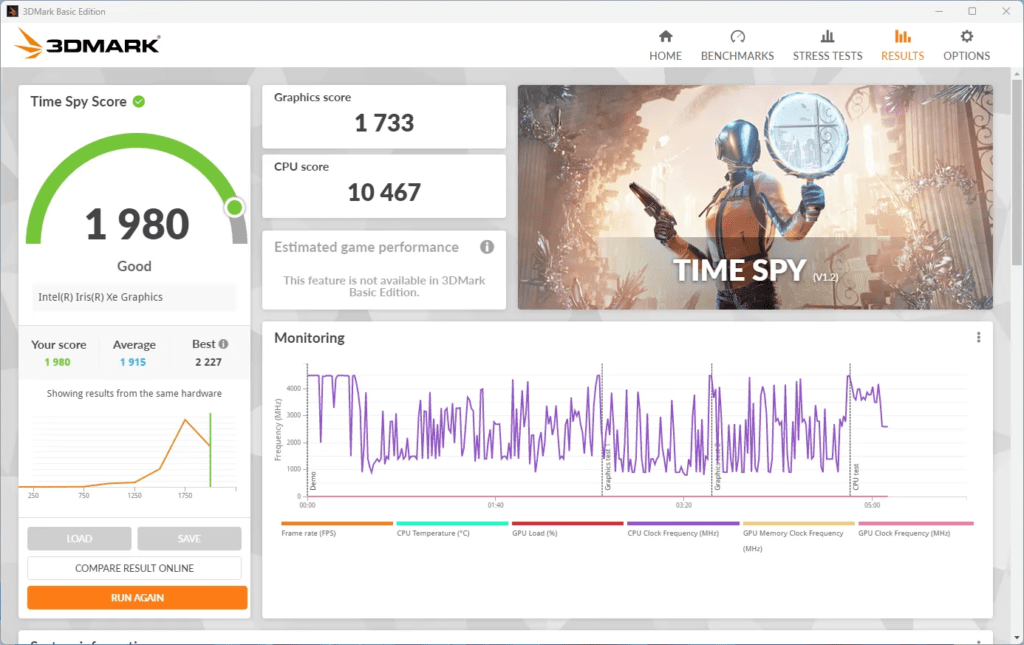
UL tarafından geliştirilen 3DMark, grafik kartı (GPU) performansını test etmek için kullanılan bir kıyaslama aracıdır. Oyun senaryolarını ve yoğun grafik iş yüklerini simüle eden bir dizi test sunar. İşte GPU'nuzu değerlendirmek için nasıl kullanacağınız:
- Performans testleri : 3DMark, DirectX 12 için Time Spy ve DirectX 11 için Fire Strike gibi çeşitli testler sunar. Bu testler, yüksek yük altında GPU'nuzun grafik işleme yeteneklerini ölçer.
- Sonuçlar ve karşılaştırmalar : Elde edilen puanlar, geniş bir çevrimiçi veri tabanıyla karşılaştırılabilir ve bu sayede GPU'nuzun diğer modellere karşı performansını görebilirsiniz. Daha hedefli bir değerlendirme için oyuna özel testlere de göz atabilirsiniz.
AIDA64: Genel Sistem Analizi
AIDA64, işlemci, ekran kartı, RAM ve depolama dahil olmak üzere sisteminizin tüm bileşenlerinin ayrıntılı analizini sağlayan kapsamlı bir araçtır. İşte bilgisayarınızın performansına genel bir bakış elde etmek için nasıl kullanacağınız:
- Kararlılık ve stres testleri : AIDA64, sisteminizin uzun süreli yükler altında güvenilirliğini doğrulamak için kararlılık ve stres testleri sunar. Bu testler özellikle aşırı ısınma sorunlarını veya darboğazları belirlemek için kullanışlıdır.
- Ayrıntılı bilgi : AIDA64, sıcaklıklar, voltajlar ve gerçek zamanlı performans dahil olmak üzere her bir bileşen hakkında ayrıntılı bilgi sağlar. Bu verileri sisteminizi optimize etmek ve maksimum performans sağlamak için kullanın.
Performans optimizasyonu
Bu araçları kullanarak bilgisayarınızın performansını değerlendirdikten sonra, yapılandırmanızı daha da optimize etmek için atabileceğiniz birkaç adım vardır:
- Sürücü güncellemeleri : Özellikle GPU ve anakart yonga seti sürücüleri olmak üzere tüm sürücülerin güncel olduğundan emin olun. Sürücü güncellemeleri performansı ve kararlılığı artırabilir.
- Hız Aşırtma : Riskleri göze alabiliyorsanız, hız aşırtma işlemcinizin ve ekran kartınızın performansını artırabilir. Ekran kartı için MSI Afterburner gibi araçlar, işlemci için ise BIOS ayarlarını kullanın. Aşırı ısınmayı önlemek için yeterli soğutmaya sahip olduğunuzdan emin olun.
- Termal yönetim : İyi hava akışı ve verimli soğutma, optimum performansı korumak için şarttır. Sabit bir sıcaklık sağlamak için sıvı soğutma çözümleri veya yüksek kaliteli fanlar kullanın.
Uzman ipuçları ve püf noktaları
İşte bilgisayarınızın performansını en üst düzeye çıkarmak için bazı ek ipuçları:
- Oyun ayarlarını optimize etme : Oyunlarınızdaki grafik ayarlarını, görsel kalite ve performans arasında bir denge bulacak şekilde düzenleyin. Küçük ayarlamalar bile FPS üzerinde önemli bir etkiye sahip olabilir.
- NVMe SSD'lerin Kullanımı : NVMe SSD'ler, geleneksel SATA SSD'lere kıyasla önemli ölçüde daha hızlı okuma ve yazma hızları sunar. Yükleme sürelerini azaltmak için işletim sisteminiz ve oyunlarınız için bir NVMe SSD kullanın.
- Gerçek zamanlı izleme : Sistem performansınızı gerçek zamanlı olarak izlemek için HWMonitor veya MSI Afterburner gibi araçlar kullanın. Bu sayede oyun deneyiminizi etkilemeden önce sorunları tespit edip düzeltebilirsiniz.


