

Dizüstü bilgisayarınızın klavyesi aniden mi bozuldu? Panik mi yapıyorsunuz? Paniklemeyin! Bir teknisyene koşup bir servet harcamadan önce, birçok klavye sorununun biraz sabır ve bilgi birikimiyle evde çözülebileceğini bilin.
, arızalı dizüstü bilgisayar klavyenizin teşhisini ve onarımını adım adım anlatacaktır . Sorunun kaynağını nasıl belirleyeceğinizi, basit ve etkili çözümleri nasıl uygulayacağınızı ve ne zaman bir profesyonelden yardım almanız gerektiğini nasıl belirleyeceğinizi öğreneceksiniz.
Arızalı bir dizüstü bilgisayar klavyesinin teşhisi
Dizüstü bilgisayar klavyesini onarmaya çalışmadan önce sorunun nedenini teşhis etmek önemlidir. Bu, sorunun donanımsal mı yoksa yazılımsal mı olduğunu belirlemenize yardımcı olacaktır. İşte arızalı bir dizüstü bilgisayar klavyesini teşhis etmek için izlenecek bazı adımlar:
Adım 1: Her bir tuşu ayrı ayrı kontrol edin

Öncelikle, belirli tuşların çalışıp çalışmadığını kontrol edin. Klavyedeki tüm tuşlara basmayı deneyin ve hangilerinin yanıt vermediğini not edin. Bu, sorunun yalnızca birkaç tuşla mı sınırlı olduğunu yoksa tüm klavyeyi mi etkilediğini belirlemenize yardımcı olacaktır.
Adım 2: Bilgisayarı yeniden başlatın
Bazen, bilgisayarınızı yeniden başlatmak klavye sorununu çözebilir. Dizüstü bilgisayarınızı yeniden başlatın ve klavyenin tekrar çalışıp çalışmadığını kontrol edin. Çalışmıyorsa, bir sonraki adıma geçin.
3. Adım: Harici bir klavye kullanın

Sorunun donanımsal mı yoksa yazılımsal mı olduğunu belirlemek için dizüstü bilgisayarınıza harici bir klavye bağlayın. Harici klavye düzgün çalışıyorsa, bu dizüstü bilgisayarınızın dahili klavyesinde bir donanım sorunu olduğunu gösterir. Harici klavye de çalışmıyorsa, sorun büyük olasılıkla yazılımsaldır.
4. Adım: Klavye sürücülerini kontrol edin
Sorun yazılımla ilgiliyse, klavye sürücüleri bozulmuş veya güncel olmayabilir. Bunu çözmek için klavye sürücülerini güncellemeniz veya yeniden yüklemeniz gerekecektir. İşte nasıl yapılacağı:
- Windows tuşu + X tuşlarına basarak Aygıt Yöneticisi'ni açın, ardından bağlam menüsünden "Aygıt Yöneticisi"ni seçin.

- Klavyeler bölümünü ve dizüstü bilgisayarınızın dahili klavyesine sağ tıklayın.
- Sürücüyü güncelle " veya " Cihazı kaldır " seçeneklerinden birini seçin
- Ekranda gösterilen yönergeleri izleyerek klavye sürücülerini güncelleyin veya yeniden yükleyin.
Adım 5: Donanım bağlantılarını kontrol edin
dizüstü bilgisayarınızı açıp etmeniz gerekecektir . Bağlantıların sağlam bir şekilde takılı olduğundan ve görünür bir hasar olmadığından emin olun. Gerekirse, kir veya tozu temizlemek için bağlantı noktalarını basınçlı hava ile temizleyin.
Arızalı bir dizüstü bilgisayar klavyesinin onarımı
Sorunun nedenini teşhis ettiğinize göre, şimdi işin ilginç kısmına geçelim: arızalı dizüstü bilgisayar klavyesini onarmak . Önceki teşhise dayanarak bazı olası çözümler şunlardır:
Yazılım onarımı:
Sorun yazılımla ilgiliyse, dizüstü bilgisayar klavyenizi onarmak için deneyebileceğiniz bazı ek adımlar şunlardır:
Klavye ayarlarını sıfırla
kontrol panelinden klavye ayarlarına erişin ve klavye ayarlarını sıfırlama seçeneğini arayın. Bu, klavye işlevselliğini etkileyebilecek yapılandırma sorunlarını çözebilir.
Klavye tanılama yazılımı kullanın

eksiksiz bir klavye teşhisi gerçekleştirmek için talimatları izleyin
Sistem geri yükleme işlemi gerçekleştirin
klavyenin düzgün çalıştığı önceki bir tarihe sistem geri yüklemeyi deneyebilirsiniz
Donanım onarımı:
Sorun donanımsal ise çözümü daha karmaşık olabilir. İşte bazı olası çözümler:
Klavyeyi değiştirin
Klavye bağlantıları hasar görmüşse veya klavye fiziksel olarak arızalıysa , değiştirmeniz gerekebilir. Yedek klavyeyi dizüstü bilgisayar üreticinizden veya uzmanlaşmış çevrimiçi satıcılardan satın alabilirsiniz.
Ayrıca bakınız: Bilgisayar klavyesi takılı kaldı: Ne yapmalıyım?
Bir profesyonel tutun
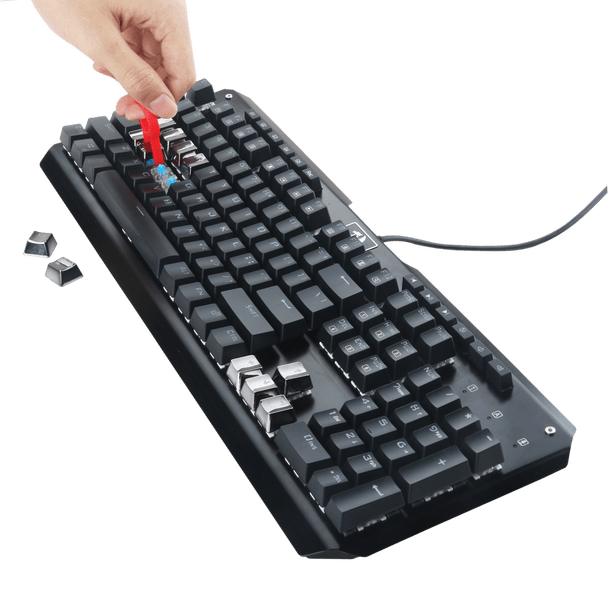
Dizüstü bilgisayarınızı açıp rahat değilseniz , bir profesyonelden yardım almak en iyisidir. Nitelikli bir teknisyen, dizüstü bilgisayarınızın klavyesini güvenli ve verimli bir şekilde teşhis edip onarabilir.
SSS
Dizüstü bilgisayarımın klavyesi neden artık çalışmıyor?
güncel olmayan veya bozuk sürücüler arızalı bağlantılar veya fiziksel olarak hasar görmüş bir klavye gibi donanım sorunlarından kaynaklanabilir .
Sorunun donanımsal mı yoksa yazılımsal mı olduğunu nasıl teşhis edebilirim?
Sorunun donanımsal mı yoksa yazılımsal mı olduğunu teşhis etmek için dizüstü bilgisayarınıza harici bir klavye bağlayabilirsiniz. Harici klavye düzgün çalışıyorsa , bu dizüstü bilgisayarınızın dahili klavyesinde bir donanım sorunu olduğunu gösterir. Harici klavye de çalışmıyorsa, sorun büyük olasılıkla yazılımsaldır.
Dizüstü bilgisayarımın klavyesini kendim tamir edebilir miyim?

Sorun yazılımla ilgiliyse, bu makalede belirtilen yazılım onarım adımlarını izleyerek kendiniz düzeltmeyi deneyebilirsiniz. Ancak, sorun donanımla ilgiliyse veya onarım yapma konusunda kendinizi rahat hissetmiyorsanız, bir uzmana danışmanız en iyisidir.
Dizüstü bilgisayarım için yedek klavyeyi nereden satın alabilirim?
yedek klavye satın alabilirsiniz . Dizüstü bilgisayar modelinizle uyumlu bir klavye bulduğunuzdan emin olun.
Çözüm
Bu yazıda, çalışmayan bir dizüstü bilgisayar klavyesinin teşhis ve onarım adımlarını inceledik. Sorun yazılımsal veya donanımsal olsun, bu can sıkıcı arızayı gidermek için olası çözümler mevcuttur. Teşhis adımlarını izleyerek, sorunun nedenini belirleyebilir ve düzeltmek için uygun adımları atabilirsiniz. Dizüstü bilgisayarınızı ve gerekirse bir uzmana danışmayı unutmayın. Bu yazının yardımcı olduğunu ve klavyenizin yakında tekrar çalışır hale geleceğini umuyoruz. İyi tamirler!


