

Dijital çağda, istikrarlı ve güvenilir bir internet bağlantısı olmazsa olmaz hale geldi. İster iş, ister eğitim, ister eğlence, isterse de sevdiklerinizle bağlantıda kalmak için olsun, Ethernet kesintisi özellikle can sıkıcı olabilir. Neyse ki, çoğu durumda bu sorunu gidermek için basit çözümler mevcuttur.
Temel teşhis
Ethernet bağlantı sorununu teşhis etmenin temellerini anlamak önemlidir . İşte başlamak için izleyebileceğiniz birkaç basit adım:
- Kabloları kontrol edin : Tüm Ethernet kablolarının düzgün şekilde bağlı olduğundan ve gözle görülür bir hasar olmadığından emin olun.
- Ağ ekipmanınızı yeniden başlatın : Bağlantıyı sıfırlamak için modeminizi, yönlendiricinizi ve bilgisayarınızı kapatıp tekrar açın.
- Gösterge ışıklarını kontrol edin : Yönlendiricinizde veya ağ kartınızda, aktif bir bağlantı olup olmadığını gösteren gösterge ışıklarını kontrol edin.
Temel konuları ele aldığımıza göre, şimdi somut çözümlere geçelim.
Ethernet bağlantı sorunlarını çözmek için çözümler
1. Wi-Fi'yi kapatın

Wi-Fi hem de Ethernet bağlantınız varsa , Ethernet kullanmak isteseniz bile bilgisayarınız Wi-Fi bağlantısına öncelik verebilir. Bu sorunu çözmek için şu adımları izleyerek Wi-Fi'yi devre dışı bırakmanız yeterlidir:
- Görev çubuğundaki Wi-Fi simgesine sağ tıklayın.
- " Ağ ve internet ayarlarını aç " seçeneğini seçin.
- Wi-Fi sekmesine gidin ve kapatın.
Wi-Fi'yi devre dışı bırakarak, bilgisayarınızın yalnızca Ethernet bağlantısına odaklanmasını sağlarsınız.
2. Ethernet ayarlarını kontrol edin
Bilgisayarınızın ayarlarında Ethernet bağlantısının etkinleştirildiğinden emin olun. İşte nasıl yapılır:
- Görev çubuğundaki Ağ sağ tıklayın
- " Ağ ve internet ayarlarını aç " seçeneğini seçin.
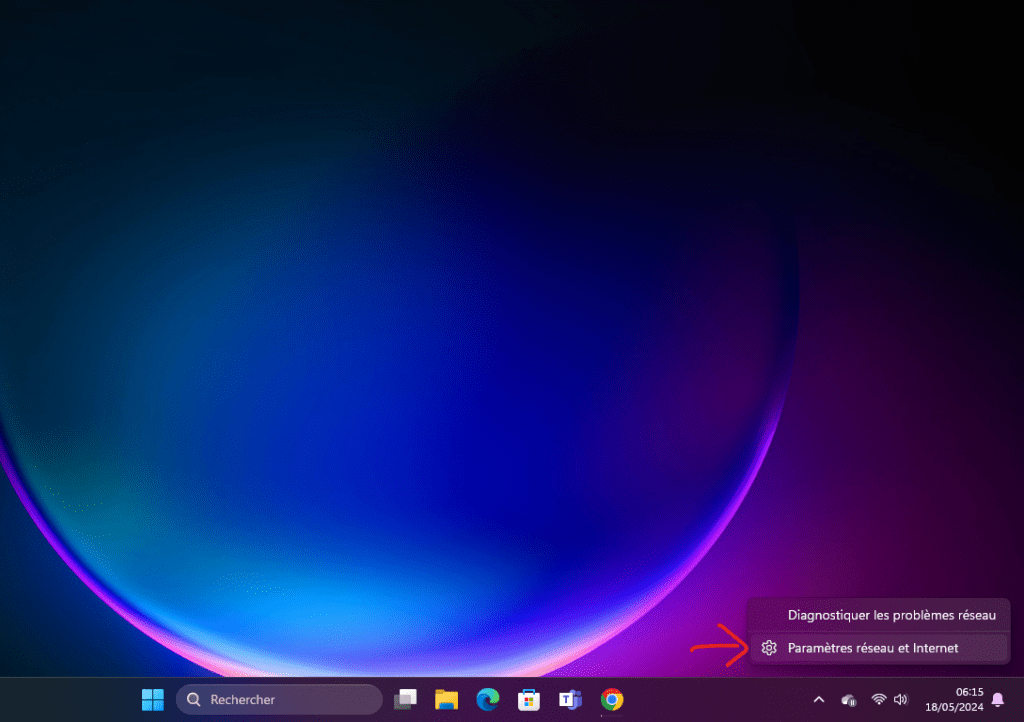
- Ethernet sekmesine gidin ve bağlantının etkin olup olmadığını kontrol edin.
Bağlantı devre dışı bırakılmışsa, ilgili düğmeye tıklayarak etkinleştirin.
3. Yönlendiricideki bağlantı noktasını değiştirin
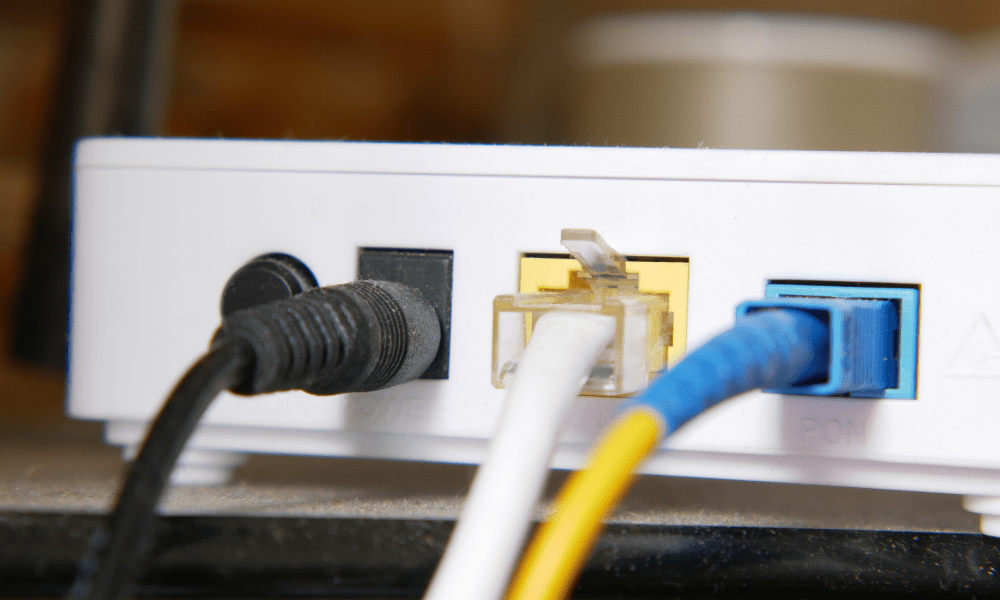
bağlantınız hala çalışmıyorsa , Ethernet kablosunu yönlendiricinizdeki farklı bir porta takmayı deneyin. Bazen belirli bir port arızalı olabilir ve portu değiştirmek sorunu çözebilir.
4. Ethernet kablolarını kontrol edin
Ethernet kabloları hasar görmüş veya arızalı olabilir ve bu da bağlantı sorunlarına neden olabilir. Ethernet kablosunu sağlam olduğu bilinen bir kabloyla . Ayrıca, kablonun hem bilgisayarınızdaki hem de yönlendiricinizdeki Ethernet bağlantı noktalarına doğru şekilde takıldığından emin olun.
Ayrıca bakınız: Dizüstü bilgisayarımda WiFi sinyalini nasıl iyileştirebilirim?
5. Ethernet sürücülerinizi güncelleyin
Ethernet sürücüleri, bilgisayarınızın ağ kartınızla iletişim kurmasını sağlayan yazılımlardır. Sürücüler güncel değilse veya bozulmuşsa, bağlantı sorunlarına neden olabilir. Ethernet sürücülerinizi şu şekilde güncelleyebilirsiniz:
- Başlat düğmesine sağ tıklayın ve " Aygıt Yöneticisi "ni seçin.

- Ağ kartları " bölümünü
- Ethernet ağ bağdaştırıcınıza sağ tıklayın ve " Sürücüyü güncelle " seçeneğini seçin.
- Ekranda gösterilen yönergeleri izleyerek ağ kartınızın Ethernet sürücülerini güncelleyin.
6. Ağ bağdaştırıcınızı sıfırlayın
Önceki adımların hiçbiri sorunu çözmediyse, ağ bağdaştırıcınızı sıfırlamayı deneyebilirsiniz. İşte nasıl yapılacağı:
- Görev çubuğundaki Ağ sağ tıklayın
- " Ağ ve internet ayarlarını aç " seçeneğini seçin.
- Adaptör seçeneklerini düzenle sekmesine gidin .
- Ethernet ağ bağdaştırıcınıza sağ tıklayın ve " Devre dışı bırak " seçeneğini seçin.
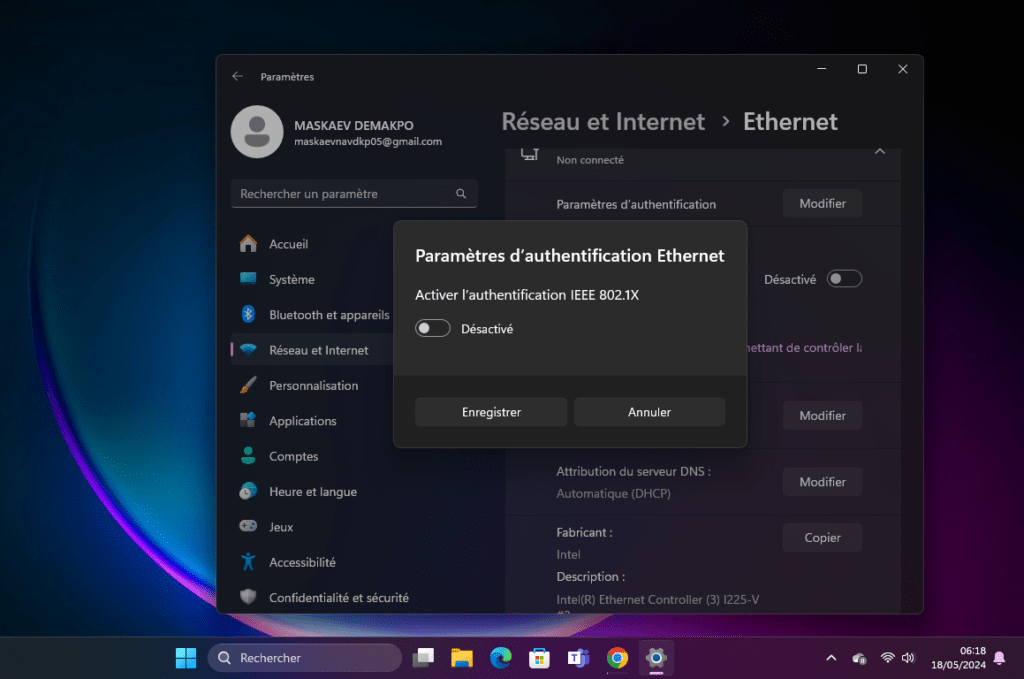
- Birkaç saniye bekleyin, ardından Ethernet ağ bağdaştırıcınıza tekrar sağ tıklayın ve " Etkinleştir " seçeneğini seçin.
ağ kartınızı sıfırlayacak ve bağlantı sorunlarını çözebilir.
Sıkça Sorulan Sorular (SSS)
Ethernet bağlantım neden çalışmıyor?
Ethernet bağlantınızın çalışmamasının birçok nedeni olabilir . Bu makaledeki adımları izleyerek çoğu Ethernet bağlantı sorununu çözebilirsiniz.
Ethernet kablomun arızalı olup olmadığını nasıl anlayabilirim?
Ethernet kablosunu başka bir cihaza takarak kontrol edebilirsiniz . Bağlantı başka bir cihazda çalışıyorsa, bu kablonun arızalı olmadığını ve sorunun büyük olasılıkla bilgisayarınızda veya yönlendiricinizde olduğunu gösterir.
Ethernet bağlantım çalışmıyorsa internet servis sağlayıcım ile iletişime geçmeli miyim?
İnternet servis sağlayıcınızla iletişime geçmeden önce, bu makalede açıklanan sorun giderme adımlarını izlemeniz önerilir. Çoğu Ethernet bağlantı sorunu bu adımlar izlenerek çözülebilir. Tüm adımları izlediyseniz ve sorun devam ediyorsa, daha fazla yardım için internet servis sağlayıcınızla iletişime geçebilirsiniz.
Bilgisayarım ile yönlendirici arasındaki mesafe Ethernet bağlantımı etkiler mi?
Evet, bilgisayarınız ile yönlendirici arasındaki mesafe Ethernet bağlantınızın kalitesini . Mesafe ne kadar büyükse, sinyal o kadar zayıf olabilir. Ethernet bağlantı sorunları yaşıyorsanız, bağlantı kalitesinin iyileşip iyileşmediğini görmek için bilgisayarınızı yönlendiriciye daha yakın bir yere taşımayı deneyin.
Kablosuz Ethernet adaptörleri mevcut mu?
kablosuz Ethernet adaptörleri , diğer adıyla Wi-Fi adaptörleri mevcuttur . Bu adaptörler, Ethernet portu olmayan cihazları Wi -Fi ağınıza bağlamanıza olanak tanır. Akıllı TV'ler veya oyun konsolları gibi cihazları internete bağlamanız gerektiğinde kullanışlıdırlar. Dolayısıyla kablosuz Ethernet adaptörleri hızlı bir internet bağlantısının keyfini çıkarmanızı sağlayan donanım cihazlarıdır .
Çözüm
Bu yazıda, Ethernet bağlantınız çalışmadığında atmanız gereken adımları inceledik. Sorun gidermenin temellerini ve Ethernet bağlantı sorunlarını çözmek için özel çözümleri ele aldık. Bu bilgilerin faydalı olduğunu ve artık istikrarlı ve güvenilir bir Ethernet bağlantısının keyfini çıkarabileceğinizi umuyoruz. Sorun giderme adımlarını sırayla izlemeyi ve sorun devam ederse internet servis sağlayıcınızla iletişime geçmeyi unutmayın.


