

Uzaktan çalışma birçok kişi için norm haline geldi. Gallup anketine göre, her 10 kişiden 8'i hibrit veya uzaktan çalışma modeliyle çalışıyor. Uzaktan çalışma düzenlerinin gelişmesiyle birlikte, iş birliğini ve iletişimi destekleyecek güvenilir araçlara olan talep de artıyor.
Video konferans ve sohbet uygulamalarının yanı sıra, ekran kayıt yazılımları da vazgeçilmez bir araç haline geldi. İster eğitim videoları oluşturuyor olun, ister sadece meslektaşlarınızla bir video görüşmesini kaydetmek isteyin, ekran kaydı son derece faydalı olabilir ve 2024'te belki de en önemli araç bile olabilir.
Ekran yakalama yazılımı nedir?
Ekran kaydedici, bilgisayardaki etkinlikleri kaydeden bir yazılımdır. Ekrandaki tüm hareketleri, değişiklikleri ve sesleri kaydeder ve kaydın video dosyası olarak kaydedilmesine olanak tanır.
Ekran kaydediciler, video eğitimleri oluşturmak, çevrimiçi toplantıları kaydetmek veya başkalarıyla paylaşmak istediğiniz bir şeyin video klibini kaydetmek için mükemmeldir. Hatta oyun oturumlarını kaydetmek ve Twitch veya YouTube gibi yayın platformları için içerik oluşturmak için bile kullanılabilirler.
Ekran kaydı yıllardır var, ancak son gelişmeler bu aracı her zamankinden daha erişilebilir hale getirdi. Bugün, ücretsiz olarak sunulan ve birçok değerli özellik sağlayan güçlü ekran kaydı yazılımlarından yararlanabilirsiniz.
Ekran yakalama yazılımında nelere dikkat edilmeli?
Ekran kaydedici seçerken aşağıdaki özelliklere dikkat etmelisiniz:
- Uyumluluk : Ekran kaydedici PC'ler ve Mac'ler için mi? Mobil uygulaması mevcut mu? Yoksa çevrimiçi bir ekran kayıt aracı mı?
- Kayıt seçenekleri : Yazılım farklı formatlarda (örneğin MP4, AVI) kayıt imkanı sunuyor mu? Video akışı ve ses yakalama özelliği var mı? Ayrıca hem web kamerası hem de bilgisayar sesini kaydedebiliyor mu, bunu da kontrol edin.
- Düzenleme araçları : Metin ekleme, not ekleme ve geçiş efektleri gibi temel veya gelişmiş işlevleri kullanarak kayıtları düzenlemeye olanak tanıyor mu?
- Paylaşım seçenekleri : Kayıtlar doğrudan programdan paylaşılabilir mi veya YouTube/Vimeo/diğer platformlara aktarılabilir mi?
- Fiyat : Yazılım ücretsiz mi, ücretli mi? Abonelik planı sunuyor mu?
İşte 2024 yılında piyasada bulunan en iyi ekran kayıt yazılımlarından bazıları:
1. Movavi Ekran Kaydedici
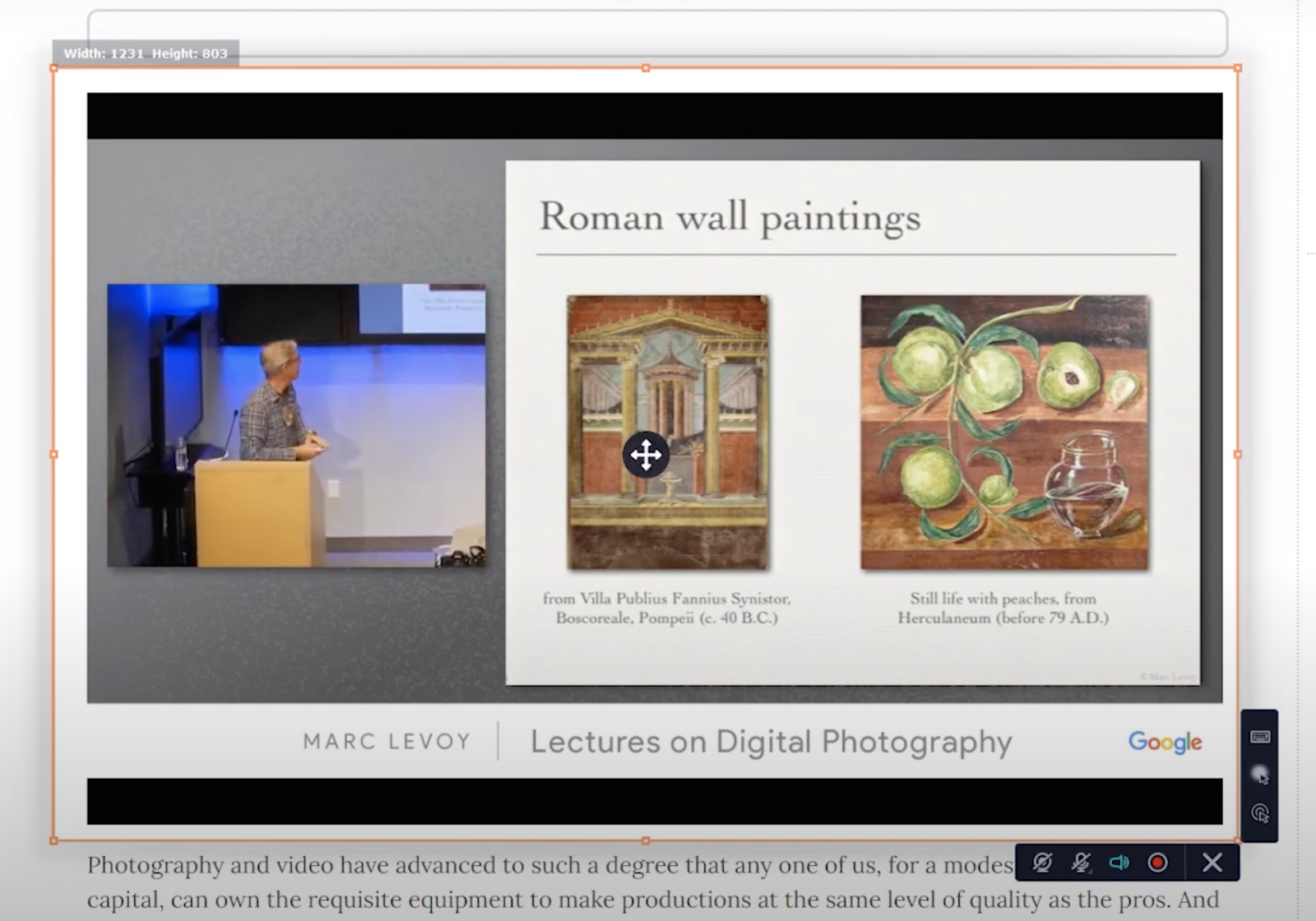
Movavi Screen Recorder, güçlü ancak kullanımı kolay bir ekran kayıt aracıdır. Sadece birkaç tıklamayla bilgisayarınızdan ses ve video kaydı yapmanıza olanak tanır ve hatta web seminerleri, Skype görüşmeleri, dersler ve daha fazlasını kaydetmek için kullanılabilir.
Uygulama ayrıca, kayıtlarınız tamamlandıktan sonra bunları hızlıca değiştirmenize olanak tanıyan çok sayıda düzenleme aracı sunuyor. Bunlar arasında açıklamalar, oklar, metin alanları, resimler ve çok daha fazlası yer alıyor - hepsi uygulamanın içinde!
Ayrıca, kayıtlar MP4 ve MOV dahil olmak üzere birçok formatta kaydedilebilir ve paylaşım için doğrudan YouTube veya Google Drive'a yüklenebilir.
Movavi, yazılımı test etmek için filigranlı 7 günlük ücretsiz deneme sürümü sunuyor. Ücretli planlar da oldukça uygun fiyatlı olup sınırsız kayıt süresi ve toplu işlemeyi içeriyor.
2. Dokuma Tezgahı
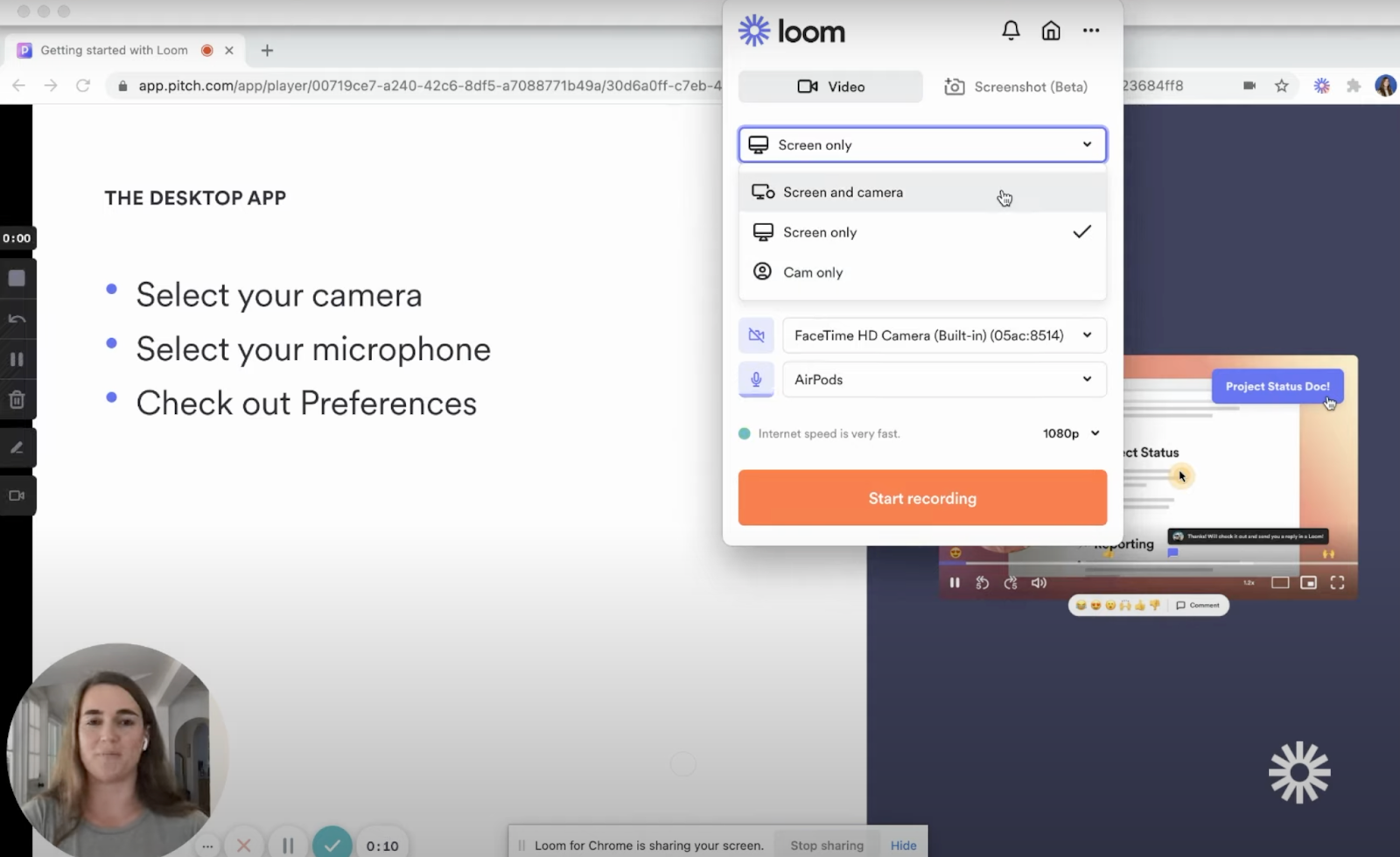
Loom, modern çalışma ortamı için tasarlanmış bir ekran kayıt uygulamasıdır. Kendinizi ve ekranınızı veya sadece ekranınızı hızlıca kaydetmenizi sağlayarak etkili eğitim videoları, demolar veya sunumlar oluşturmayı ve bunları ekibiniz veya müşterilerinizle paylaşmayı kolaylaştırır.
Loom, bilgisayarınıza indirilebilir veya tarayıcı uzantısı olarak kullanılabilir. Mobil sürümü de mevcuttur.
Uygulama son derece sezgisel ve kullanımı kolaydır – sadece “kaydet” düğmesine tıklayın ve bilgisayar ekranınızdaki her şeyin gerçek zamanlı olarak kaydı başlar. Gerekirse sesli anlatım da ekleyebilirsiniz.
Dokuma tezgahının başlıca özellikleri:
- Hızlı ve kolay kayıt: Tek bir tıklamayla kayda başlayın ve ekranınızda olup biten her şeyi gerçek zamanlı olarak kaydedin.
- Sesli anlatım ekleyin: Videolarınızı daha açıklayıcı hale getirmek için canlı kaydınıza yorum ekleyin.
- Otomatik depolama: Loom, tüm kayıtlarınızı bittiği anda otomatik olarak kaydeder, böylece artık bunları manuel olarak kaydetme konusunda endişelenmenize gerek kalmaz.
- Kolay paylaşım: Kayıtlarınızın bağlantılarını herkesle paylaşın veya doğrudan web sitenize yerleştirin.
Loom'un farklı sürümleri:
Loom, temel özelliklere sahip ücretsiz bir sürümü ömür boyu sunmaktadır. Etkileşim analizi, sınırsız depolama alanı ve özel marka kimliği gibi ek özellikler için ücretli planlar da mevcuttur.
3: OBS Studio:
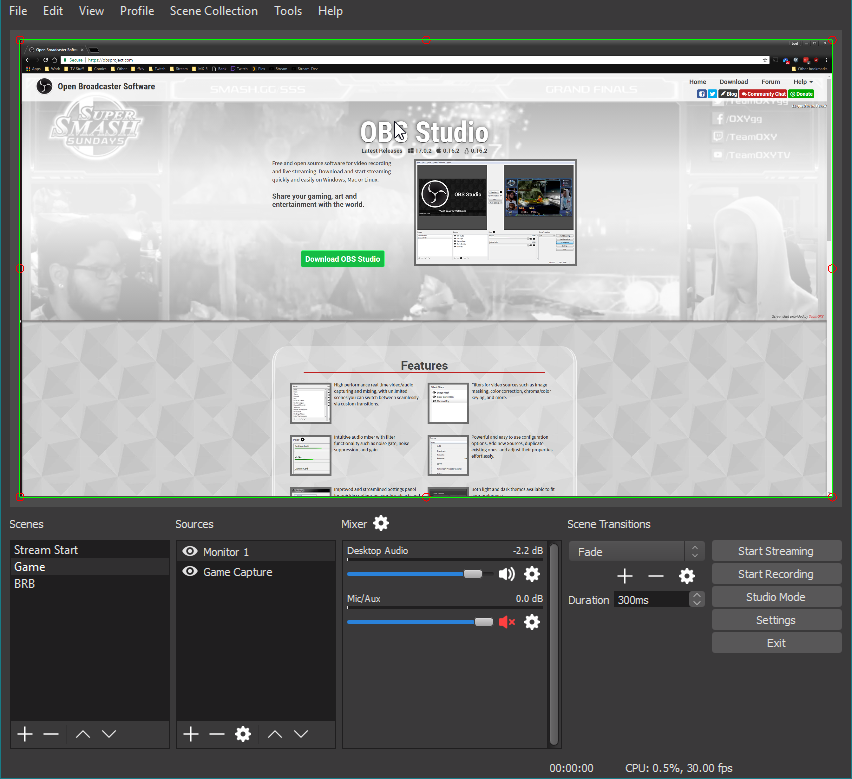
OBS Studio , oyuncular ve canlı yayıncılar arasında popüler olan ücretsiz ve açık kaynaklı bir ekran kayıt yazılımıdır. Ekranınızı ve mikrofon veya yayın hizmetleri gibi herhangi bir ses kaynağını kolayca kaydetmenizi sağlar. Kayıtlar özelleştirilebilir ve YouTube, Twitch ve Facebook gibi platformlarda canlı olarak yayınlanabilir.
OBS Studio'nun özellikleri:
- Geçişler, filtreler ve diğer efektler ekleyin: Videolarınıza daha profesyonel bir görünüm kazandırın.
- Esnek kodlama seçenekleri: Videolarınız için en uygun çözünürlüğü ve bit hızını seçin.
- Çapraz platform desteği: Windows 10, Windows 11, Mac ve Linux ile uyumludur.
Çözüm :
İhtiyaçlarınıza ve teknik beceri seviyenize bağlı olarak size en uygun ekran kayıt yazılımını seçebilirsiniz. Hızlı kayıtlar için basit ve kullanımı kolay bir çözüm arıyorsanız, Movavi Screen Recorder'ı öneririz.


