
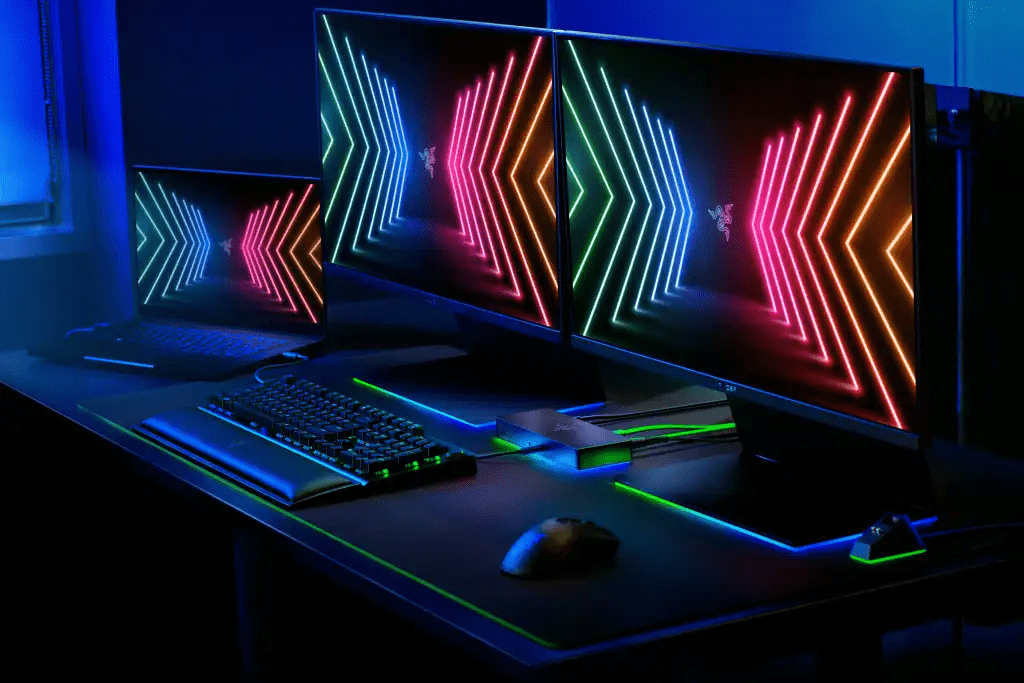
Dizüstü bilgisayarlar dönüştürmek daha rahat ve ergonomik olabilir .
Bu kapsamlı kılavuz, dizüstü bilgisayarınızı güçlü bir iş istasyonuna . Aksesuar seçimi, çevre birimlerinin kurulumu ve çalışma alanınızın düzenlenmesi konusunda ayrıntılı tavsiyeler sunacağız.
1. Doğru aksesuarları seçin

Dizüstü bilgisayarınızı masaüstü iş istasyonuna dönüştürmek için birkaç temel aksesuara ihtiyacınız olacak:
- Harici monitör: Dizüstü bilgisayarınızın ekranından daha büyük bir ekran, daha fazla görsel konfor sunacak ve verimliliğinizi artıracaktır. Keskin ve net bir görüntü için Full HD (1920 x 1080) veya daha yüksek çözünürlüğe sahip bir monitör seçin. 17,3 inçlik ARZOPA A1M taşınabilir monitörü öneriyoruz.

- Ergonomik klavye ve fare: Harici bir klavye ve fare, daha doğal bir pozisyonda çalışmanıza ve kas yorgunluğunu azaltmanıza olanak tanır. El ve bileklerinizin şekline uyum sağlayan ergonomik modelleri tercih edin.

- Dizüstü bilgisayar standı: Dizüstü bilgisayar standı, ekranınızı göz hizasına yükselterek duruşunuzu iyileştirir ve boyun gerginliğini azaltır. Piyasada çeşitli modeller bulabilirsiniz; bazılarında dahili USB bağlantı noktaları veya dizüstü bilgisayarınızı soğutmak için fanlar gibi ek özellikler de bulunur.

- USB hub: Bir USB hub, tek bir USB bağlantı noktası üzerinden dizüstü bilgisayarınıza birden fazla çevre birimi bağlamanıza olanak tanır. Klavye, fare, harici sabit disk, yazıcı veya diğer cihazları bağlamanız gerekiyorsa idealdir.

- Hoparlörler : Dizüstü bilgisayarınızın dahili hoparlörleri masa başında çalışırken yeterli olsa da, harici hoparlörler daha zengin ve dinamik bir ses deneyimi sağlayabilir. Edifier R1280T benim beğendiğim bir seçenek, ancak bütçeniz kısıtlıysa daha uygun fiyatlı seçenekler de mevcut. Daha kişisel bir alternatif için şık bir çift kulaklık veya tamamen kablosuz kulak içi kulaklık da düşünebilirsiniz.

- Kablolar ve adaptörler: Tüm çevre birimlerinizi dizüstü bilgisayarınıza bağlamak için gerekli kablo ve adaptörlere sahip olduğunuzdan emin olun. Harici monitörünüzü bağlamak için bir HDMI veya DisplayPort kablosuna, klavye ve fareniz için bir USB kablosuna ve internete kabloyla bağlanmak istiyorsanız bir Ethernet adaptörüne ihtiyacınız olabilir.
2. Çevre birimlerini takın
Aksesuarlarınızı seçtikten sonra, sıra onları takmaya gelir.
- Harici monitörü bağlama: Çoğu harici monitör, dizüstü bilgisayarınıza HDMI veya DisplayPort kablosuyla bağlanır. Dizüstü bilgisayarınızdaki ve monitörünüzdeki ilgili bağlantı noktalarını bulun, ardından iki cihazı kablo kullanarak bağlayın.
- Klavye ve farenin takılması: Çoğu USB klavye ve fare, takıldığında dizüstü bilgisayarınıza otomatik olarak bağlanır. Daha eski veya daha gelişmiş bir model kullanıyorsanız, ek sürücüler yüklemeniz gerekebilir.
- Dizüstü bilgisayar standının sabitlenmesi: Standı doğru şekilde takmak için, standla birlikte verilen talimatları izleyin. Standın sabit olduğundan ve dizüstü bilgisayarınızın güvenli bir şekilde takıldığından emin olun.
- USB hub'ı bağlama: USB hub genellikle dizüstü bilgisayarınıza bir USB portu üzerinden bağlanır. Bağlandıktan sonra, diğer tüm çevre birimlerinizi hub'a takabilirsiniz.
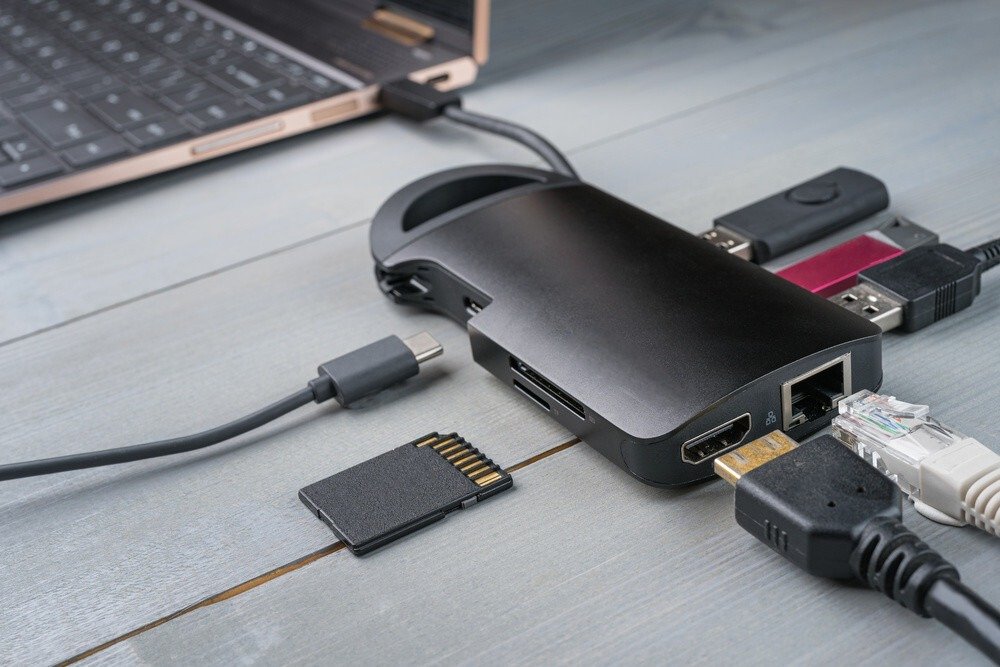
- Çevre birimlerini yapılandırma: Tüm çevre birimleriniz bağlandıktan sonra, bunları dizüstü bilgisayarınızın ayarlarında yapılandırmanız gerekebilir. Bu, harici monitörünüzün çözünürlüğünü seçmeyi veya fare düğmelerinizi yapılandırmayı içerebilir.
3. Çalışma alanınızı yapılandırın
Aksesuarlarınız takıldıktan sonra, en iyi konfor ve verimlilik için çalışma alanınızı yapılandırmak önemlidir.
- Ekranınızı konumlandırın: Ekran, göz hizasında ve yüzünüzden rahat bir mesafede yerleştirilmelidir. Başınızı eğmek veya çevirmek zorunda kalmadan ekrana bakabilmelisiniz.
- Klavyenizi ve farenizi ayarlayın: Klavyeniz ve fareniz, bilekleriniz düz ve dirsekleriniz 90 derecelik bir açıyla bükülmüş olacak şekilde konumlandırılmalıdır. Ek konfor için bilek desteği kullanabilirsiniz.
4. Performansı optimize edin
Fiziksel yapılandırmanız belirlendikten sonra, daha sorunsuz ve verimli kullanım için dizüstü bilgisayarınızın performansını optimize edebilirsiniz:
- Kablo yönetimi: Kablolarla dolu bir masa hem çirkin görünebilir hem de çalışma alanını bozabilir. Kablolarınızı düzenlemek ve gizlemek için kablo klipsleri veya kablo kanalları edinin. Bu, çalışma alanınızın estetiğini iyileştirecek ve kazara takılma riskini azaltacaktır.

- Sürücü güncellemeleri: Sürücüler, dizüstü bilgisayarınızın çevre birimleriyle iletişim kurmasını sağlayan yazılım programlarıdır. Özellikle grafik kartınız ve harici monitörünüz için olan sürücüler olmak üzere tüm sürücülerinizin güncel olduğundan emin olun. En yeni sürücüleri genellikle dizüstü bilgisayarınızın veya çevre birimi üreticinizin web sitesinde bulabilirsiniz.
- Güç power supply : Pil ömrü konusunda endişeleniyorsanız, power supply . Çoğu dizüstü bilgisayar, Dengeli " veya " Yüksek Performans gibi power supply Güç Tasarrufu modunu .
- Ofis düzeni: Düzenli ve derli toplu bir ofis, daha verimli çalışmanıza ve stresi azaltmanıza olanak tanır. Ofis malzemelerinizi ve belgelerinizi saklamak için saklama kutuları, masa düzenleyicileri ve belge tutucuları kullanın.
5. Çalışma alanınızı kişiselleştirme
Kişiselleştirilmiş bir çalışma alanı sizi motive edebilir ve verimliliğinizi artırabilir. İşte kurulumunuzu özelleştirmek için bazı fikirler:
- Duvar kağıdı ve tema: Size ilham veren ve motive eden bir duvar kağıdı ve tema seçin. İnternette birçok ücretsiz duvar kağıdı ve tema bulabilirsiniz.
Bu makale ilginizi çekebilir: windows hareketli duvar kağıdı nasıl elde edilir ?
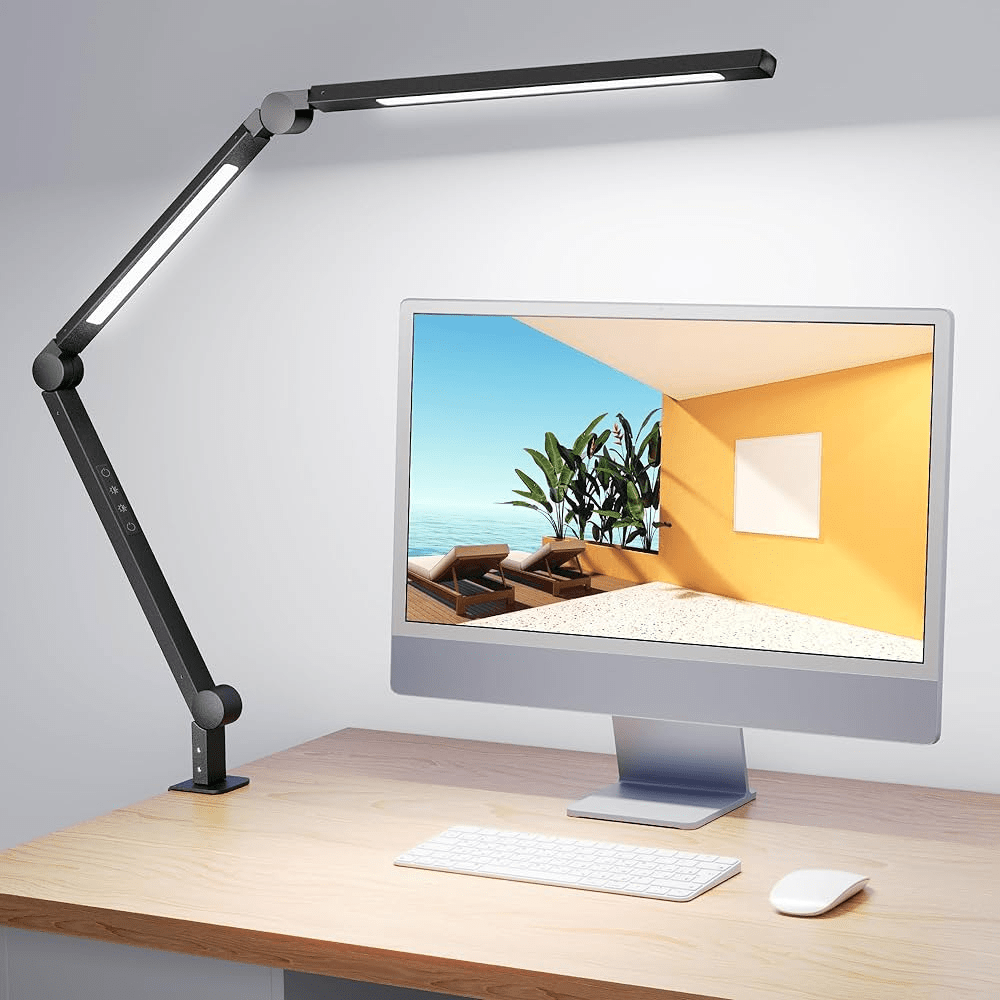
- Ortam aydınlatması: Yumuşak ortam aydınlatması, çalışma alanınızın atmosferini iyileştirebilir ve göz yorgunluğunu azaltabilir. Hoş bir ortam yaratmak için ışık şiddeti ayarlanabilir bir masa lambası veya LED şerit ışıklar kullanın.
- Yeşil bitkiler: Yeşil bitkiler çalışma alanınızı aydınlatabilir ve havayı temizleyebilir. Çok fazla bakım gerektirmeyen ve az ışıklı ortamlarda iyi gelişen bitkiler seçin.
- Organizasyon panosu: Bir organizasyon panosu, düzenli kalmanıza ve görevlerinizi görselleştirmenize yardımcı olabilir. Geleneksel bir beyaz tahta, manyetik bir tahta veya dizüstü bilgisayarınızdaki sanal bir beyaz tahta kullanabilirsiniz.
Çözüm
Bu ipuçlarını takip ederek, dizüstü bilgisayarınızı kolayca rahat, ergonomik ve verimli bir masaüstü çalışma istasyonuna dönüştürebilirsiniz . Sizi motive eden ve daha üretken olmanıza yardımcı olan bir çalışma alanı oluşturmak için kurulumunuzu kişisel ihtiyaçlarınıza ve tercihlerinize göre uyarlamayı unutmayın.


