

Bilgisayarınızın kalbinde, genellikle gözden kaçırılan önemli bir bileşen bulunur: anakart . Bu baskılı devre kartı, sisteminizin çalışmasında çok önemli bir rol oynayan birçok temel bileşeni barındırır. Bu temel unsurlar arasında, anakartın çeşitli bileşenleri arasındaki iletişimi düzenleyen entegre bir devre olan yonga seti . Optimum performans ve sorunsuz uyumluluk sağlamak için, uygun yonga seti sürücülerini yüklemek çok önemlidir.
Çipset Sürücüleri nedir?
Çipset, bilgisayarımızın çeşitli bileşenleri arasındaki iletişimi yöneten, anakartımıza entegre edilmiş bir dizi çiptir depolama ve USB portları gibi unsurları kontrol ettiği için bilgisayarımızın yapıştırıcısı veri akışını ve voltaj düzenlemesini . Pratik anlamda, çipset, RAM ve CPU'muzu hız aşırtıp hızlandıramayacağımızı belirler. Örneğin, AMD'nin A serisi çipsetleri genellikle manuel hız aşırtmaya izin vermez.

Anakart yonga setinizi belirleyin
CPU-Z gibi sistem tanımlama araçları kullanılarak bulunabilir .
Çipset sürücülerini yüklemeye yönelik iki yaklaşım
Çipset sürücüleri iki ana yöntemle kurulabilir:
1. Windows tarafından otomatik güncelleme
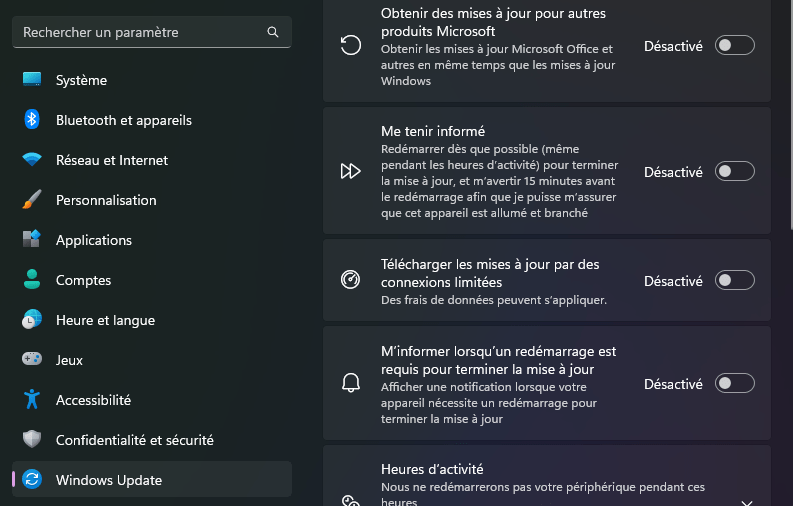
Windows 10 ve 11, en yeni yonga seti sürücülerini algılayıp yükleyebilen otomatik sürücü güncelleme özelliğine sahiptir. Bu özelliği etkinleştirmek için Sistem Ayarları > Güncelleme ve Güvenlik > Windows Güncellemesi > Gelişmiş seçenekler > Sürücü güncellemeleri .
2. Üreticinin web sitesinden manuel kurulum
Daha fazla kontrol ve en son sürümlere erişim için, yonga seti sürücülerini anakart üreticinizin web sitesinden manuel olarak indirip yüklemeniz genellikle önerilir.
Manuel kurulum prosedürü: Adım adım kılavuz
- Çipset modelinizi belirleyin : Anakartınızın kullanım kılavuzuna bakın veya CPU-Z gibi bir sistem tanımlama aracı kullanın.
- Üreticinin web sitesine erişin : Web tarayıcınızda, anakart üreticinizin (örneğin, ASUS, Gigabyte, MSI) resmi web sitesine gidin.
- Destek bölümünü bulun : Teknik destek ve sürücü arama bölümüne gidin.
- Anakartınızı seçin : Açılır menülerden veya arama çubuğundan anakartınızın tam modelini seçin.
- Çipset sürücülerini indirin : Çipset sürücülerine ayrılmış bölümü bulun ve işletim sisteminize ( Windows 10, 11, vb. ) karşılık gelen kurulum dosyasını indirin.
- Kurulum dosyasını çalıştırın : İndirilen dosyaya çift tıklayın ve kurulum sihirbazının verdiği talimatları izleyin.
- Bilgisayarınızı yeniden başlatın : Kurulum tamamlandıktan sonra, değişikliklerin geçerli olması için bilgisayarınızı yeniden başlatın.

Başarılı bir kurulum için ipuçları
- Sürücüleri yalnızca anakart üreticinizin resmi web sitesinden indirin. Kötü amaçlı yazılım içeren veya güncel olmayan sürücüler dağıtabilecek resmi olmayan web sitelerinden uzak durun.
- Anakartınızın tam modelini seçtiğinizden emin olun. Yanlış seçim uyumluluk sorunlarına yol açabilir.
- Yeni sürücüleri yüklemeden önce sisteminizin yedeğini alın. Bu, herhangi bir sorun oluşması durumunda önceki bir yapılandırmaya geri dönmenizi sağlayacaktır.
- Çipset sürücülerinizi düzenli olarak güncelleyin. Üreticiler, sisteminizin performansını, kararlılığını ve güvenliğini iyileştirmek için sürekli olarak güncellemeler yayınlamaktadır.
Çözüm
Çipset sürücüleri, bilgisayarınızın düzgün çalışmasında hayati bir rol oynar sisteminizin performansını istikrarlı ve sorunsuz bir kullanıcı deneyimi . En son sürücü güncellemelerini indirmek ve bilgisayarınızı güncel tutmak için anakart üreticinizin web sitesini düzenli olarak kontrol etmeyi unutmayın.


