

Belleği (RAM), bilgisayarınızın çalışması için ihtiyaç duyduğu geçici verileri depolayan önemli bir bileşendir. RAM'iniz arızalıysa, yavaşlamalar, çökmeler ve hatta veri kaybı gibi çeşitli sorunlara yol açabilir. Bu nedenle, düzgün çalıştığından emin olmak için RAM'inizi düzenli olarak test
RAM'inizi neden test etmelisiniz?
Bilgisayarınızın RAM'ini test etmenin temel . Bilgisayarınız sık sık çöküyorsa, mavi ekran hatası veriyorsa veya yavaş çalışıyorsa, bunun nedeni arızalı RAM olabilir.
Yeni RAM modülleri takarken RAM'inizi test etmeniz de önerilir . Üreticilerin arızalı modüller göndermesi yaygın bir durumdur ve gelecekteki sorunlardan kaçınmak için bunları erken tespit etmek en iyisidir.
Son olarak, RAM'inizi sık sık test etmek, potansiyel sorunlar kritik hale gelmeden önce bunların önlenmesine yardımcı olabilir. Arızalı RAM bilgisayarınızın performansında genel bir düşüşe yol açabilir . Bu sorunu yaşıyorsanız, bilgisayarınızın performansını tekrar artırmak için işte yapmanız gerekenler !
Basitleştirilmiş teknik detaylar
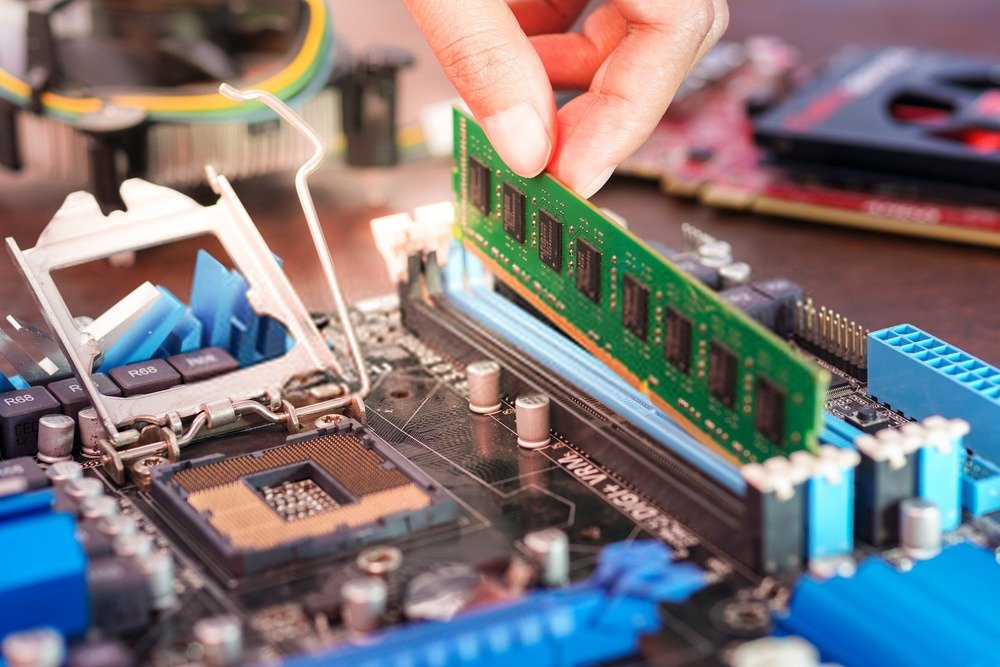
RAM'i nasıl test edeceğinizi anlamak için öncelikle temel çalışma prensibini anlamak önemlidir. RAM, veri bitlerini depolayan küçük hücrelerden . Bu hücreler satır ve sütunlar halinde düzenlenerek bir bellek ızgarası oluşturur. Bilgisayarınızın verilere erişmesi gerektiğinde, veriyi adresini kullanarak bellek ızgarasında arar.
Dahili araçlarla RAM testi
Neyse ki, çoğu işletim sisteminde RAM'inizi test etmenize olanak sağlayan yerleşik araçlar bulunur.
Windows
Windows Bellek Tanılama Aracı Windows önceden yüklenmiştir Windows Bellek Tanılama Aracı " aratarak başlatılabilir. RAM'inizin tam bir testini gerçekleştirecek ve tespit edilen sorunlar hakkında sizi bilgilendirecektir.
Windows bellek tanılama aracını nasıl çalıştırabilirsiniz?
Windows RAM'inizi test etmenizi sağlayan yerleşik bir bellek tanılama aracı bulunur. Bu araç Windows 10, Windows 11 ve Windowsdiğer yeni sürümlerinde mevcuttur.
Windowsbellek tanılama aracını başlatmak için şu adımları izleyin:
- Windows görev çubuğundaki Başlat tıklayın .
- Windows Bellek Tanılama ifadesini arayın ve ilgili seçeneğe tıklayın.
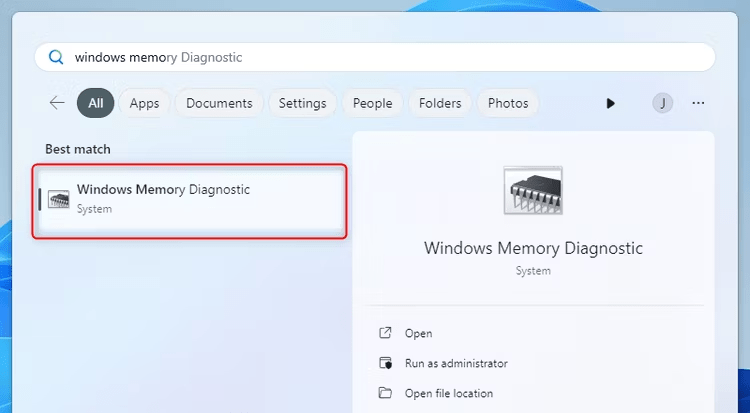
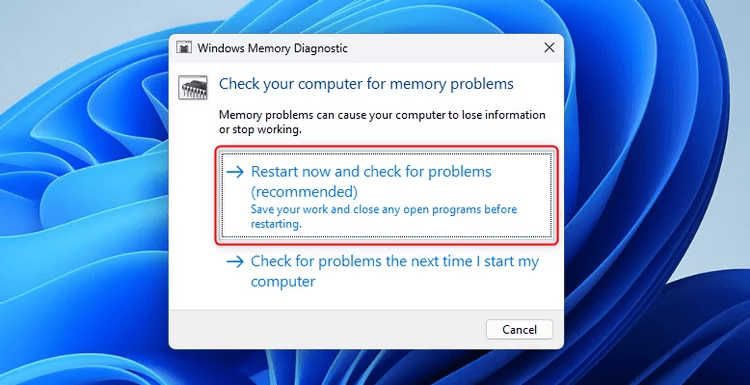
- Windows Bellek Tanılama penceresinde , " Şimdi yeniden başlat ve sorunları kontrol et " seçeneğine tıklayın.
- Bilgisayarınız yeniden başlatılacak ve Windowsbaşlamadan önce Windows bellek tanılama aracı çalıştırılacaktır.
- Windows bellek tanılama aracının çalışmasına ve RAM'inizi analiz etmesine izin verin. Bu işlem, RAM'inizin boyutuna bağlı olarak biraz zaman alabilir.
Analiz tamamlandıktan sonra bilgisayarınız yeniden başlatılacak ve tespit edilen RAM sorunlarına ilişkin bir rapor göreceksiniz.
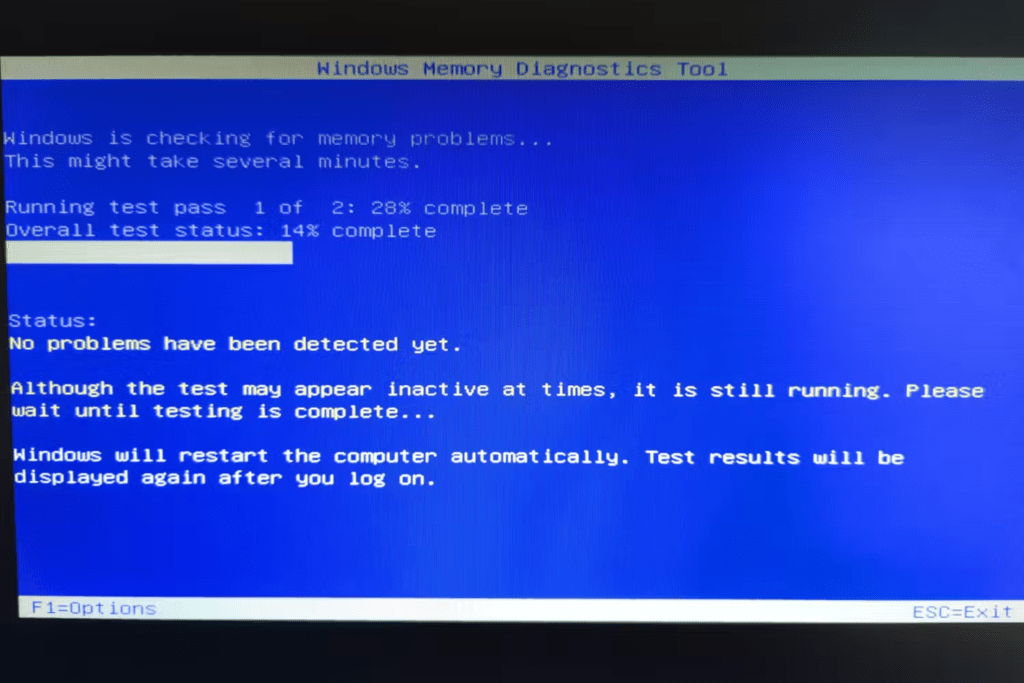
Windows bellek tanılama aracı RAM hataları tespit ederse, kararlılık ve performans sorunlarını çözmek için arızalı RAM bellek çubuklarının değiştirilmesi önerilir.
macOS
Bellek Denetleyicisi Yardımcı Programı : Bu araç macOS'a entegre edilmiştir ve Sistem Tercihleri > Bellek > Belleği Denetleyicisi yolunu izleyerek başlatılabilir. RAM'inizi hızlı bir şekilde test edecek ve tespit edilen sorunları size bildirecektir.
Linux
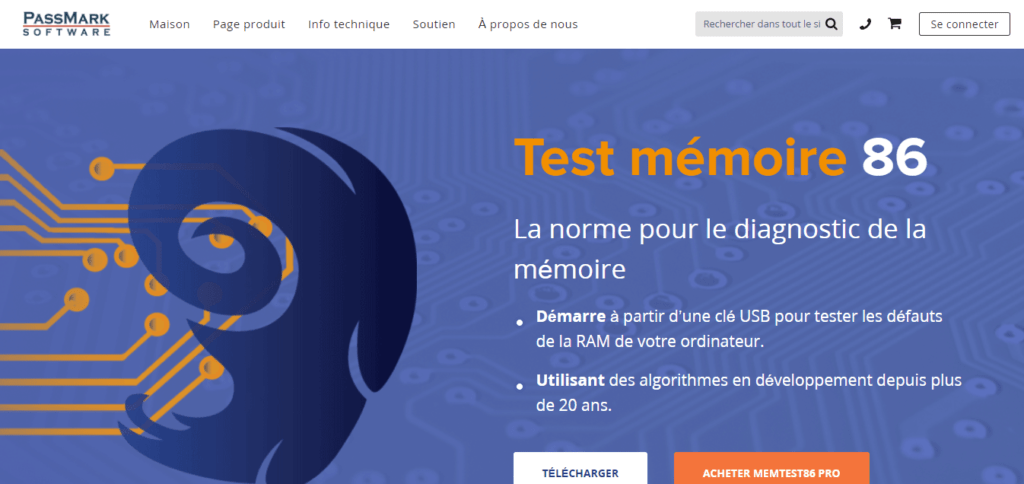
Memtest86 Windows işletim sistemlerinde kullanılabilen popüler bir açık kaynaklı bellek test aracıdır . Mevcut en kapsamlı ve güvenilir RAM test araçlarından biri olarak kabul edilir.
MemTest86'yı nasıl çalıştırırım?
MemTest86, gelişmiş ve güvenilir bir RAM test aracıdır. Windowsbellek tanılama aracından farklı olarak, MemTest86, USB sürücüden veya CD/DVD'den özel bir önyükleme işlemi gerektirir.
RAM'inizi test etmek için MemTest86'yı şu şekilde kullanabilirsiniz:
- Önyüklenebilir bir USB sürücü oluşturun veya ISO görüntüsünü bir CD/DVD'ye yazdırın.
- Bilgisayarınızı yeniden başlatın ve önyükleme menüsüne erişin. Bu, bilgisayar üreticinize bağlı olarak değişir, ancak genellikle önyükleme menüsüne erişmek için başlatma sırasında belirli bir tuşa (örneğin F12 veya ESC) basmanız gerekir.

- MemTest86'yı içeren USB flash sürücüyü veya CD/DVD sürücüsünü önyükleme aygıtı olarak seçin.
- MemTest86 otomatik olarak yüklenecek ve RAM'inizi test etmeye başlayacaktır. Doğru sonuçlar almak için bir süre çalışmasına izin verin.
Test tamamlandıktan sonra, MemTest86 herhangi bir RAM hatası tespit edilip edilmediğini gösteren ayrıntılı bir rapor görüntüleyecektir.
MemTest86 RAM hataları tespit ederse, sorunları çözmek için arızalı modülleri değiştirmeniz gerekecektir.
Bellek testi hatalar bulursa ne yapmalısınız?
Windows Bellek Tanılama aracı veya MemTest86 RAM hataları tespit ederse, sorunu çözmek için adımlar atmak önemlidir. İşte izlenecek bazı adımlar:
- Arızalı RAM modüllerini belirleyin. Birden fazla RAM modülü takılıysa, bunları tek tek çıkarın ve hangisinin arızalı olduğunu belirlemek için bellek testini tekrar çalıştırın.
- Arızalı RAM modüllerini yenileriyle değiştirin. Bilgisayarınızla uyumlu modüller satın aldığınızdan ve üreticinin önerdiği özelliklere uyduğunuzdan emin olun.
- Yeni bellek modüllerinin doğru çalıştığından emin olmak için bellek testini yeniden çalıştırın.
Bu adımları kendiniz uygulamakta rahat değilseniz, RAM sorununu çözmenize yardımcı olması için bir BT uzmanından yardım almanız önerilir.
Üçüncü taraf araçlarla RAM testi
Dahili araçlara ek olarak, RAM'inizi test etmek için kullanabileceğiniz çeşitli üçüncü taraf araçlar da mevcuttur. Bu araçlar genellikle belirli RAM türlerini test etme veya daha ayrıntılı testler gerçekleştirme gibi ek özellikler sunar.
Bazı popüler üçüncü taraf araçlar şunlardır:
- PassMark MemTest86 : Ek özellikler içeren, ücretli bir Memtest86 sürümü.
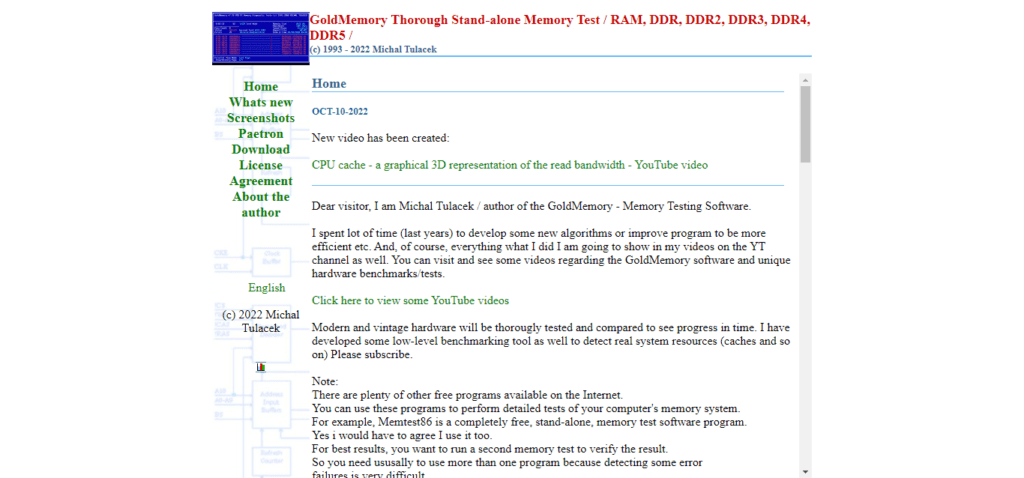
- GoldMemory : Çeşitli testler sunan ücretsiz bir RAM test aracı.
- Hiren's Boot CD : Memtest86 ve diğer teşخيص araçlarını içeren, önyüklenebilir bir CD.
RAM sorunlarının belirtileri
Aşağıdaki belirtilerden herhangi birini yaşıyorsanız, RAM'iniz arızalı olabilir:
- Yavaşlamalar ve düşük performans
- Rastgele çökmeler ve yeniden başlatmalar
- Mavi Ekran Hatası (BSOD)
- Dosya bozulması
- Bilgisayarınızı başlatmakta sorun mu yaşıyorsunuz?
Çözüm
Bilgisayarınızın sorunsuz çalışmasını sağlamanın önemli bir yolu, RAM'inizi düzenli olarak test etmektir. Dahili araçları veya üçüncü taraf araçları kullanarak, büyük sorunlara yol açmadan önce RAM sorunlarını kolayca belirleyebilir ve çözebilirsiniz.


