

Bilgisayarınızı kullanırken , RAM'in merak edebilirsiniz . RAM, sisteminizin önemli bir bileşenidir çünkü ne kadar veri işleyebileceğini belirler bilgisayarınızın RAM'ini nasıl kontrol edeceğinizi ve hızını nasıl öğreneceğinizi açıklayacağız Windows veya Mac , bu önemli bilgiyi edinmenize yardımcı olacak ayrıntılı talimatlarımız var.
RAM nedir?
RAM veya rastgele erişimli bellek, bilgisayarınızın uygulamaları çalıştırmak ve dosyaları açmak için kullandığı geçici bir depolama biçimidir. sabit sürücünüz veya SSD'nizin , RAM çok daha hızlıdır ve hızlı veri erişimine olanak tanır. Bir program veya dosya açtığınızda, daha hızlı yürütme için sistem depolama alanınızdan RAM'e aktarılır.
RAM miktarı, aynı anda kaç görevi gerçekleştirebileceğinizi belirler. RAM yetersiz kalırsa, sisteminiz yavaşlayabilir ve performans sorunları yaşayabilirsiniz. Bu nedenle, bilgisayarınızda ne kadar RAM kurulu olduğunu bilmek
Windows RAM miktarını nasıl kontrol edebilirim?
Windows'ta Görev Yöneticisi'ni kullanarak bilgisayarınızda kurulu RAM miktarını kontrol edebilirsiniz. İşte izlenecek adımlar Windows
- Görev Yöneticisi'ni açmak için Ctrl+Shift+Esc tuşlarına basın
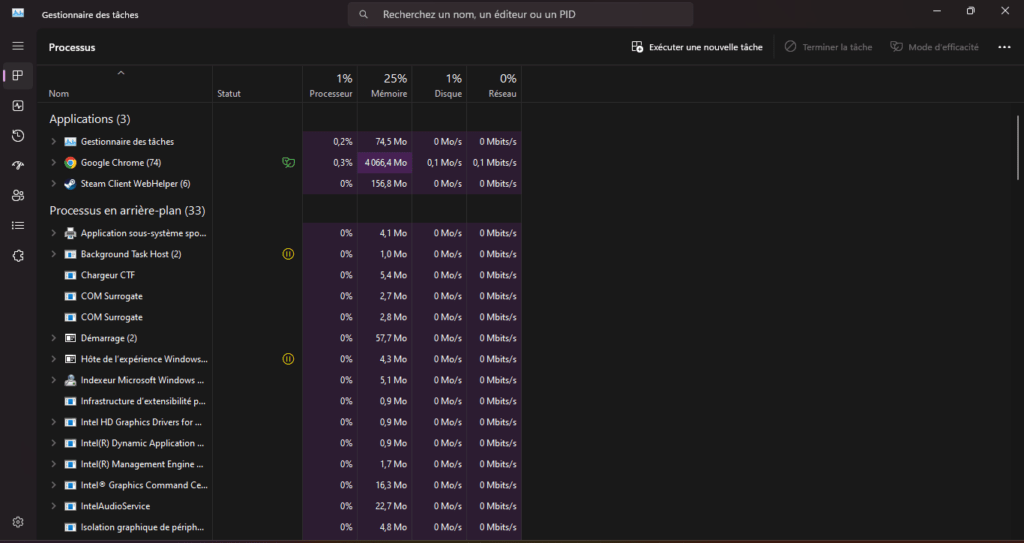
- Performans sekmesini .
- Sol bölmedeki Bellek seçeneğine tıklayın
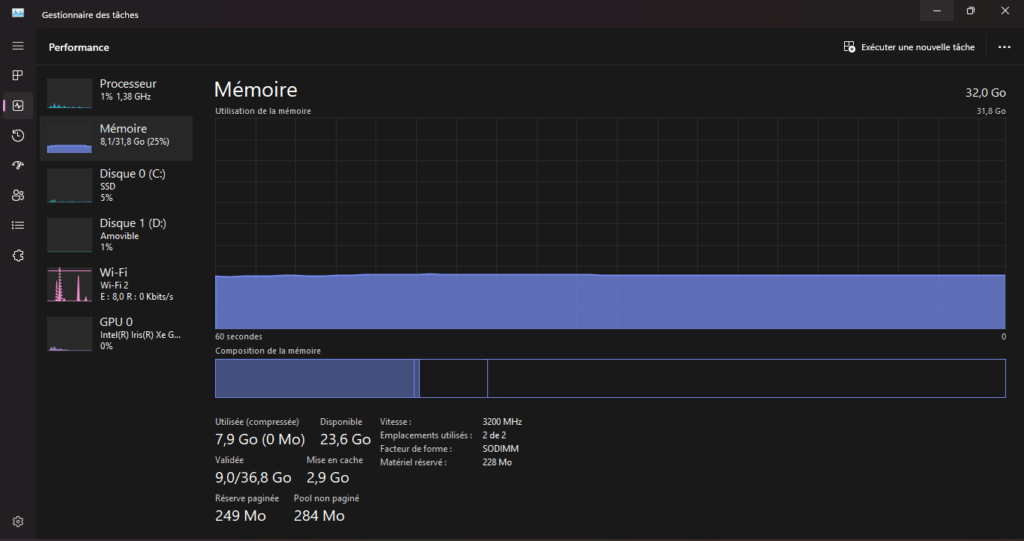
Şimdi bilgisayarınızda kurulu toplam RAM miktarını göreceksiniz. Görev Yöneticisi ayrıca kullanılan standart, hız, form faktörü ve sisteminiz tarafından kullanılan fiziksel bellek yuvası sayısı gibi ek bilgiler de sağlayacaktır. Daha fazla RAM eklemek istiyorsanız, bilgisayarınızda boş yuva olduğundan emin olun.
RAM'inizle ilgili bilgileri WindowsAyarları uygulamasında da bulabilirsiniz. İşte nasıl yapılacağı:
- Başlat menüsünü Ayarlar ı arayın ve uygulamayı açın.
- > Hakkında bölümüne gidin .
- Cihaz Özellikleri başlığı altında listelenecektir .
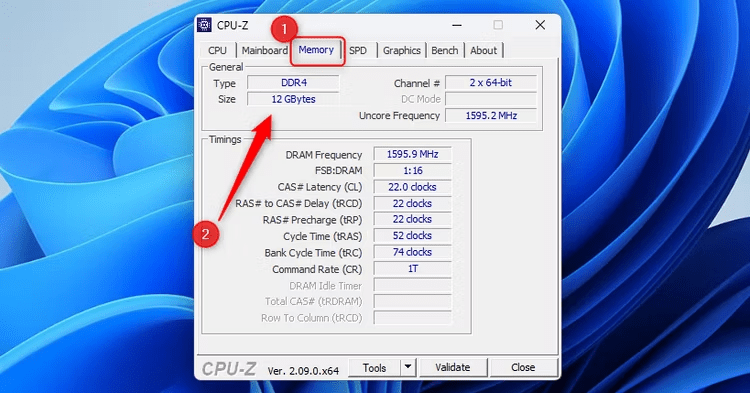
RAM zamanlamalarınız hakkında daha ayrıntılı bilgi edinmek istiyorsanız, CPU-Z gibi üçüncü taraf bir araç kullanabilirsiniz. CPU-Z'yi , başlatın ve ardından bu bilgileri görüntülemek için Bellek
Mac'te RAM miktarını nasıl kontrol edebilirim?
Mac bilgisayarlarda kurulu RAM miktarını kontrol etmek nispeten kolaydır. İşte izlenecek adımlar:
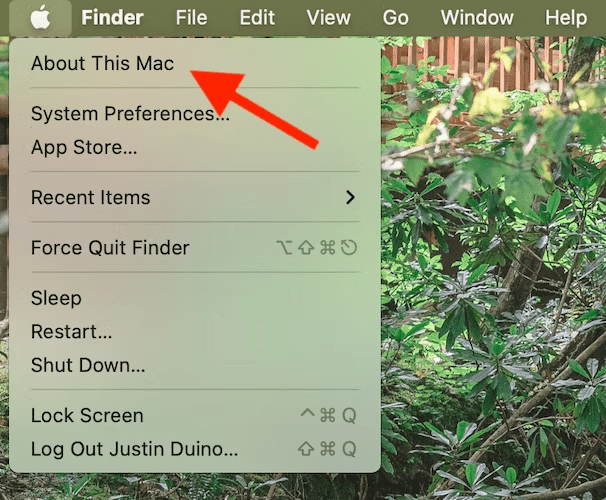
- Ekranın sol üst köşesindeki Apple tıklayın
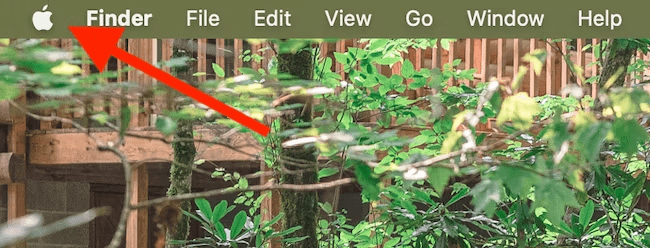
- Açılır menüden Bu Mac Hakkında seçeneğini
Şimdi bilgisayarınızın özelliklerine, Mac'inizdeki bellek miktarı da dahil olmak üzere genel bir bakış göreceksiniz. Yüklü RAM türünü öğrenmek istiyorsanız, " Daha Fazla Bilgi " düğmesine tıklayın. Açılan pencerenin en altına kaydırın ve ardından " Sistem Raporu "na tıklayın.
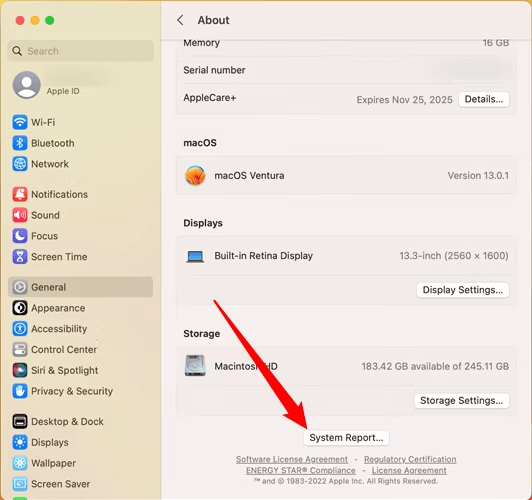
Sol sütunda " Bellek " seçeneğini belirleyin. Bellek miktarı ve RAM türü ekranın sağ tarafında görüntülenecektir.
Yeni Mac'lerde RAM'in anakarta lehimlendiğini ve yükseltilemeyeceğini belirtmek önemlidir. Bu nedenle, ihtiyaçlarınıza yetecek kadar RAM'e sahip bir Mac satın aldığınızdan emin olun.
RAM'imin hızı nedir?
RAM hızınız, diğer adıyla frekansınız, bilgisayarınızın bellekte depolanan verilere ne kadar hızlı erişebileceğini belirler. Daha hızlı RAM, sisteminizin görevleri daha hızlı işlemesini sağlayarak bilgisayarınızın genel performansını artırabilir.
Windows'ta RAM hızınızı Görev Yöneticisi veya CPU-Z gibi üçüncü taraf araçlar kullanarak kontrol edebilirsiniz. Görev Yöneticisi'nde Windows adımları izleyin:
- Ctrl+Shift+Esc tuşlarına basarak Görev Yöneticisi'ni açın
- Performans sekmesini .
- Sol bölmedeki Bellek seçeneğine tıklayın
- Hız " başlığı altında listelenecektir
Eğer CPU-Z kullanıyorsanız, uygulamayı başlatın ve " Bellek " sekmesine gidin. Orada RAM'iniz hakkında, frekansı da dahil olmak üzere ayrıntılı bilgiler bulacaksınız.
Mac'lerde RAM hızınızı " Sistem Raporu " uygulamasını kullanarak kontrol edebilirsiniz. İşte nasıl yapılacağı:
- Ekranın sol üst köşesindeki Apple simgesine tıklayın.
- Açılır menüden Bu Mac Hakkında seçeneğini
- Sistem Raporu na tıklayın .
- Sol sütunda " Bellek " seçeneğini seçin.
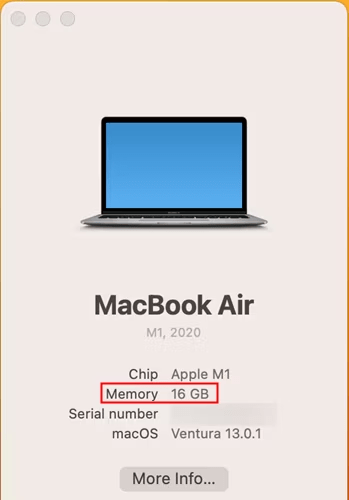
- RAM hızınız ekranın sağ tarafında görüntülenecektir.
RAM hızınızın, RAM'inizin frekansı ve anakartınızın zamanlama ayarlarının bir kombinasyonu tarafından belirlendiğini unutmamak önemlidir. Anakartınızın hangi RAM hızlarını desteklediğini görmek için anakartınızın özelliklerini kontrol ettiğinizden emin olun.
Yeterli RAM'iniz yoksa ne olacak?
Bilgisayarınızın RAM'inin yetersiz olduğunu ve bunun sistem performansınızı etkilediğini fark ederseniz, birkaç olası çözüm vardır:
- Daha fazla RAM ekleyin : Bilgisayarınızda boş bellek yuvaları varsa, ek RAM modülleri satın alıp kendiniz takabilirsiniz. Anakartınızın desteklediği RAM türünü ve maksimum kapasitesini belirlemek için anakartınızın özelliklerini kontrol ettiğinizden emin olun.
- Gereksiz uygulamaları kapatın : Aynı anda birçok uygulama kullanmak aşırı RAM kullanımına yol açabilir. Belleği boşaltmak için ihtiyacınız olmayan uygulamaları kapatın.
- Sistem performansınızı optimize edin sürücüleri güncellemek gibi düzenli olarak bilgisayarınızda bakım işlemleri gerçekleştirin Bu, belleği boşaltmaya ve genel performansı iyileştirmeye yardımcı olabilir.

- Bellek yönetimi araçlarını kullanın : Bilgisayarınızda RAM kullanımını optimize etmenize yardımcı olabilecek yazılımlar mevcuttur. Bu araçlar, gerektiğinde etkin olmayan uygulamaları otomatik olarak kapatabilir veya belleği boşaltabilir.
Bu ipuçlarını takip ederek bilgisayarınızdaki RAM kullanımını optimize edebilir ve sistem performansınızı artırabilirsiniz.
Çözüm
RAM, bilgisayarınızın çok önemli bir bileşenidir ve sisteminizde ne kadar RAM kurulu olduğunu ve hızını bilmek önemlidir. Windows'ta Windows bilgiyi kontrol etmek için Görev Yöneticisi'ni kullanabilirken, Mac'te Sistem Raporu . RAM'inizin azaldığını fark ederseniz, performansı artırmak için daha fazla modül eklemeyi veya sisteminizi optimize etmeyi düşünün.
Unutmayın ki, bilgisayarınızın sorunsuz ve hızlı performans göstermesi için RAM çok önemlidir. RAM miktarınızı ve hızınızı nasıl kontrol edeceğinizi anlayarak, sisteminizi optimize etmek için bilinçli kararlar verebilirsiniz.
SSS
1. RAM ile depolama alanı arasındaki fark nedir?
RAM, bilgisayarınızın uygulamaları çalıştırmak ve dosyaları açmak için kullandığı geçici bellektir. Verilere hızlı erişim sağlar, ancak geçicidir ve bilgisayarınızı kapattığınızda silinir. Depolama ise, sabit diskler ve SSD'ler . Depolama, dosyaları ve programları kalıcı olarak depolamak için kullanılır.
2. Daha fazla RAM'e ihtiyacım olup olmadığını nasıl anlayabilirim?
Bilgisayarınız yavaş çalışıyorsa, sık sık donuyorsa veya görevleri yerine getirmek uzun sürüyorsa, daha fazla RAM'e ihtiyacınız olduğunun bir işareti olabilir. Ayrıca, RAM kullanımını Görev Yöneticisi'nde (Windows'ta Windows veya Etkinlik İzleyici'de (Mac'te) kontrol ederek RAM'in sürekli olarak maksimum kapasitesine yakın olup olmadığını görebilirsiniz. Eğer öyleyse, bu sistem performansınızı iyileştirmek için daha fazla RAM'e ihtiyacınız olduğunu gösterebilir.
3. Bilgisayarımda farklı RAM hızlarını birlikte kullanabilir miyim?
İdeal olarak, uyumluluk sorunlarından kaçınmak için aynı hızda RAM modülleri kullanmak en iyisidir. Bununla birlikte, bazı sistemler farklı RAM hızlarıyla çalışabilir, ancak bu genel RAM hızında bir azalmaya neden olabilir. Sisteminize RAM eklemeyi planlıyorsanız, desteklenen RAM hızlarını belirlemek için anakartınızın özelliklerine bakmanız ve bu hızlarla mümkün olduğunca eşleşmeye çalışmanız önerilir.
4. DDR3 ve DDR4 arasındaki fark nedir?
DDR3 ve DDR4 farklı RAM bellek standartlarıdır. DDR3 daha eski bir standartken, DDR4 daha yeni ve daha hızlı bir standarttır. İkisi arasındaki temel fark veri aktarım hızıdır. DDR4, DDR3'e kıyasla daha yüksek hızlar ve daha iyi enerji verimliliği sunar. Ancak, DDR4 kullanmak için DDR4 uyumlu bir anakarta ihtiyacınız vardır. Hangi RAM standardının desteklendiğini belirlemek için sistem özelliklerinizi kontrol etmeniz önemlidir.
Ayrıca bakınız: En İyi 16 GB DDR4 RAM!
5. Kişisel bilgisayarımda ECC RAM kullanabilir miyim?
Hata Düzeltme Kodu RAM, öncelikle sunucularda ve profesyonel iş istasyonlarında kullanılan bir RAM türüdür. Sistem kararlılığının son derece önemli olduğu kritik ortamlarda bellek hatalarını tespit etmek ve düzeltmek için tasarlanmıştır. Çoğu kişisel bilgisayar, ECC RAM'i kullanmadan önce ECC RAM'i destekleyip desteklemediğini kontrol etmeniz en iyisidir


