
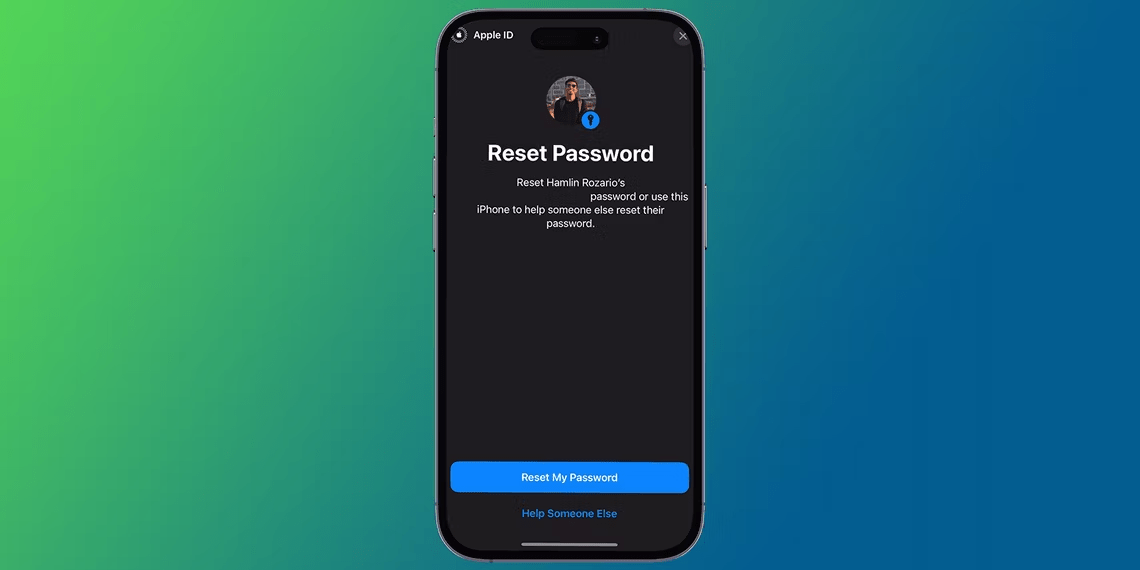
Apple ID şifrenizi mi unuttunuz ? Merak etmeyin, yalnız değilsiniz! Özellikle günümüzde çok fazla şifre kullandığımız için herkes zaman zaman şifresini unutabiliyor. İyi haber şu ki, Apple ID şifrenizi kurtarmanın birçok kolay yolu var. Bu yazıda, Apple ID şifrenizi sıfırlamanın en basit 5 .
Başlamadan önce, aşağıdaki malzemelerden birinin elinizde olduğundan emin olun:
- Güvenilir bir Apple cihazı
- Apple ID'nizle ilişkilendirilmiş bir telefon numarası
- Apple Kimliğinizle ilişkili bir kurtarma e-posta adresi
- Apple cihazı olan güvenilir bir arkadaş veya aile üyesi
1. Güvenilir bir cihazda Apple Kimliğinizi sıfırlayın
Bu, Apple ID parolanızı sıfırlamanın en basit ve en yaygın yöntemidir. Şu adımları izleyin:
Adım 1: Güvenilir cihazınızda Ayarlar > [Adınız] > Parola ve güvenlik > Parolayı değiştir .
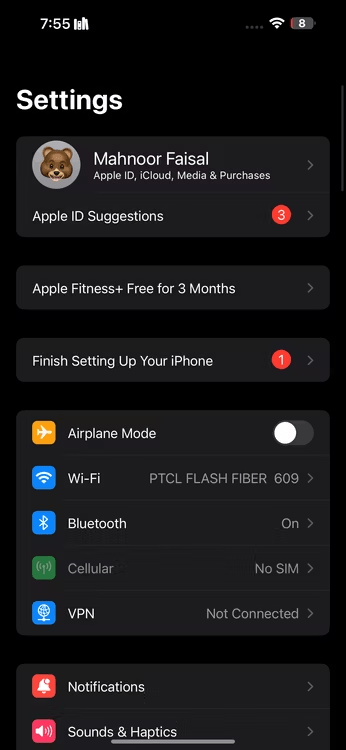
Adım 2: Mevcut şifrenizi girmeniz istenirse, şifrenizi girin.
3. Adım: Yeni bir parola seçin ve onaylayın.
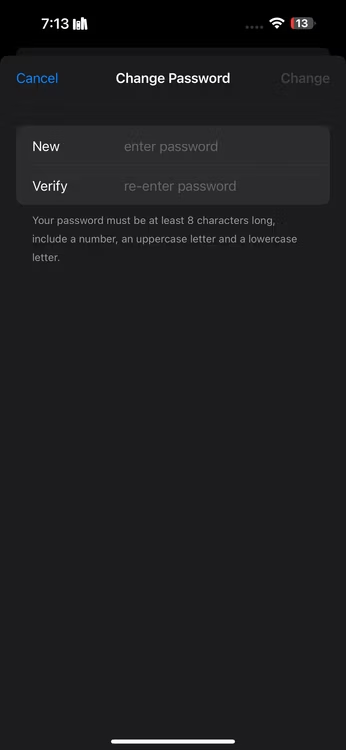
Adım 4: Şifreyi Değiştir'e .
2. iForgot web sitesi üzerinden Apple ID parolanızı sıfırlayın
Güvenilir bir cihazınız yoksa, Apple ID parolanızı iForgot web sitesi . Şu adımları izleyin:
https://iforgot.apple.com/ adresine gidin
Adım 2: iPhone veya iPad oturum açma ekranınızda, " Şifreyi Sıfırla " bağlantısına dokunun.
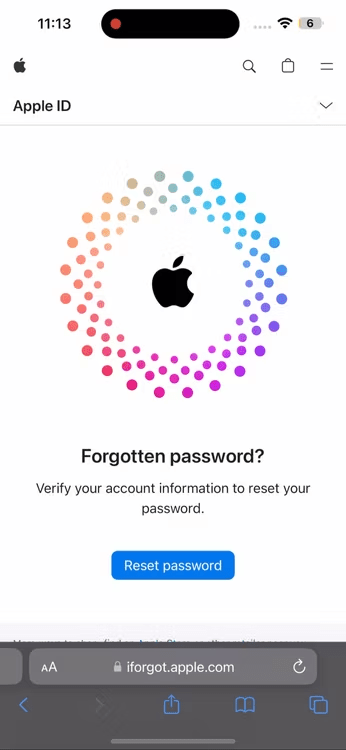
Kimliğinizi doğrulamak için kullanmak istediğiniz yöntemi seçin :
- E-posta: Apple ID'nizle ilişkili e-posta adresine bir parola sıfırlama e-postası gönderilecektir. Parolanızı sıfırlamak için e-postadaki yönergeleri izleyin.
- Telefon numarası: Apple ID'nizle ilişkili telefon numarasına doğrulama kodu içeren bir kısa mesaj gönderilecektir. Parolanızı sıfırlamak için kodu iForgot web sitesine girin.
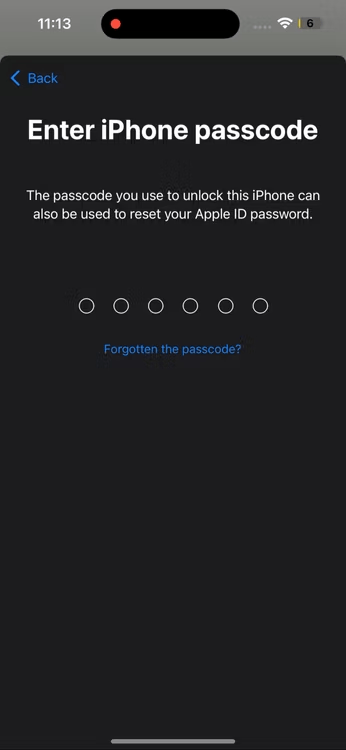
4. Adım: Kimliğiniz doğrulandıktan sonra yeni bir parola oluşturabilirsiniz. Yeni parolayı girin ve onaylayın!
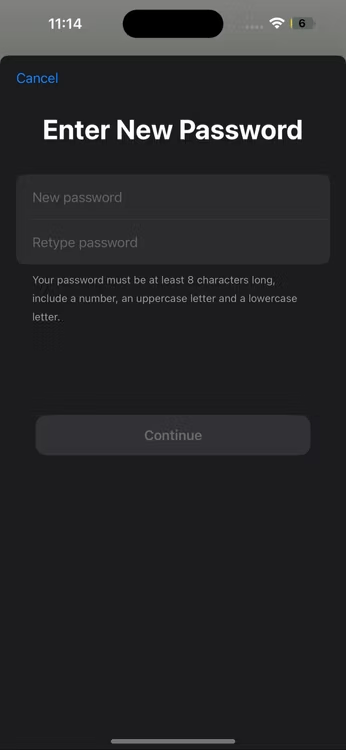
Adım 5: Parola sıfırlama işlemini tamamlamak için Devam
iPhone veya iPad'iniz artık kilidi açılmalı ve yeni şifrenizle giriş yapmanıza olanak sağlamalıdır.
3. Yeni bir cihazda Apple ID parolanızı sıfırlayın
Yeni bir Apple cihazı kuruyorsanız, kurulum işlemi sırasında Apple ID parolanızı sıfırlayabilirsiniz. Şu adımları izleyin:
Apple ID ulaşana kadar ekrandaki yönergeleri izleyin .
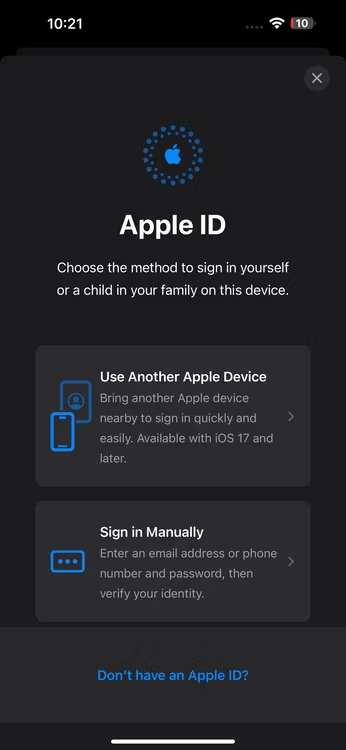
"Şifrenizi mi unuttunuz?" seçeneğine dokunun .
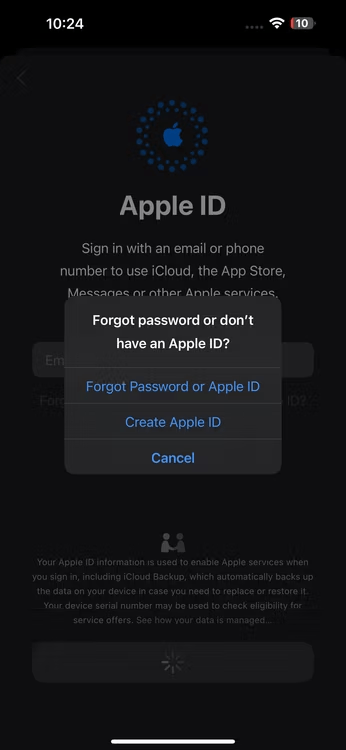
3. Adım: Kimliğinizi doğrulamak için kullanmak istediğiniz yöntemi seçin:
- E-posta: Apple ID'nizle ilişkili e-posta adresine bir parola sıfırlama e-postası gönderilecektir. Parolanızı sıfırlamak için e-postadaki yönergeleri izleyin.
- Telefon numarası: Apple ID'nizle ilişkili telefon numarasına doğrulama kodu içeren bir kısa mesaj gönderilecektir. Parolanızı sıfırlamak için yeni cihazınızda bu kodu girin.
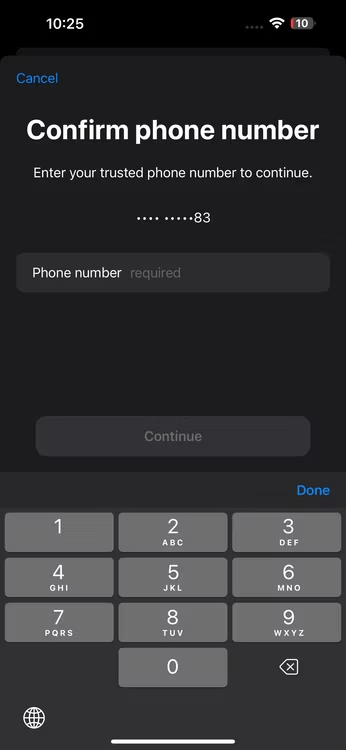
4. Adım: Parolanızı sıfırlamak için ekrandaki yönergeleri izleyin.
4. Başka birinin cihazını kullanarak Apple ID parolanızı sıfırlayın
Apple cihazına güvenen bir arkadaşınız veya aile üyeniz varsa, Apple ID parolanızı sıfırlamak için onların cihazını kullanabilirsiniz. Şu adımları izleyin:
- Arkadaşınızın veya aile üyenizin cihazında https://support.apple.com/en-us/102656 .
- Apple Kimliğinizi (genellikle e-posta adresiniz) girin ve Devam'a .
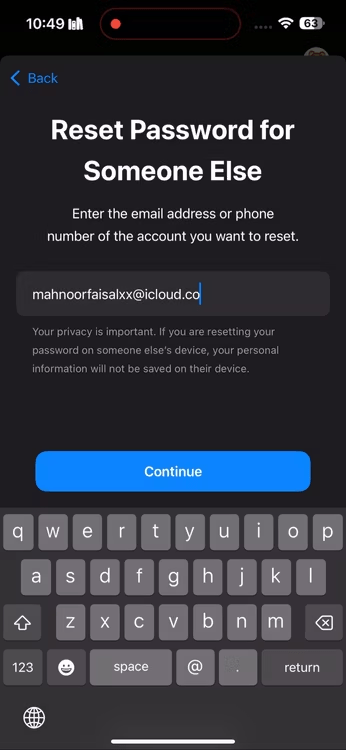
- "Güvenilir bir cihazım yok" seçeneğini seçin .
- Apple ID'nizle ilişkili telefon numarasını girin ve Devam'a .
- Doğrulama kodu içeren bir kısa mesaj alacaksınız. Kodu iForgot web sitesine girin.
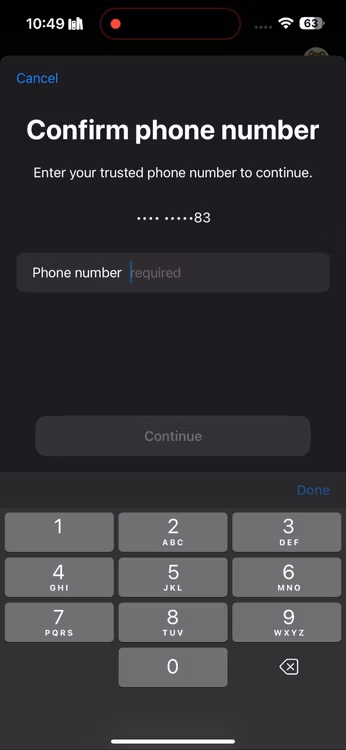
- Parolanızı sıfırlamak için ekrandaki yönergeleri izleyin.
5. Kurtarma kişisini kullanarak Apple ID parolanızı sıfırlayın
Apple ID'nizi oluştururken kurtarma kişileri ayarladıysanız, parolanızı sıfırlamak için bunları kullanabilirsiniz. Kurtarma kişileri, sizin adınıza doğrulama kodunu alabilecek güvenilir kişilerdir. Şu adımları izleyin:
- Cihazınızda veya iForgot web sitesinde Apple Kimliğinizi girin ve Devam'a .
- "Kurtarma kodu kullan" seçeneğini .
- Kurtarma ekibinizden birinden cihazlarında doğrulama kodu olup olmadığını kontrol etmesini rica edin.
- Kodu aldıktan sonra, cihazınıza veya iForgot web sitesine girin.
- Parolanızı sıfırlamak için ekrandaki yönergeleri izleyin.
Önemli not: Apple ID'nizi oluştururken kurtarma kişileri ayarlamadıysanız, bu yöntemi kullanarak parolanızı sıfırlayamazsınız.
Güçlü ve güvenli bir parola oluşturmak için ipuçları
Apple ID parolanızı sıfırladıktan sonra, tekrar kaybetmemek için güçlü ve güvenli bir parola oluşturmanız önemlidir. İşte bazı ipuçları:
- Gizli bir cümle kullanın : Tek bir kelime yerine, uzun ve hatırlaması kolay bir gizli cümle kullanmayı deneyin. Bu, en sevdiğiniz filmden bir alıntı, bir şarkıdan bir dize veya sizin için anlam ifade eden başka bir şey olabilir.
- Çeşitli karakterler kullanın : Parolanız büyük harfler, küçük harfler, rakamlar ve semboller içermelidir. Bu, kırılmasını zorlaştıracaktır.
- Kişisel bilgilerinizi kullanmayın : Parolanızda adınızı, doğum tarihinizi, adresinizi veya diğer kişisel bilgilerinizi kullanmaktan kaçının.
- Farklı hesaplar için farklı şifreler kullanın : Birden fazla hesap için aynı şifreyi tekrar kullanmaktan kaçınmak önemlidir. Bir bilgisayar korsanı şifrelerinizden birini ele geçirmeyi başarırsa, diğer tüm hesaplarınıza da erişebilecektir.
- Bir parola yöneticisi kullanmayı düşünün : Bir parola yöneticisi, tüm hesaplarınız için güçlü, benzersiz parolalar oluşturmanıza ve saklamanıza yardımcı olabilir.
Çözüm
Google Authenticator'ınızı kaybetmeniz durumunda , kişisel bilgilerinizi ve Apple cihazlarınızı korumaya yardımcı olacak güçlü ve güvenli bir Apple ID şifresi oluşturabilirsiniz.


