

Android akıllı telefonunuzun sır saklıyor olabileceğini hiç düşündünüz mü ? Gizliliğin kıymetli bir meta haline geldiği bir dünyada, uygulamaların cihazlarımızın derinliklerinde gizlenmesi alışılmadık bir durum değil. Bu makale, bu görünmez uygulamaları ortaya çıkarmak için en yeni ve en etkili yöntemler .
Yöntem 1: Uygulama ayarlarını inceleyin
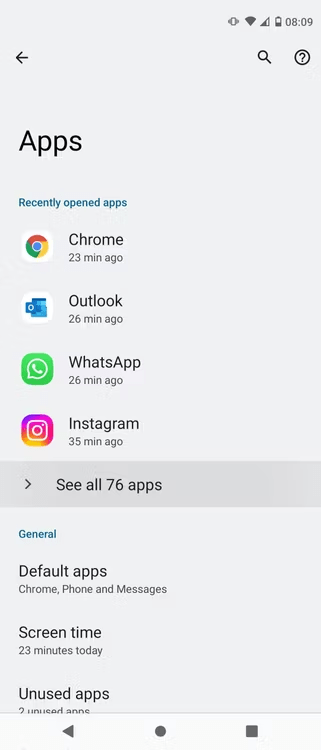
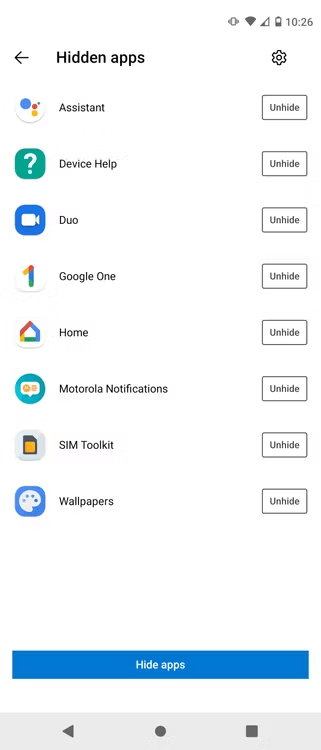
Gizli uygulamaları bulma arayışınızdaki ilk adım, cihazınızın uygulama ayarlarını incelemektir. Çoğu Android üreticisi, gizli uygulamaları yönetmek için özel bir seçenek sunar. Ayarlar aracılığıyla gizli uygulamaları aramak için şu adımları izleyin:
- Cihazınızın ayarlarını
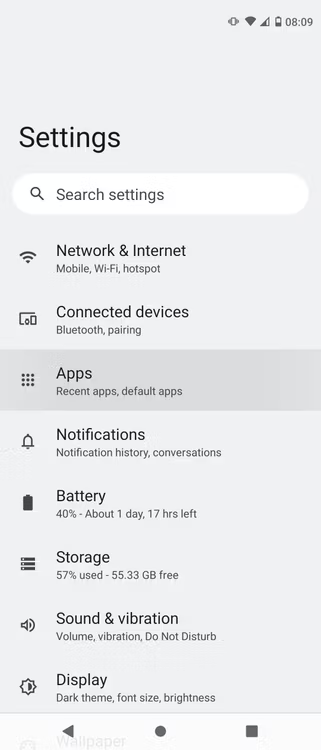
- "Uygulamalar" veya "Uygulama Yönetimi" bölümünü .
- Yüklü uygulamalar listesine göz atın ve "Gizli uygulamaları göster" veya "Gizli uygulamalar" .
- Gizli uygulamaları göstermek için bu seçeneği etkinleştirin.
Yöntem 2: Özel erişimden yararlanma
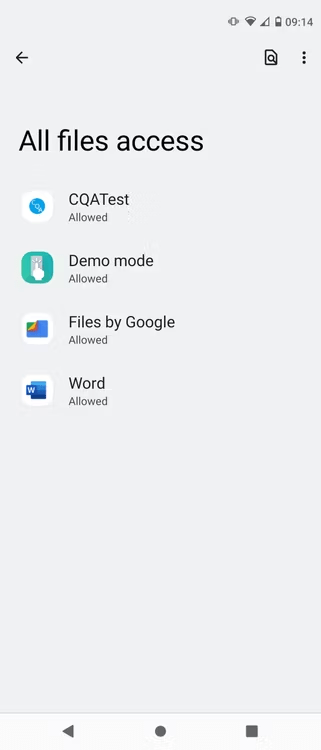
Bazı uygulamalar, hassas yapıları veya özel izinlere ihtiyaç duymaları nedeniyle varsayılan olarak gizlenmiş olabilir. Bunlara erişmek için özel erişim ayarlarını kullanmanız gerekir. Bunu yapmak için,
- Cihazınızın ayarlarını açın.
- "Güvenlik" veya "Gizlilik" bölümünü .
- "Uygulama erişimi" veya "Uygulama izinleri" ni seçin .
- "Özel Erişim" veya "Gelişmiş" seçeneğini .
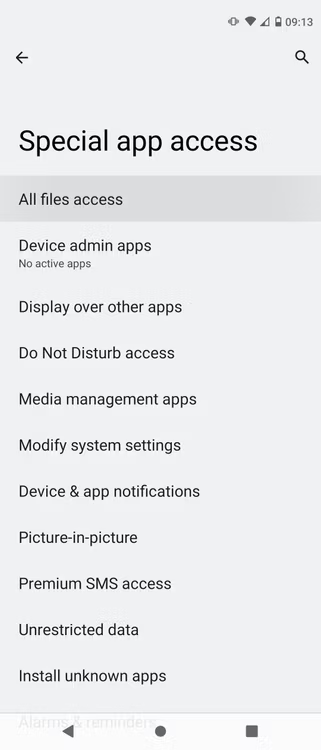
- Mobil veri kullanımı veya iletişim bilgilerine erişim gibi farklı erişim kategorilerini inceleyin.
- Her kategori için, uygulamaların işaretli olup olmadığını kontrol ederek gizli uygulamaları belirleyin.
Yöntem 3: Uygulama çekmecesinde bulunan klasörlere göz atın
Gizli uygulamaların bu klasörlere sızmış olması ve ana ekranda görünmez hale gelmesi mümkündür
- Cihazınızın uygulama çekmecesini açın.
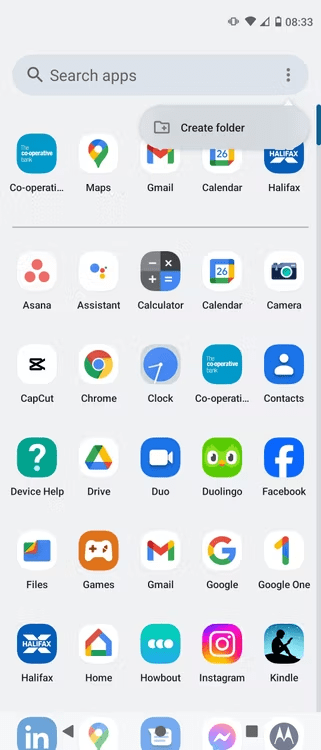
- Farklı klasörlere göz atın ve ana ekranda bulamadığınız uygulamaları arayın.
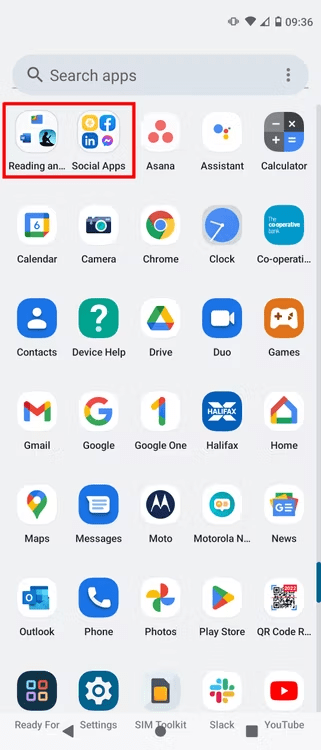
- Gizli uygulamaları bulursanız, daha kolay erişim sağlamak için ana ekrana taşıyabilirsiniz.
Yöntem 4: Dosya yöneticisi kullanın
Google Files veya ES File Explorer gibi dosya yöneticileri , cihazınızın dosya sistemine daha ayrıntılı bir bakış sunar. Bu, beklenmedik yerlerde gizlenmiş uygulamaları ortaya çıkarmanıza yardımcı olabilir. İşte Android'de gizli uygulamaları nasıl bulacağınız.
- Eğer henüz bir dosya yöneticiniz yoksa, güvenilir bir tane yükleyin.
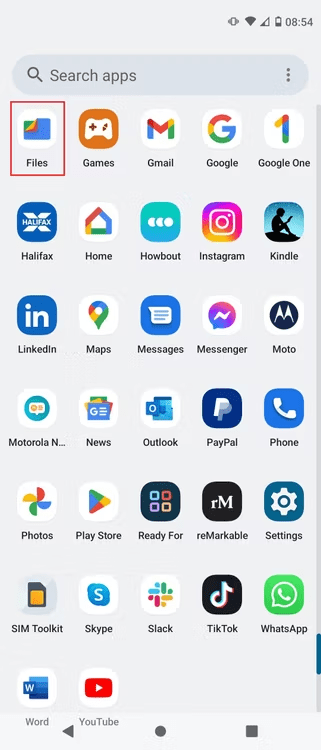
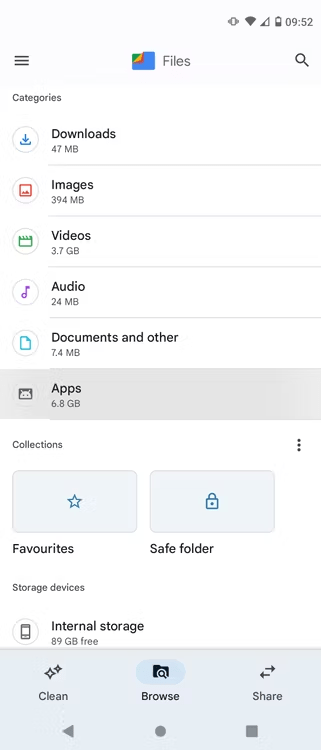
- Cihazınızın dahili depolama alanına erişin.
- "data" ve "obb" klasörlerini .
- Tanımadığınız APK uzantılı dosyaları (uygulama yükleme dosyaları) arayın.
- Bu dosyaları kullanırken dikkatli olun, çünkü bazıları kötü amaçlı yazılım içerebilir.
Ayrıca bakınız: Akıllı telefonunuzda silinen bir uygulamayı nasıl geri yükleyebilirsiniz?
Yöntem 5: Yeni bir başlatıcı seçin
Nova Launcher veya Lawnchair Launcher gibi bazı alternatif Android başlatıcıları , gizli uygulamaları arama ve görüntüleme özelliği de dahil olmak üzere gelişmiş uygulama yönetimi özellikleri sunar.
- Google Play Store'dan alternatif bir başlatıcı yükleyin .

- "Gizli uygulamalar" veya "Gizli uygulamaları göster" arayın .
- Gizli uygulamaları göstermek için bu seçeneği etkinleştirin.
Yöntem 6: Akıllı uygulamalardan yararlanma
Hidden App Finder veya App Hider Detector gibi üçüncü taraf uygulamalar , cihazınızı taramanıza ve gizli uygulamaları belirlemenize yardımcı olabilir.
- Google Play Store'dan gizli uygulama tespit uygulaması yükleyin .
- Uygulamayı başlatın ve cihazınızı taramak için talimatları izleyin.
- Uygulama, tespit ettiği gizli uygulamaların bir listesini size sunacaktır.
Çözüm
Android cihazınızdaki gizli uygulamaların çoğunu ortaya çıkarabilirsiniz . Bilinmeyen dosyaları kullanırken veya üçüncü taraf uygulamaları kullanırken dikkatli olun.


