

Bilgisayarınız sürekli yeniden ? Tarih ve saat sürekli yanlış mı gösteriliyor? Eğer öyleyse, anakartınızın CMOS pili arızalı olabilir Küçük bir düğme pil olan CMOS pili, power supply BIOS ayarlarını çalıştırmaktan sorumludur . Pil seviyesi düşük olduğunda, önyükleme hataları , yanlış sistem ayarları ve hatta sistemin tamamen çökmesi gibi çeşitli sorunlara neden olabilir.
CMOS pilini test edin
CMOS pilini değiştirmeden önce , sorunun gerçekten ondan kaynaklandığından emin olmak için test etmek önemlidir. Bunu bir voltmetre kullanarak yapabilirsiniz. Şu adımları izleyin:
- Bilgisayarınızı kapatın ve power supply kablosunu prizden çıkarın.
- Bilgisayar kasasını açın. Yan paneldeki vidaları çıkarın ve paneli yavaşça çekerek çıkarın.
- Anakart üzerindeki CMOS pilini bulun. Genellikle anakartın kenarına yakın bir yerde bulunan küçük, yuvarlak bir düğme pildir.
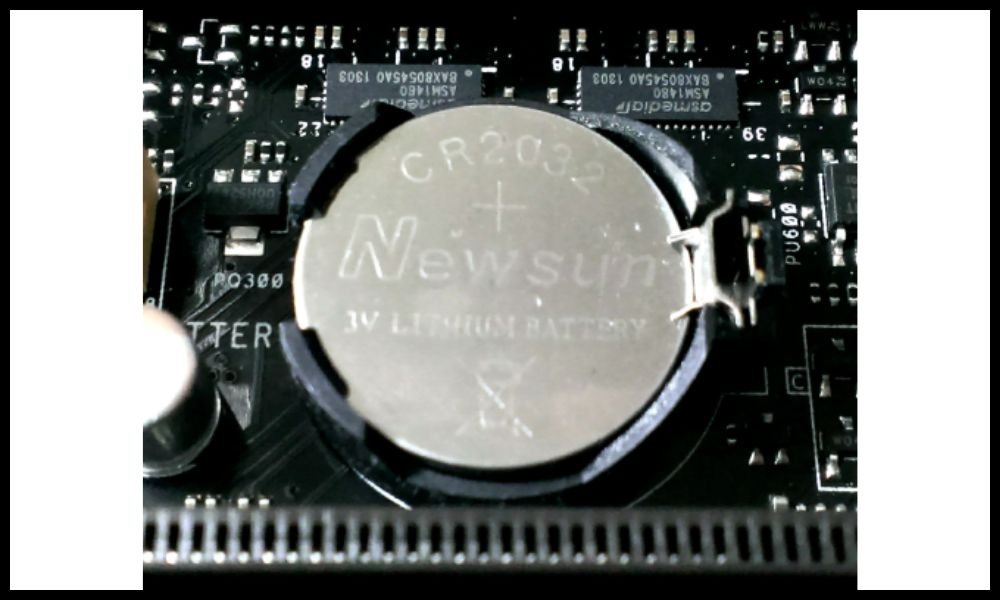
- Voltmetrenizi doğru akım (DC) voltaj moduna ayarlayın ve probları pil terminallerine yerleştirin. Pozitif terminal genellikle "+" işaretiyle gösterilir.
- Sağlıklı bir CMOS pilinin yaklaşık 3 voltluk bir voltaj göstermesi gerekir. Voltaj 2,5 volttan düşükse, pil muhtemelen arızalıdır ve değiştirilmelidir.
CMOS pilini değiştirin
bilgisayarınıza zarar vermemek için önlem almak önemlidir . Şu adımları izleyin:
- Eski CMOS pilini çıkarın. Küçük bir düz uçlu tornavida veya tırnağınızı kullanarak tutucu klipsi bastırın ve pili çıkarın.
- Yeni CMOS pilini takın. Pozitif (+) kutbu yukarı bakacak şekilde doğru yönde yerleştirildiğinden emin olun.
- Pili yerine sabitlemek için kilitleme klipsine basın.
- Bilgisayar kasasını kapatın ve power supply kablosunu yeniden bağlayın.
- Bilgisayarınızı açın ve BIOS'a girin. Başlangıç sırasında F2 veya Delete gibi belirli bir tuşa basmanız gerekebilir.

- BIOS ayarlarını varsayılan değerlere sıfırlayın. Bu işlem genellikle "Varsayılan Ayarları Kur" veya "Varsayılanları Yükle" adlı bir BIOS menüsünden erişilebilir.
- Değişiklikleri kaydedin ve BIOS'tan çıkın. Bilgisayarınız artık normal şekilde başlamalıdır.
Ayrıca bakınız: ATX mi yoksa Mini ITX anakart mı? Hangi formatı seçmeliyim?
Ek ipuçları
- Yeni bir CMOS pili seçerken, eskisiyle aynı tipte olduğundan emin olun. En yaygın tip CR2032'dir.
- CMOS pilini dikkatli kullanın. Vücut yağları terminallerde korozyona neden olarak pilin ömrünü kısaltabilir.
- CMOS pilini kendiniz değiştirmek konusunda rahat değilseniz bir bilgisayar teknisyeninden yardım alabilirsiniz.
Anakartımdaki CMOS pilini ne sıklıkla değiştirmeliyim?
Pilin durumunu iki ila üç yılda bir test etmeniz önerilir . BIOS veya UEFI ayarlarını sıfırlamada sorun yaşıyorsanız, pili değiştirme zamanı gelmiş olabilir.
Bu ipuçlarını takip ederek ve anakartınızın CMOS piline dikkat ederek, sisteminizin düzgün çalışmasını sağlayabilir ve BIOS veya UEFI .
Dizüstü bilgisayardaki CMOS pilini kendim değiştirebilir miyim?
Pili kendiniz kontrol etmekte zorlanıyorsanız, bu işlemi bir profesyonele yaptırmanız önerilir
Anakartımın CMOS pilinin değiştirilmesi gerektiğini gösteren belirtiler nelerdir?

Anakartınızın CMOS pilinin değiştirilmesi gerektiğine işaret eden birkaç belirti vardır . Bilgisayarınızı her başlattığınızda BIOS veya UEFI ayarlarının sıfırlandığını, saat ve tarihin yanlış olduğunu veya sistem kararlılığı sorunları yaşadığınızı fark ederseniz, muhtemelen CMOS pilini değiştirme zamanı gelmiştir.
CMOS pilinin ömrünü uzatmak mümkün mü?
CMOS pilinin ömrünü sonsuza dek uzatmak mümkün olmasa da, ömrünü en üst düzeye çıkarmak için bazı adımlar atabilirsiniz. Aşırı sıcaklıklardan ve nemden kaçının bilgisayarınızı uzun süre kullanmıyorsanız aşırı pil boşalmasını önlemek için power supply ayırmanız önerilir


