Bilgisayarınızın başında olduğunuzu ve ekran kartınızın aniden arızalandığını hayal edin. Çoğu durumda, belirtiler her zaman çok açık değildir. Ancak, ekran kartınızın bozulup bozulmadığını nasıl anlayacağımıza bakalım.
Not: İlk bakışta ekran kartı arızalı gibi görünebilir, ancak bir elektronik uzmanı tarafından onarılabilir.
Bu yazının geri kalanında "ölü olabilir", "muhtemelen ölü" gibi ifadeler kullanacağız. Bunlar sadece yazım stili için alınan önlemlerdir. Gerçekten de, ekran kartı elimizde olmadığı için kartın ölü olup olmadığını kesin olarak söyleyemeyiz. Ancak, burada ön teşhis yapmanız için yeterli bilgi bulacaksınız.
Dikkat: Her işlem sakin ve dikkat dağıtıcı unsurlardan uzak bir şekilde yapılmalıdır. Yanlış işlemler bilgisayarınıza zarar verebilir. Yanlış kullanımın sonuçlarından sorumlu tutulamayız.
Öncelikle ekipmanınızı kontrol ederek başlayın
Başlangıçtan itibaren yanlış yola sapmamak için ekipmanınızı kontrol edin:
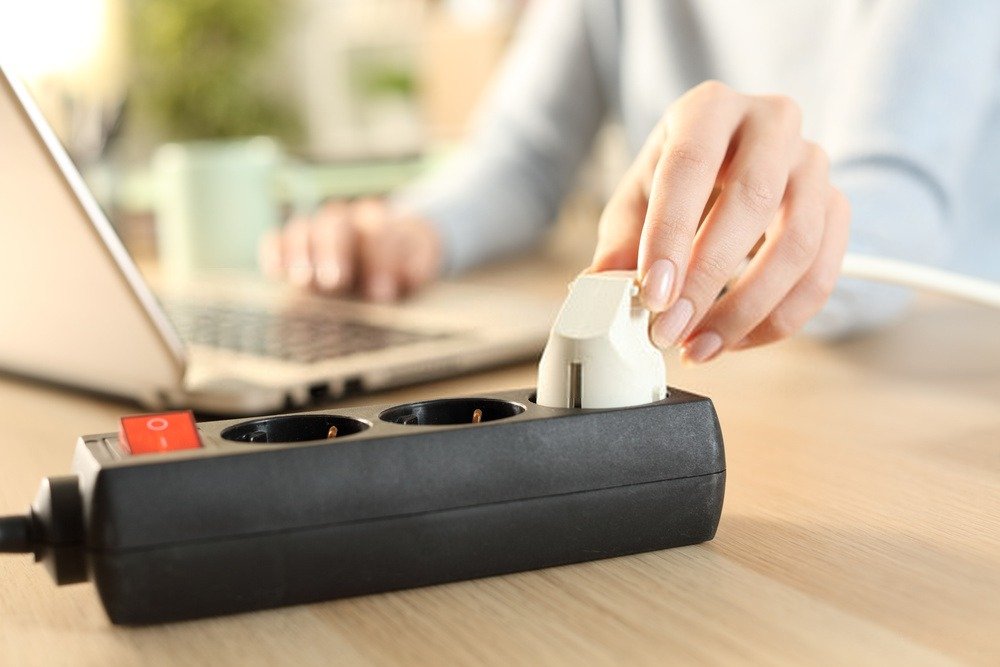
Adım 1: Güvenlik için power supply kablosunu
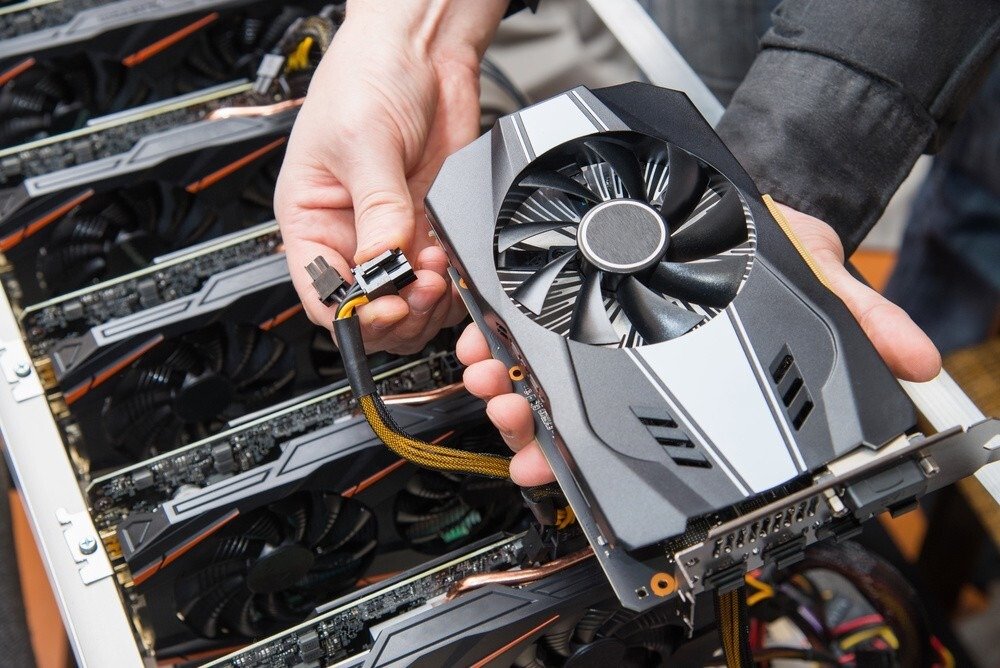
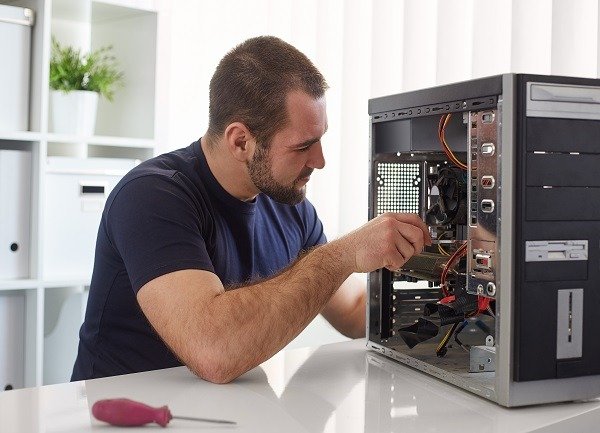
Adım 2: Bilgisayarınızı açın, ardından ekran kartınızı anakarttan ayırın. Doğru şekilde yeniden bağlayın. Elbette, bu yalnızca anakarta entegre olmayan, ayrı bir ekran kartına sahip bilgisayarlar için geçerlidir.
Eğer bu ekran kartını kabul edebilecek başka bir bilgisayarınız varsa, onu o bilgisayara takıp ne olduğunu görebilirsiniz. Eğer diğer bilgisayarda her şey düzgün çalışıyorsa ve ekran kartınızla görüntü mükemmel ise, sorunun ekran kartından kaynaklanmadığı sonucuna varabilirsiniz.
Ama sorun olan bilgisayara geri dönelim.
3. Adım: Bellek modüllerini çıkarın ve yeniden takın. Arızalı bellek modülleri bazen sistem kararsızlığına neden olabilir.
4. Adım: Bilgisayarınızı yeniden başlatın. Sorun devam ederse, sonraki adımlara geçebilirsiniz.

Ekran kartınızın arızalı olup olmadığını nasıl anlarsınız? En yaygın belirtiler nelerdir?
Adım 1: Görüntünün bir kısmı kaybolurken geri kalanının normal olduğunu görürseniz, bilgisayarınızı yeniden başlatın. Görüntü hala kırpılmışsa, ekran kartınız arızalı olabilir.
Adım 2: Bununla birlikte, görüntü sorunları monitördeki bir problemden de kaynaklanabilir. Bu olasılığı hızlıca elemek için farklı bir monitör kullanın ve her şeyin doğru çalıştığını kontrol edin. Her şey normale döner ve görüntüler düzgün bir şekilde görüntülenirse, sorun ekran kartında değil, monitördedir.
3. Adım: Aynı şekilde, ekran kartınızı monitörünüze bağlayan kabloları değiştirmeyi deneyin. Benzer kablolara sahip başka bir bilgisayarınız varsa, onları da değiştirmeyi deneyin. Mevcut kabloların ikinci bilgisayarda düzgün çalıştığından ve diğer bilgisayardan gelen kabloların da mevcut bilgisayarınızda düzgün çalıştığından emin olun.
İşte ekran kartının muhtemelen arızalı olduğunu kanıtlayan diğer bazı işaretler:
- Renkler rastgele bir şekilde açılıyor veya koyulaşıyor
- Ekranda garip renkli kareler veya çizgiler beliriyor
- Görsel bozukluklar ortaya çıkar; görsel bozukluklar istenmeyen görsel aksaklıklar veya etkilerdir. Genellikle görsel bozukluklar aşırı hız aşırtma*, yüksek sıcaklıklar veya hatta aşırı tozdan kaynaklanır.
Bu istenmeyen grafiksel efektler, ekran kartınızda sorun olduğunu veya muhtemelen bozulduğunu gösterir.
*İşlemcinin saat frekansını artırarak performansı yükseltmeyi içeren bir teknik, hız aşırtmaya (overclocking) denir.
Ekran kartı sorunu: rastgele ekran çökmeleri
Ekranınız rastgele çöküyorsa ve/veya siyah veya mavi bir ekran görüyorsanız, aşağıdaki adımları izleyin:
Adım 1: Çökme anında klavye, fare ve diğer donanımların hala açık olduğundan emin olun. Oyun oynuyorsanız veya müzik dinliyorsanız, hoparlörlerinizden ses duyabiliyor olmalısınız. Ancak ekranda görüntü olmayacaktır.
Adım 2: Başka bir ekranınız varsa, sorunun ekrandan kaynaklanmadığından emin olmak için mevcut ekranınızı diğeriyle değiştirin.
3. Adım: Bilgisayarınızı yeniden başlatın. Sorun devam ederse, bu görüntü sorununun ekran kartınızdan kaynaklandığı sonucuna varabiliriz.
Daha önce de belirtildiği gibi, kablolarınızı test etmekten çekinmeyin.
Uyarıları göz ardı etmeyin
Yoğun grafik işlemleri gerçekleştirirken yavaşlamalar yaşıyorsanız dikkatli olun. Kısa süreliğine mavi ekran görünebilir. Bu durum özellikle 3D video oyunları, yüksek kaliteli filmler gibi kaynak yoğun uygulamalar kullanılırken ortaya çıkabilir.
Eğer daha önce hiç sorun yaşamadığınız halde ekranınız düzenli olarak donuyorsa, bu ekran kartınızın ömrünün sonuna yaklaştığının bir işareti olabilir.
Ekran kartı fanının sesi
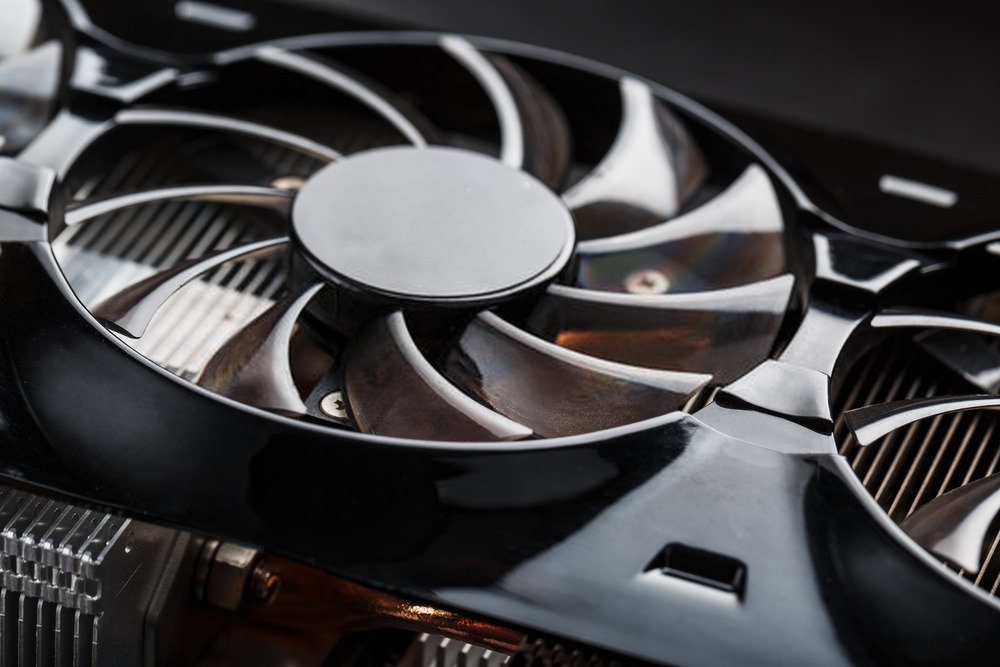
Ekran kartı aşırı ısındığında, ekran kartı fanı arızalanır. Ekran kartı fanı normalden daha yüksek ses çıkarıyorsa, şu basit adımları izleyebilirsiniz:
Adım 1: Bilgisayarı kapatın.
Adım 2: Ekran kartı fanını temizleyin.
3. Adım: Bilgisayarı yeniden başlatın.
Eğer fan sürekli çok gürültü yapıyorsa, bunun nedeni ekran kartı olabilir.
MSI Afterburner ile GPU stres testi
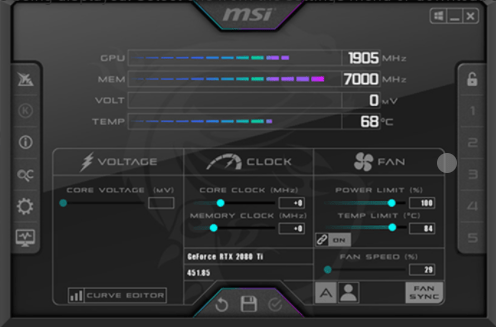
MSI Afterburner, ekran kartlarını hız aşırtmak için en bilinen yazılımdır. Ücretsizdir. Ayrıca kartın grafik performansını teşhis etmenize de olanak tanır.
çeşitli GPU stres testleri çalıştıran MSI Kombustor adlı kıyaslama aracı kullanılarak gerçekleştirilir . Bilmeyenler için GPU, ekran kartının grafik işlem birimidir. Bu yazılım, yalnızca MSI'ınkilerle değil, tüm GPU'larla uyumludur.
Bu testler, ekran kartınızın strese ne kadar iyi tepki verdiğini görmenizi sağlar. Sonuçlar olumluysa, her şey yolunda demektir. Aksi takdirde, test sonuçları olumsuzsa, kartı değiştirmeyi düşünmelisiniz.
MSI Kombustor stres testi için Furmark aracını kullandığı için, makalemizin geri kalanında doğrudan bu yazılımın incelenmesine geçeceğiz.
MSI AfterBurner aracı hakkında daha fazla bilgi edinmek isterseniz, aşağıdaki bağlantıya tıklayın: https://fr.msi.com/Landing/afterburner/graphics-cards
Furmark GPU stres testi

FurMark, GPU'lar için bir kıyaslama ve stres testi yazılımıdır. Grafik kartının ağır yük altında performansını analiz etmenizi sağlar. Ücretsiz ve kullanımı kolay bir araçtır.
Adım 1: Google'a "Furmark" yazın.
Adım 2: "Geeks3d" editörünün bağlantısını seçin.
3. Adım: Yazılımı indirin.
Adım 4: Çalıştırılabilir dosyayı çift tıklayarak başlatın.
Adım 5: Stres testini çalıştırın. Bu, ekran kartınızı %100 oranında zorlayacaktır. İdeal olarak, testin bir saat boyunca çalışmasına izin verin. Test boyunca ekranda bilgiler görüntülenecektir. Bu bilgiler, kartın performansını kontrol etmenize ve teşhisinizi iyileştirmenize olanak tanıyacaktır.
Çözüm
Ekran kartı bilgisayarınızın önemli bir bileşenidir. Ancak arızalandığında sorun çeşitli şekillerde kendini gösterebilir: garip görüntüler, beklenmedik renkler, mavi ekran vb. İdeal olarak, ekran kartının performansını özel olarak test edecek FurMark gibi bir yazılım indirmeniz gerekir. Bu, sorunu daha iyi anlamanıza ve bilinçli kararlar vermenize olanak tanır