Uzun zamandır beklediğiniz video oyunu nihayet çıktı. İş için fotoğraf veya video düzenlemeniz gerekiyor. Bilgisayarınızı yeni açtınız ve bir görüntü sorunu yaşıyorsunuz. Oyun oynamak, profesyonel kullanım veya bilgisayar sorun giderme için olsun, bilgisayarınızda kurulu olan grafik kartının özelliklerini mutlaka bilmelisiniz.
bu bilgiden habersiz olmak nedeniyle bir bilgisayarın kullanılamaz durumda kalması çok yazık olurdu
Hayal edin! En yeni video oyununu yeni aldınız. Aylardır bekliyorsunuz. Oynamak için heyecanla bilgisayarınızda başlatıyorsunuz, yayıncının logosu beliriyor ve sonra… hiçbir şey olmuyor. Siyah ekran. Umut dolu bir şekilde yeniden yüklüyorsunuz… Aynı sonuç. Siyah ekran. Minimum sistem gereksinimlerini öğrenmek için oyunun kılavuzuna bakmaya karar veriyorsunuz. Grafik özelliklerini okuduğunuzda şüpheye düşüyorsunuz.
AMD mi yoksa Nvidia ekran kartınız mı var ?

Ekran kartınızı bulmaya çalışıyorsunuz. Belki de sadece sürücüyü güncellemeniz gerekiyor. Ama şansınız yok... Kutusu da yok artık, kullanım kılavuzlarının hiçbirini saklamadınız. Çok sinir bozucu!
Video düzenleme, fotoğraf rötuşlama veya onarım işlemleri sırasında da benzer bir sorun ortaya çıkabilir . Model adını ve sürücü sürümünü bilmeden, üreticinin web sitesini ziyaret edip güncelleme veya başka herhangi bir bilgiye ulaşmayı düşünmek bile zordur.
Elbette, internette arama yaparak onları hatırlamaya çalışırsınız. Ama faydası yok… Bu kartların üzerinde hatırlanması imkansız isimler var.
Moralinizi yükseltmek ve belki de yeni bir ekran kartı veya başka bir bilgisayar satın alma telaşından sizi kurtarmak için, Windows veya Linux işletim sisteminizin arayüzünü kullanarak ekran kartınızı nasıl tanımlayacağınızı A'dan Z'ye açıklayan kısa bir kılavuz
Sadece birkaç dakika içinde etkili adımlar atabilirsiniz!
Windowsgrafik kartınızı tanımlama.
Windows işletim sistemleri (10, 8.1, 8, 7 ve XP sürümleri birlikte) küresel işletim sistemi
Dolayısıyla büyük olasılıkla bu işletim sistemini kullanıyorsunuz.

İyi haber! Grafik kartınızı belirlemek için açıklanan üç yöntem, Windows . Sadece birkaç tıklama yeterli!
Video ile her şey daha kolay! İşte Windows 10'da ekran kartınızı nasıl bulacağınız.
Birinci yöntem: "Aygıt Yöneticisi" menüsü aracılığıyla
- Ekranınızın sol alt köşesinde bulunan "Başlat" düğmesine ("Windows" logosu) fareyle sağ tıklayın.
- Menüden “Aygıt Yöneticisi”ni seçin.
- “Genel” sekmesinde kart üreticisini bulabilirsiniz;
- Kartın adını "Detaylar" sekmesinde ("Değer" alanında) bulabilirsiniz;
- “Sürücü” sekmesinde sürücünün sürümünü ve tarihini görebilirsiniz.
- Aradığınız bilgilere ulaştıktan sonra, pencerenin sağ alt köşesindeki "İptal" düğmesine tıklayarak çıkıp masaüstüne geri dönebilirsiniz.
İkinci yöntem: “DirectX Tanılama Aracı” menüsü aracılığıyla.
- Ekranınızın sol alt köşesinde bulunan "Başlat" düğmesine ("Windows" logosu) fareyle sağ tıklayın.
- Bir pencere açılacak; "Çalıştır"ı seçin.
- “Aç” alanına “dxdiag” yazın ve “Tamam”ı tıklayın.
- “DirectX Tanılama Aracı” penceresi açılır. “Ekran” sekmesini seçin. Solda, “Aygıt” başlığı altında grafik kartınızla ilgili bilgileri bulacaksınız. Sağda, “Sürücüler” başlığı altında, kartınızın mevcut sürücüsüyle ilgili bilgileri bulacaksınız.
- Pencereden çıkmak için sağ alt köşedeki "Çıkış" düğmesine tıklayın.
Üçüncü yöntem: 3 tıklamayla.
- Masaüstünüzde herhangi bir yere sağ tıklayın.
- Açılan menüden "Ekran çözünürlüğü"nü seçin.
- Bir pencere açılacaktır. Sağ alt köşede bulunan "Gelişmiş ayarlar" seçeneğine tıklayın.
Ekran kartınızla ilgili tüm bilgilere "Kart" sekmesinden ulaşabilirsiniz.
Linux/Ubuntu'da ekran kartınızı tanımlama

Linux'un küresel işletim sistemi pazarındaki payı, dev Microsoft'unkinden çok daha küçük görünüyor. Aynı araştırmaya göre, bu payın %2,33 olduğu tahmin ediliyor (Kaynak: NetMarketShare – Ağustos 2020)².
Ücretsiz, istikrarlı, yüksek performanslı… Birçok avantajına rağmen, Linux sisteminin hala birçok hayranı var.
Bu işletim sisteminin hayranları, endişelenmeyin. Size de yol göstereceğim.
Ubuntu kullanıcıları için yöntem.
- Ekranınızın sağ üst köşesine gidin. "Başlat" düğmesine tıklayın.
- Bir açılır menü görünecektir. "Sistem ayarları"nı seçin.
- “Sistem Ayarları” başlıklı pencerede, “Ayrıntılar”a tıklayın.
- Yeni bir pencere açılacak (adı “Ayrıntılar”). Ubuntu sürümünüze bağlı olarak “Özet” veya “Hakkında” sekmesini seçin (bu sekmeler sol tarafta bulunur).
Bundan sonra, grafik kartınıza ayrılmış bir satır da dahil olmak üzere çeşitli bilgilere erişebilirsiniz.
Linux Mint kullanıcıları için yöntem
- Ekranınızın sol alt köşesindeki "Menü"ye tıklayın.
- Arama çubuğuna "Ayarlar" yazın.
- Ekranınızın sol alt köşesindeki "Menü"ye tıklayın.
- Arama çubuğuna "Ayarlar" yazın.
Ekran kartınız hakkında faydalı bilgiler içeren yeni bir pencere açılır.
Sorun giderme için ekran kartınızı belirleme (masaüstü bilgisayar sahipleri için)
Önceki yöntemler oldukça etkili ve erişilebilir. Ancak, ekranınızda görüntü yoksa işe yaramazlar.
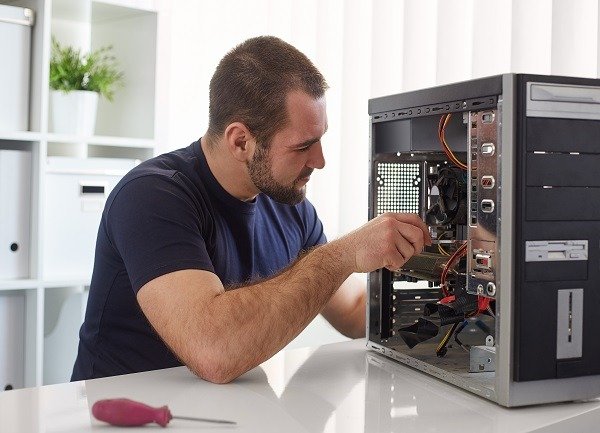
Son çare: Kasanızı açın ve mümkünse doğrudan ekran kartınızla ilgili bilgileri arayın.
Operasyon aşırı karmaşık değil, ancak organize olmanız ve dikkatli ilerlemeniz gerekiyor. Tüm ekipmanınıza zarar vermek yazık olurdu.
Ekran kartınızı çıkarmak istiyorsanız almanız gereken bazı genel önlemler şunlardır:
- İşleme başlamadan önce bilgisayarınızı tamamen kapatın ve tüm kabloları çıkarın.
- Sökülecek vidaları bulun ve doğru tornavidaları alın.
- Temiz, sert ve sağlam bir yüzeye (tercihen ahşap bir masa, halı kaplı zeminlerden kaçının vb.) yerleşin.
- Ekran kartınıza veya başka herhangi bir bileşene dokunmadan önce, statik elektriği boşaltın. Toprakla temas halinde olan metal bir nesneye (örneğin radyatöre) dokunun. Bunu yapmazsanız, bir bileşene zarar verme riskiyle karşı karşıya kalırsınız.
- Sakın zorlamayın ! Muhtemelen çıkarmanız gereken vidalar ve/veya açmanız gereken bir güvenlik mekanizması vardır. Eğer ekran kartınız çıkmıyorsa, kesinlikle bir sebebi vardır.
Artık ekran kartınızı nasıl tanımlayacağınızı biliyorsunuz. İşletim sisteminiz ne olursa olsun, önemli bilgilere erişmek için birkaç tıklama yeterli.
Bu yöntemlerin bir avantajı var: Bu bilgileri elde etmek için tasarlanmış yazılımları indirmekten kaçınıyorsunuz. Virüs riskine veda edin ve sayısız incelemeye dayanarak hangi yazılımı seçeceğiniz konusunda zaman kaybetmeyi bırakın.
Şimdi sıra sizde. Hangi yöntemi seçeceksiniz? Düşüncelerinizi yorumlarda paylaşmanızı rica ediyorum. İzlenimlerinizi duymayı ve bu konuyu sizinle daha detaylı tartışmayı çok isterim.