

Google Chrome, çok sayıda insan tarafından kullanılan oldukça popüler bir web tarayıcısıdır. Ne yazık ki, bazen açılırken veya web'de gezinirken hatalar meydana gelir. Karşılaşabileceğiniz en sık hata şudur: “ err_cache_miss ”!
Bu mesajı daha önce gördüyseniz, büyük olasılıkla Google Chrome sizden bazı önemli bilgilerinizi yeniden girmenizi istiyor demektir.
Panik içinde, bu hatanın ne olduğunu, neden ortaya çıktığını ve düzeltmek için hangi etkili ve hızlı çözümlerin olduğunu merak mı ediyorsunuz? Bu kılavuz konuyu doğru bir şekilde ele alıyor ve tüm endişelerinizi mükemmel bir şekilde yanıtlıyor.
"ERR_CACHE_MISS" terimi tam olarak ne anlama geliyor?

ERR_CACHE_MISS hatası , ziyaret ettiğiniz web sitesinin çalışmaya devam edebilmesi için veri gönderimine ihtiyaç duyduğunu gösterir. Başka bir deyişle, bu hata, tarayıcıdan sunucuya gönderilen verilerin kesintiye uğraması durumunda ortaya çıkar.
Genel olarak, veriler web sayfalarının yüklenmesinde çok önemli bir rol oynar. Bu hata genellikle bir formu doldururken "enter" ve "submit" tuşlarını çok sık veya çok hızlı kullandığınızda ortaya çıkar.
Bu durumda, önbellekle hatası, kesinlikle kaçınmanız gereken yeni bir veri aktarımı yapmanıza neden olacaktır. Neden mi? Çünkü aynı işlemi iki kez yapmak zorunda kalabilirsiniz!
Örneğin, çevrimiçi bir sipariş verdiniz ve tüm ödeme bilgilerinizi içeren satın alma formunu doldurdunuz. Bir hata oluştuğunda, verilerinizi yine de göndermeniz gerekiyor ve bu da iki ayrı işlemle sonuçlanıyor.
Google Chrome'da "err_cache_miss" hatasının görünmesine ne sebep olur?

Daha önce de açıklandığı gibi, hata Chrome tarayıcısı ile ziyaret ettiğiniz web sitesi arasındaki veri aktarımıyla ilgilidir.
Google Chrome tarayıcısında Err_Cache_Miss hatasının görünmesine çeşitli nedenler yol açabilir :
- Tarayıcı verileri, web sitesinin verileriyle uyumlu değil
- Web sitesine iletilmesi gereken veriler tarayıcı tarafından kopyalandı
- Chrome tarayıcısı, hedef web sunucusu üzerinden çeşitli önbellek dosyalarına erişemiyor
- Web tarayıcısından siteye aktarılan verilerde önbellek hataları bulunmaktadır
- Ziyaret ettiğiniz web sitesinde hatalı kodlama veya sunucuyla ilgili sorunlar var
Google'a göre, ERR_CACHE_MISS hatası, görüntülediğiniz web sayfasında bilgilerin eksik olduğunu gösterir Hatayı gidermek için bilgileri yeniden girmeniz gerekecektir . Bazı durumlarda bu çözüm önerilmez, çünkü çevrimiçi bir ürün satın alıyorsanız farkında olmadan iki işlem gerçekleştirebilirsiniz
Tarama sırasında bu hatayla karşılaşırsanız, hatayı düzeltmenin birkaç yolu vardır.
Google Chrome'da "err_cache_miss" hatası nasıl düzeltilir?

err_cache_miss hızlıca düzeltmek mi istiyorsunuz ? Bu kısa videoyu izlemenizi öneririz:
Nasıl yapılacağını anlamadıysanız, hatayı kalıcı olarak düzeltmek için lütfen şu diğer yöntemleri izleyin.
Chrome tarayıcınızdan önbelleği temizleyin ve çerezleri silin

Google Chrome'da karşılaşılan `err_cache_miss` hatası çok sık olarak tarayıcınızda bulunan önbellek ve çerezlerle ilgilidir.
Bunları kaldırmak için şu adımları izleyin:
Adım 1: Google Chrome'a giriş yapın ve yeni bir sekme açın.
Adım 2: Adres çubuğuna "chrome://settings" (tırnak işaretleri hariç) yazın.
3. Adım: kalıcı silme işlemine devam etmek için "Tarama verilerini temizle" seçeneğine
Adım 4: Açılan yeni pencerede, "Dönem" bölümünde "Tüm veriler" .
Adım 5: Görünen üç kutucuğu da işaretleyin ve ardından "Verileri temizle" seçeneğine tıklayın.
İşlem tamam! Çerezlerinizi sildiniz ve tarayıcı önbelleğinizi temizlediniz. Ancak, önbelleği temizlemenin kaydedilmiş tüm şifrelerinizin kaybolmasına neden olabileceğini lütfen unutmayın. Hassas verileriniz varsa, bu seçeneği kullanmamanızı öneririz.
Kullanmadığınız tüm eklentileri devre dışı bırakın

`err_cache_miss` hatasının, tarayıcınızla uyumsuz bir eklenti veya uzantıdan kaynaklanması çok muhtemeldir.
Bu nedenle, kullanmadığınız veya yeni yüklediğiniz eklentileriniz varsa, bunları devre dışı bırakmanızı öneririz. Bunu yapmak için şu adımları izleyin:
Adım 1: adres çubuğuna "chrome://extensions"
Adım 2: Ardından tarayıcınızda yüklü olan tüm uzantıları göreceksiniz. İşlevsel olanlar etkinleştirilecek, işlevsiz olanlar ise devre dışı bırakılacaktır.
"Kaldır" seçeneğine tıklamanız gerekir Tarayıcınızdan tüm gereksiz eklentiler kaldırılana kadar bu işlemi tekrarlayın.
Google Chrome'da err_cache_miss hatasını düzeltmenin en yaygın çözümlerinden biri eklentileri kaldırmaktır. Bu işe yaramazsa, üçüncü çözümü deneyin.
Google Chrome web tarayıcınızı sıfırlayın

İlk iki yöntemi denediyseniz ve hata kaybolmadıysa, daha radikal önlemler alma zamanı gelmiş olabilir. Chrome tarayıcı ayarlarınızı sıfırlamanız gerekecek.
Bunu başarmak için aşağıdaki adımları izleyin:
Adım 1: Google Chrome'da yeni bir sekme açın ve adres çubuğuna "chrome://settings"
Adım 2: Açılan sayfada "Gelişmiş Ayarlar"
3. Adım: "Sıfırla ve temizle" hücresinde "Varsayılan ayarları geri yükle" seçeneğine tıklayın
4. Adım: Tekrar görünecektir! "Ayarları sıfırla" ve ardından tıklayın.
Bu işlem, Chrome tarayıcısının varsayılan ayarları dışındaki tüm ayarları kaldıracaktır. Tarayıcınızı sıfırlamadan önce, hassas verilerinizi yedeklemek için çevrimiçi depolama yazılımı kullanmanızı öneririz.
Bu aşamada, yukarıda sunulan yöntemlerin hiçbiri işe yaramadıysa, sorun şüphesiz sistemle ilgilidir.
Google Chrome'da err_cache_miss hatasını düzeltmek için yapmanız gerekenler şunlardır!
Windows 10 işletim sisteminizde sorun giderme
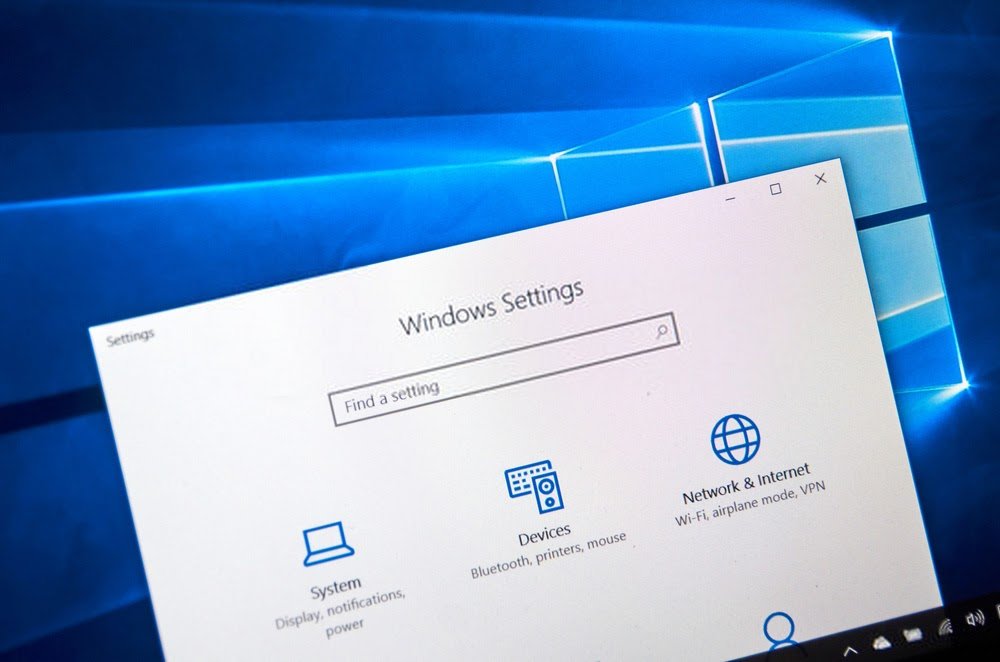
Google Chrome'da görülen err_cache_miss hatası, bilgisayarınızın işletim sistemiyle doğrudan ilgili olabilir.
Yukarıda belirtilen yöntemleri denedikten sonra sorun hala devam ediyorsa, Windowssorun giderme yardımcısını çalıştırmanızı öneririz.
İşlemi başarıyla tamamlamak için lütfen aşağıdaki adımları izleyin:
Adım 1: Windows ayarlarına "Güvenlik ve Güncelleme" seçeneğine tıklayın
Adım 2: Sol bölümde şu seçenekleri belirleyin: "Sorun Giderme" >>> "Ek Sorun Giderme Yardımcı Programları"
3. Adım: "İnternet Bağlantıları" , "Ağ Bağdaştırıcısı" ve "Gelen Bağlantılar" bölümlerinde "Sorun giderme aracını çalıştır" seçeneğine
Ardından işlemi tamamlamak için bilgisayarınızı yeniden başlatın. Başlangıçta, err_cache_miss hatasının kaybolup kaybolmadığını kontrol edin.
Sorun devam ederse, bir sonraki yönteme geçin.
Farklı bir web tarayıcısı kullanın
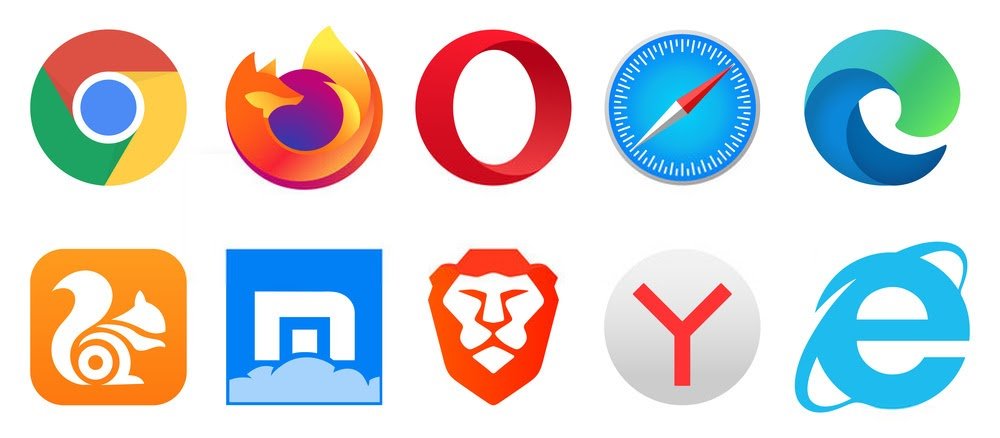
Yukarıda sunulan çözümlerin hiçbiri işe yaramazsa, Firefox, Opera hatta Brave .
Ancak lütfen unutmayın ki, farklı bir tarayıcı kullanmak yalnızca geçici bir çözümdür. Google Chrome'daki sorunu çözmeyecektir.
Bağlı olduğunuz ağı sıfırlayın

Sorun diğer tarayıcılarda da devam ediyorsa, kesin çözüm ağ ayarlarınızı tamamen sıfırlamaktır.
Windows 10 kullanıyorsanız, çok basit. Sadece şu talimatları izleyin:
Adım 1: ayarların "Ağ ve İnternet" bölümüne gidin "Ağı sıfırla" seçeneğini seçin.
Adım 2: "Şimdi sıfırla" seçeneğine tıklayın.
Ardından bilgisayarınızı yeniden başlatın! Tüm Windows ağ ayarları sıfırlanacaktır. Buna özel ağ üyeliği ve tüm oturum açma şifreleriniz de dahildir.
İhtiyacınız olan her şeye sahipsiniz, daha fazla beklemeyin!
Bu kılavuz sayesinde artık Google Chrome'da err_cache_miss hatasının ne olduğunu, neden ortaya çıktığını ve nasıl çözüleceğini biliyorsunuz.
Şimdi yapmanız gereken tek şey yöntemlerden birini uygulamak.
Eğer bu işe yaramazsa ve en kötü senaryoda bilgisayarınızda başka sorunlara yol açarsa, Windows 10'u Güvenli Modda Windows yeniden yüklemeyi de düşünebilirsiniz . Ancak bu son seçenek önerilmez.
Bu makaleyi beğendiniz mi? Yorum bırakarak bize bildirmekten çekinmeyin! Daha fazla eğitim videosu için yakında görüşmek üzere!


