

GPX dosyaları harita verileri içeren dosyalardır . Birçok cihaz ve uygulama tarafından yürüyüş, bisiklet sürme, araba kullanma veya diğer aktiviteler için rotaları kaydetmek veya paylaşmak amacıyla kullanılırlar. Peki, dünyanın en popüler çevrimiçi haritalama hizmeti olan Google Haritalar ile GPX dosyalarını nasıl kullanırsınız? Bu yazıda bunu inceleyeceğiz.
Google Haritalar'da GPX dosyaları kullanmanın avantajları nelerdir?
Google Haritalar ile GPX dosyaları kullanmanın çeşitli avantajları vardır:
- Rotalarınızı farklı görüntüleme modlarıyla (harita, uydu, arazi vb.) etkileşimli bir harita üzerinde görüntüleyebilirsiniz .
- ara noktalar ekleyerek, silerek veya taşıyarak, ulaşım şeklini değiştirerek veya güzergah yönünü tersine çevirerek güzergahlarınızı değiştirebilirsiniz
- Rotalarınızı Google Haritalar'ın yerel formatı olan KML formatında dışa aktararak ,
- - posta, bağlantı veya sosyal ağlar aracılığıyla diğer kişilerle paylaşabilirsiniz
- içe aktarabilir , bunları takip edebilir veya ihtiyaçlarınıza göre uyarlayabilirsiniz.
GPX dosyasını Google Haritalar'a nasıl aktarabilirim?
"Haritalarım" kullanmanız gerekir . İşte nasıl yapılacağı:
- Google hesabınıza giriş yapın ve https://www.google.com/maps/d/u/0/ adresine gidin.
- Ekranın sol üst köşesindeki "
 Yeni harita oluştur" tıklayın
 - Haritanıza bir ad ve açıklama verin, ardından Kaydet'e .

- Sol panelde harita adınızın altında bulunan
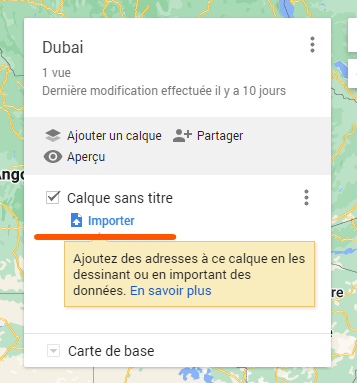 İçe Aktar tıklayın
 - Bilgisayarınızdan veya Google Drive'dan içe aktarmak istediğiniz GPX dosyasını seçin. Dosyayı belirtilen alana sürükleyip bırakarak da aktarabilirsiniz.
- Dosyanın KML formatına dönüştürülmesini ve haritanıza eklenmesini bekleyin. Sonucu haritada ve sol panelde görebilirsiniz.
web tarayıcınızdan erişebileceğiniz ücretsiz ve indirme gerektirmeyen Google Earth hizmetini
Google Haritalar'da GPX dosyasını nasıl düzenlerim?
Bir GPX dosyasını Google Haritalar'a aktardıktan sonra, istediğiniz gibi düzenleyebilirsiniz. İşte olası düzenlemelere bazı örnekler:
- Bir ara noktanın, parkurun veya rotanın adını veya rengini değiştirmek için, sol panelde üzerine tıklayın ve açılan penceredeki bilgileri düzenleyin.
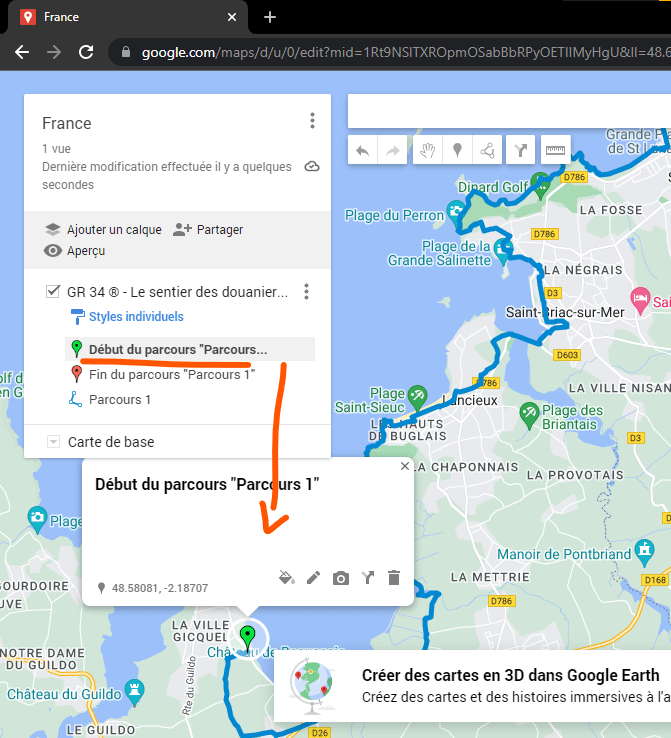
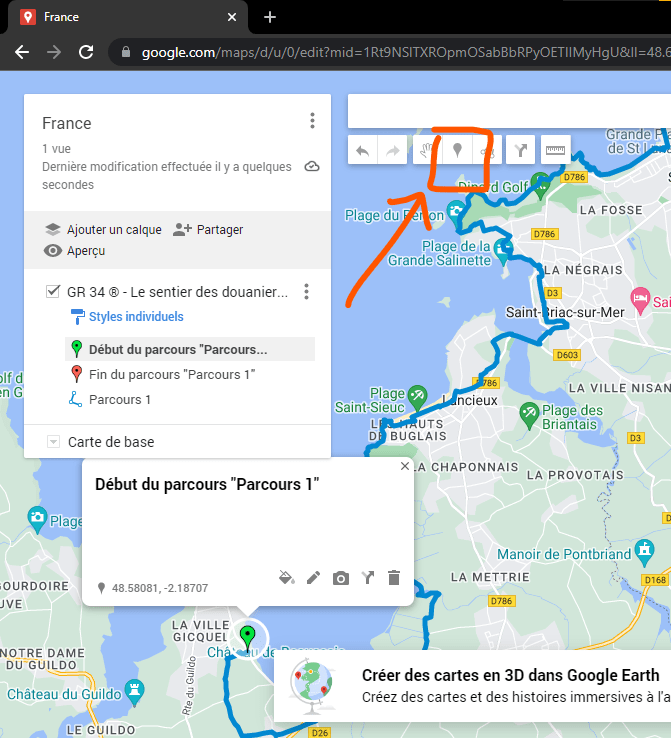
- Bir ara nokta eklemek için, sol panelin üst kısmındaki raptiye simgesine tıklayın, ardından istediğiniz konumdaki haritaya tıklayın. Daha sonra adını, rengini veya simgesini düzenleyebilirsiniz.
- Bir ara noktayı, izi veya rotayı silmek için, sol panelde üzerine tıklayın ve klavyenizdeki Delete tuşuna basın.
- Bir işaret noktasını taşımak için, haritada üzerine tıklayın ve istediğiniz konuma sürükleyin.
- Bir rota için ulaşım şeklini (araba, bisiklet, yürüyüş veya toplu taşıma) değiştirmek için, sol panelde ilgili rotaya tıklayın ve açılır menüden istediğiniz seçeneği belirleyin.
- Bir yolun yönünü tersine çevirmek için, sol panelde o yola tıklayın ve dairesel ok düğmesine tıklayın.
- Bir rota eklemek için, sol panelin üst kısmındaki kesik çizgi simgesine tıklayın, ardından her bir ara noktaya tıklayarak harita üzerinde istediğiniz rotayı çizin. Daha sonra adını, rengini veya kalınlığını değiştirebilirsiniz.
- Bir izi silmek için, sol panelde üzerine tıklayın ve klavyenizdeki Delete tuşuna basın.
- Bir parkuru taşımak için, haritada parkurun üzerine tıklayın ve istediğiniz konuma sürükleyin.
Google Haritalar'dan GPX dosyasını nasıl dışa aktarabilirim?
Google Haritalar'dan GPX dosyası dışa aktarmak istiyorsanız, öncelikle dosyayı KML olarak dışa aktarmanız ve ardından çevrimiçi bir araç kullanarak GPX'e dönüştürmeniz gerekir. İşte nasıl yapılacağı:
- Haritalarım uygulamasında dışa aktarmak istediğiniz GPX dosyasını içeren haritayı açın.
- Sol panelde harita adınızın yanındaki üç dikey noktaya tıklayın ve "KML/KMZ formatına dışa aktar" .

- GPX dosyasını içeren katmanı seçin, KML formatını seçin ve İndir'e .
- "Dosya seç" düğmesine tıklayın .
- Az önce indirdiğiniz KML dosyasını seçin ve Aç'a .
- Dönüştür tıklayın ve dosyanın GPX formatına dönüştürülmesini bekleyin.
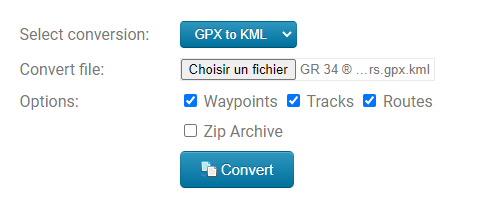
- GPX dosyasını indirmek için İndir tıklayın
Google Haritalar'dan bir GPX dosyasını nasıl paylaşırım?
Google Haritalar'dan bir GPX dosyasını paylaşmak istiyorsanız, bunu çeşitli yollarla yapabilirsiniz:
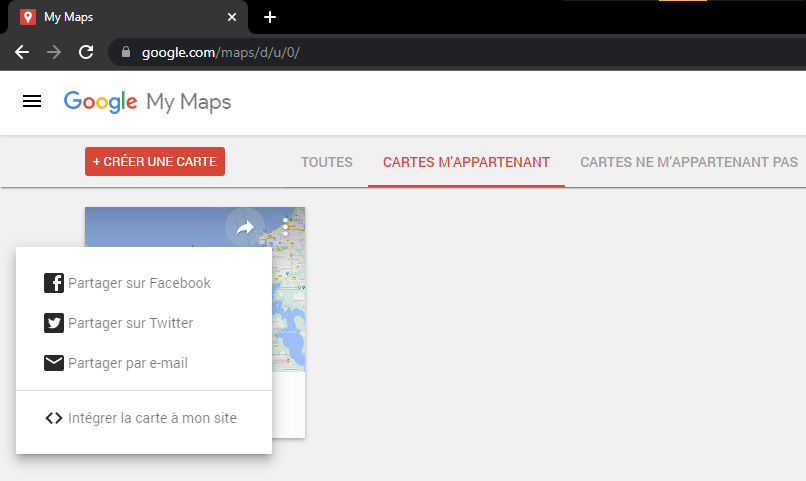
- Kartınızı e-posta ile göndermek için, sol panelde kart adınızın yanındaki üç dikey noktaya tıklayın ve Paylaş'ı . Alıcıların e-posta adreslerini girin, isterseniz bir mesaj ekleyin ve Gönder'e .
- Haritanızın bağlantısını almak için, sol panelde haritanızın adının yanındaki üç dikey noktaya tıklayın ve Paylaş'ı . Bağlantı , URL'yi kopyalayın ve istediğiniz yere yapıştırın.
- Haritanızı sosyal medyada yayınlamak için, sol panelde haritanızın adının yanındaki üç dikey noktaya tıklayın ve "Siteme yerleştir " seçeneğini seçin. HTML kodunu kopyalayıp web sitenize veya blogunuza yapıştırın. Ayrıca haritanızı doğrudan paylaşmak için sosyal medya simgelerine (Facebook, Twitter vb.) tıklayabilirsiniz.
SSS
İşte Google Haritalar'da GPX dosyalarını kullanmayla ilgili sıkça sorulan bazı sorular:
GPX dosyası nedir?
GPX dosyası, GPS koordinatları, ara noktalar, izler veya rotalar gibi harita verilerini XML formatında içeren bir dosyadır.
GPX dosyası nasıl oluştururum?
Rota kayıtlarınızı yapan bir GPS cihazı veya uygulama kullanarak GPX dosyası oluşturabilirsiniz. Ayrıca https://www.gpsies.com/ veya https://www.openrunner.com/ gibi özel web sitelerini de kullanabilirsiniz.
GPX dosyasını nasıl açarım?
GPX dosyasını Google Haritalar'a aktararak açabilirsiniz. Ayrıca Google Earth, Garmin Connect veya Strava gibi bu formatla uyumlu diğer uygulamaları veya hizmetleri de kullanabilirsiniz.
GPX dosyasını KML'ye nasıl dönüştürürüm?
Google Haritalar'da GPX dosyasını KML'ye dönüştürmek için, dosyayı "Haritalarım" bölümünden dışa aktarabilirsiniz. Ayrıca https://gpx2kml.com/ gibi çevrimiçi bir araç da kullanabilirsiniz.
KML dosyasını GPX'e nasıl dönüştürürüm?
KML dosyasını GPX'e dönüştürmek için https://gpx2kml.com/ gibi çevrimiçi bir araç kullanabilirsiniz. Ayrıca GPSBabel veya GPS Visualizer gibi bu formatlarla uyumlu diğer uygulamaları veya hizmetleri de kullanabilirsiniz.
Çözüm
Bu yazıda, GPX dosyalarını nasıl kullanacağınızı . Artık bu çevrimiçi haritalama hizmetiyle bu dosyaları nasıl içe aktaracağınızı, düzenleyeceğinizi, dışa aktaracağınızı ve paylaşacağınızı biliyorsunuz. Bu sayede, doğru ve kişiselleştirilmiş harita verilerine erişerek en sevdiğiniz aktivitelerin tadını çıkarabilirsiniz. Google Haritalar ile GPX dosyalarını denemekten ve yorumlarda geri bildirimlerinizi paylaşmaktan çekinmeyin. İyi yolculuklar!


