

Google Chrome, piyasadaki en popüler ve verimli web tarayıcılarından biridir. Hızlı, güvenli ve özelleştirilebilir bir tarama deneyimi sunar. Ancak bazen Chrome, Windows 10 bilgisayarınızda açılmayabilir veya başlatılamayabilir . Bu, özellikle önemli web sitelerine veya çevrimiçi verilerinize erişmeniz gerektiğinde çok sinir bozucu olabilir.
Chrome'u tekrar çalışır hale getirmek için çözümler mevcut . Bu makalede, bu arızanın olası nedenlerini açıklayacak ve adım adım nasıl düzelteceğinizi göstereceğiz.
Sorunun olası nedenleri nelerdir?

Chrome'un bilgisayarınızda açılmaması veya başlatılmamasının çeşitli nedenleri olabilir . İşte en yaygın olanları:
- Bilgisayarınızda yüklü olan başka bir yazılım programı veya eklentiyle çakışma
- Kullandığınız Windows 10 sürümüyle ilgili bir uyumluluk sorunu
- Chrome'da bozuk veya hasar görmüş bir kullanıcı profili
- Chrome'u engelleyen veya enfekte eden kötü amaçlı yazılımlar
- Ağ veya internet bağlantısı sorunu
- Chrome'un hatalı veya eksik kurulumu
Google Chrome açılmadığında nasıl düzeltilir?
Sorunun nedenine bağlı olarak, Google Chrome açılmadığında sorunu çözmek için farklı yöntemler vardır. Bunları aşağıdaki sırayla denemenizi öneririz:
1. Bilgisayarınızı yeniden başlatın

Bazen, bilgisayarınızda çalışan bazı uygulamalar Google Chrome Chrome'un açılmamasına neden . Basit bir yeniden başlatma, şu anda açılan programları yeniden başlatabilir ve ilgili Google Chrome sorunlarını çözebilir.
Bilgisayarınızı yeniden başlatmak için Başlat düğmesine, ardından Güç ve Yeniden Başlat seçeneğini seçin.
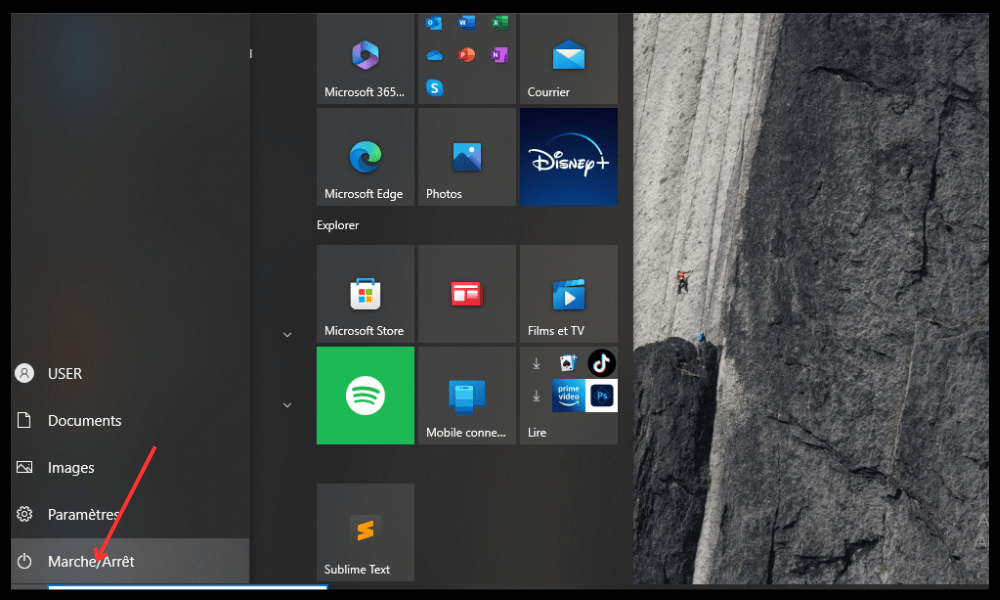
Yeniden başlattıktan sonra Chrome'u ve sorunun çözülüp çözülmediğine bakın. Çözülmediyse, bir sonraki yönteme geçin.
2. Antivirüs yazılımınızın Chrome'u engellemediğini kontrol edin

Antivirüs yazılımınız veya güvenlik duvarınız, olabilir
Bunun böyle olup olmadığını kontrol etmek için, antivirüs yazılımınızı veya güvenlik duvarınızı geçici olarak devre dışı bırakmayı deneyin ve Chrome'un çalışıp çalışmadığına bakın. Eğer çalışıyorsa, Chrome'u antivirüs veya güvenlik duvarı yazılımınızın istisnalar veya izin verilen programlar listesine eklemeniz gerekir.
Bunu nasıl yapacağınızı öğrenmek için, antivirüs veya güvenlik duvarı yazılımınızın üreticisinin belgelerine veya web sitesine başvurun.
Chrome'u test ettikten sonra antivirüs veya güvenlik duvarı yazılımınızı yeniden etkinleştirmeyi unutmayın.
3. Görev Yöneticisi'ni kullanarak Chrome işlemlerini sonlandırın
Chrome'un arka planda açık olması ancak ekranınızda görünmemesi mümkündür. Bu, bir hata veya tarayıcı çökmesi nedeniyle olabilir.
Bu sorunu çözmek için, Görev Yöneticisi'ni kullanarak bilgisayarınızda çalışan tüm Chrome işlemlerini kapatmanız gerekir.
Bunu yapmak için şu adımları izleyin:
- Görev Yöneticisi'ni açmak için Ctrl + Shift + Esc tuşlarına aynı anda basın.
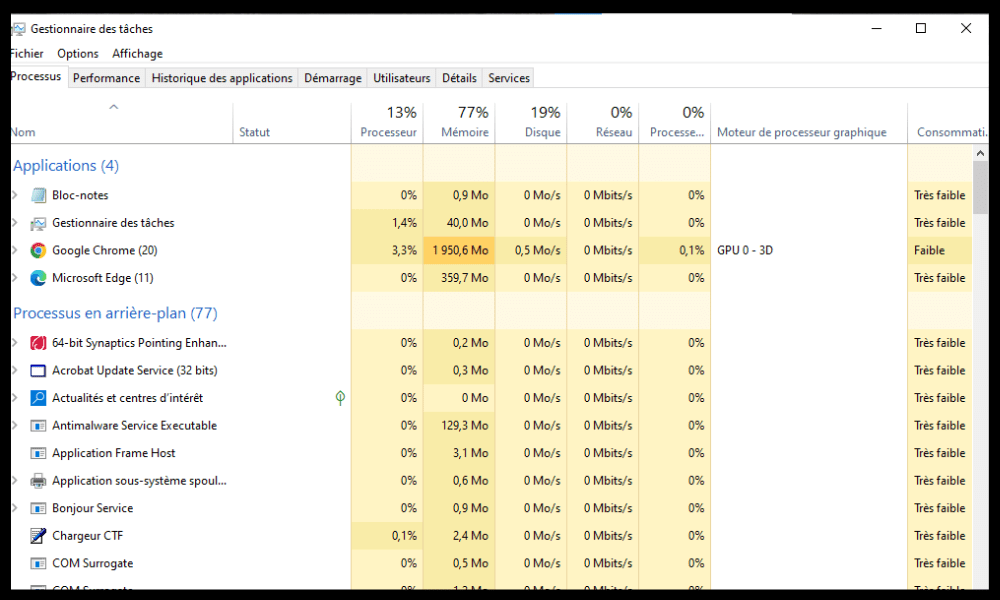
- İşlemler sekmesinde, Google Chrome veya chrome.exe adıyla başlayan tüm işlemleri ve üzerlerine sağ tıklayın.
- Her Chrome işlemi için "Görevi sonlandır" seçeneğini belirleyin.

- Görev Yöneticisini kapatın ve Chrome'u yeniden başlatın.
Bu yöntem işe yaramazsa, bir sonrakini deneyin.
4. Google Chrome'u yeniden yükleyin
Chrome kurulumunuz hatalı veya eksik olabilir ve bu da tarayıcıda arızalara neden olabilir. Bu durumda, Chrome'u bilgisayarınızdan kaldırıp yeniden yüklemeyi deneyebilirsiniz.
Bunu yapmak için şu adımları izleyin:
- Başlat düğmesine, ardından Ayarlar'a tıklayın.

- Uygulamalar'a, ardından Uygulamalar ve özellikler'e tıklayın.
- Uygulamalar listesinde Google Chrome'u bulun ve üzerine tıklayın.
- Kaldır seçeneğine tıklayın ve Chrome'u bilgisayarınızdan kaldırmak için ekrandaki yönergeleri izleyin.

- Bilgisayarınızı yeniden başlatın.
- Chrome'un en son sürümünü resmi web sitesinden indirin: https://www.google.com/chrome/
- Ekrandaki yönergeleri izleyerek Chrome'u yükleyin.
Chrome'u yeniden yükledikten sonra açmayı deneyin ve sorunun çözülüp çözülmediğine bakın. Çözülmediyse, bir sonraki yönteme geçin.
5. Chrome'da kullanıcı profilini silin
Chrome kullanıcı profiliniz kişisel ayarlarınızı, uzantılarınızı, yer işaretlerinizi, geçmişinizi ve diğer verilerinizi içerir. Kullanıcı profiliniz bozulmuş veya hasar görmüşse, Chrome'un doğru şekilde açılmasını veya başlatılmasını engelleyebilir .
Chrome'daki kullanıcı profilinizi silmeniz ve yeni bir profil oluşturmanız gerekiyor
Bunu yapmak için şu adımları izleyin:
- Çalıştır iletişim kutusunu açmak için Windows + R tuşlarına basın.
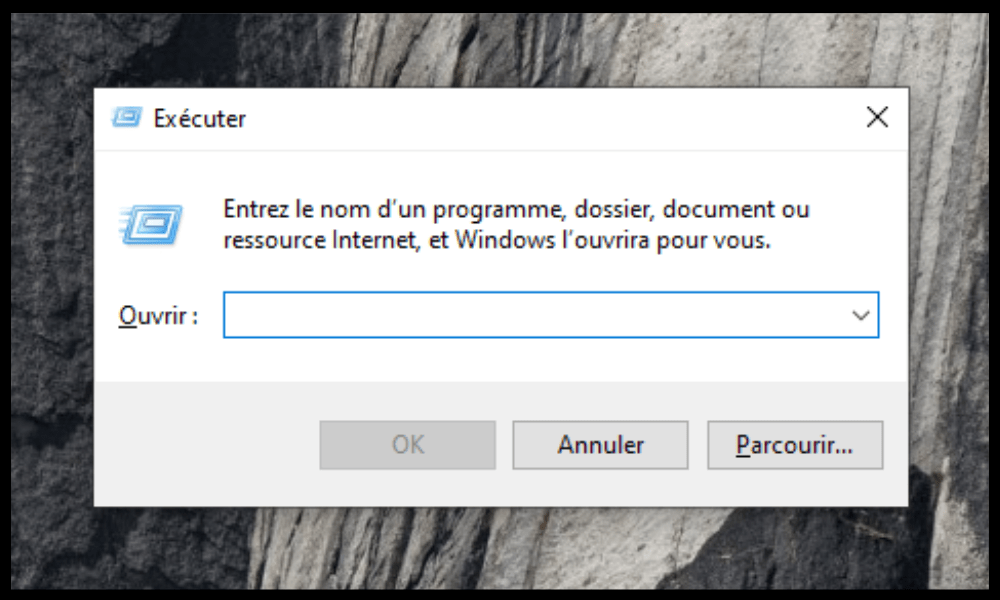
- %USERPROFILE%\AppData\Local\Google\Chrome\User Data yazın ve Tamam'a tıklayın.
- Default adlı klasörü bulun ve adını Backup Default olarak değiştirin.
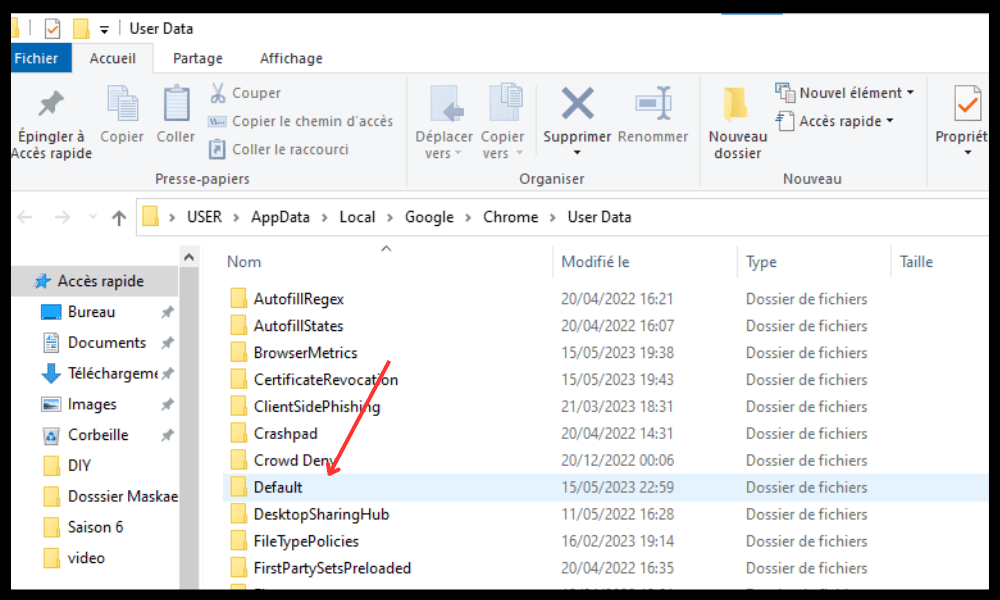
- Pencereyi kapatın ve Chrome'u yeniden başlatın.
Chrome yeni bir varsayılan kullanıcı profili oluşturacaktır . Google hesaplarınıza tekrar giriş yapmanız ve uzantılarınızı yeniden yüklemeniz gerekebilir.
Bu yöntem işe yaramazsa, bir sonrakini deneyin.
6. Chrome tarayıcısını sıfırlayın
Önceki yöntemlerden hiçbiri işe yaramazsa, Chrome tarayıcısını fabrika ayarlarına sıfırlamayı deneyebilirsiniz. Bu işlem, Chrome'daki tüm kişisel verilerinizi, uzantılarınızı, ayarlarınızı ve tercihlerinizi silecektir. Bu, Chrome'un açılmaması veya başlatılmamasıyla ilgili sorunları çözebilir.
Chrome tarayıcısını sıfırlamak için şu adımları izleyin:
- Başka bir web tarayıcısı açın ve adres çubuğuna chrome://settings/resetProfileSettings yazın.
- Ayarları sıfırla'ya tıklayın.

- Ayarları sıfırla seçeneğine tıklayarak seçiminizi onaylayın.
Chrome'u sıfırladıktan sonra açmayı deneyin ve sorunun çözülüp çözülmediğine bakın.
Google Chrome'un açılmaması durumunda uygulanacak yöntemlerin özet tablosu
| Yöntem | Tanım | Zorluk |
| 1. Bilgisayarınızı yeniden başlatın | Chrome ile çakışmaya neden olabilecek tüm yazılımları yeniden başlatın | Kolay |
| 2. Antivirüs yazılımınızın Chrome'u engellemediğini kontrol edin | Chrome'u antivirüs veya güvenlik duvarı yazılımınızdaki istisnalar veya izin verilen programlar listesine ekleyin | Kolay |
| 3. Görev Yöneticisi'ni kullanarak Chrome işlemlerini sonlandırın | Arka planda çalışan tüm Chrome işlemlerini kapatın | Kolay |
| 4. Google Chrome'u yeniden yükleyin | Chrome'un en son sürümünü kaldırıp yeniden yükleyin | ORTALAMA |
| 5. Chrome'da kullanıcı profilini silin | Chrome'da kişisel verilerinizi içeren Varsayılan klasörü silin ve yeni bir kullanıcı profili oluşturun | ORTALAMA |
| Chrome tarayıcısını sıfırlayın | Chrome'daki tüm kişisel verilerinizi, uzantılarınızı, ayarlarınızı ve tercihlerinizi silin ve fabrika ayarlarına geri döndürün | Zor |
Google Chrome'un artık açılmamasıyla ilgili SSS
İşte Google Chrome'un açılmaması veya başlatılmamasıyla ilgili sorun yaşayan kullanıcılardan gelen sıkça sorulan sorulardan bazıları.
Google Chrome'u güvenli modda nasıl açarım?
güvenli modu olanak tanır . Bu, sorunun nedenini belirlemenize ve çözmenize yardımcı olabilir.
Google Chrome'u güvenli modda açmak için şu adımları izleyin:
- Çalıştır iletişim kutusunu açmak için Windows + R tuşlarına basın.
- Chrome –incognito yazın ve Tamam'a tıklayın.
- Chrome, güvenli moda benzer şekilde gizli tarama modunda açılacaktır.
- Chrome gizli modda çalışıyorsa, sorun bir uzantı veya özel ayarla ilgili demektir. Bu durumda, şüpheli uzantıları devre dışı bırakmayı veya kaldırmayı ya da Chrome ayarlarını sıfırlamayı deneyebilirsiniz.
Google Chrome'u nasıl güncelleyebilirim?
Google Chrome'u güncellemek, en yeni tarayıcı özelliklerine ve hata düzeltmelerine erişmenizi sağlar. Ayrıca bazı uyumluluk veya performans sorunlarını da çözebilir.
Google Chrome'u güncellemek için şu adımları izleyin:
- Google Chrome'u açın ve sağ üst köşedeki üç noktalı menüye tıklayın.
- Yardım'a ve ardından Google Chrome Hakkında'ya tıklayın.
- Chrome, güncelleme olup olmadığını kontrol edecek ve varsa otomatik olarak indirecektir.
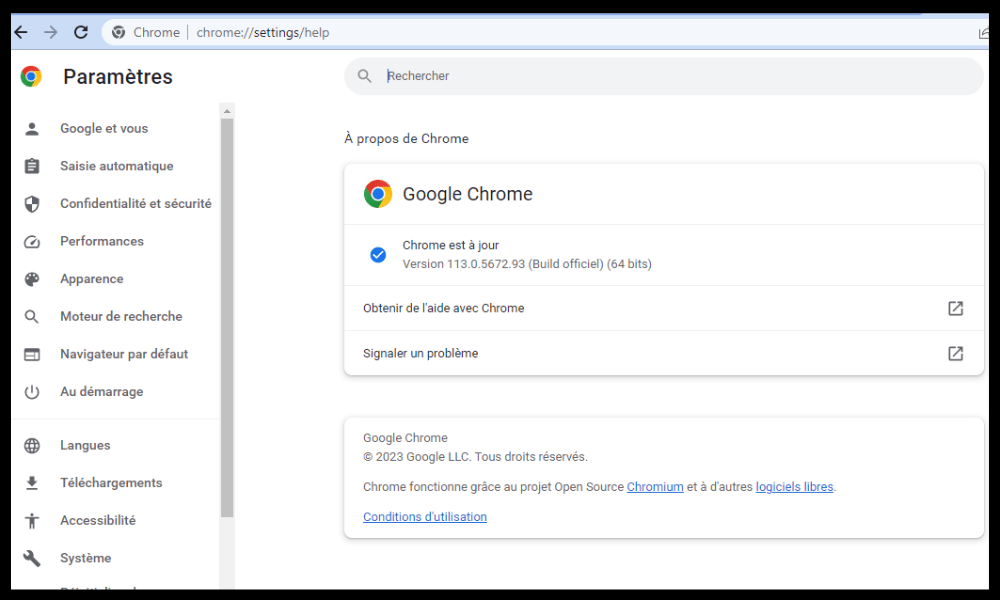
- Güncellemeyi uygulamak için Yeniden Başlat'a tıklayın.
Google Chrome düzgün görüntülenmediğinde nasıl düzeltilir?
ekranınızda doğru şekilde görüntülenmeyebilir; örneğin , resimler bulanık, metin okunaksız veya renkler bozuk olabilir. Bu durum ekran çözünürlüğünüz, yakınlaştırma seviyeniz veya önbellekle ilgili bir sorundan kaynaklanabilir.
Google Chrome'un doğru görüntülenmemesi sorununu çözmek için şu çözümleri deneyebilirsiniz:
- Bilgisayarınızın ekran çözünürlüğünü ayarlamak için masaüstüne sağ tıklayın ve Görüntü ayarları'nı seçin. Windows tarafından önerilen çözünürlüğü seçin ve Uygula'ya tıklayın.
- Chrome'un yakınlaştırma ayarını Ctrl ve + tuşlarına basarak yakınlaştırabilir veya Ctrl ve – tuşlarına basarak uzaklaştırabilirsiniz. Ayrıca sağ üst köşedeki üç nokta menüsüne tıklayarak yakınlaştırma kaydırıcısını da kullanabilirsiniz.
- Ctrl + Shift + Delete tuşlarına basarak Chrome'un önbelleğini temizleyin Temizlemek istediğiniz verileri seçin ve "Verileri temizle" seçeneğine tıklayın.
Google Chrome çöktüğünde veya donduğunda nasıl düzeltilir?
İnternette gezinirken Google Chrome çökebilir veya donabilir. Bu durum bellek, ağ veya web sitesi sorunlarından kaynaklanabilir.
Google Chrome'un çökmesi veya donması sorununu çözmek için şu çözümleri deneyebilirsiniz:
- Bilgisayarınızda bellek tüketen gereksiz sekmeleri, uzantıları ve uygulamaları kapatın
- İnternet bağlantınızı kontrol edin ve istikrarlı ve hızlı olduğundan emin olun. Bant genişliğinizi ölçmek için çevrimiçi bir hız testi kullanabilirsiniz. Bağlantınız yavaş veya istikrarsızsa, modeminizi veya yönlendiricinizi yeniden başlatmayı deneyin veya internet servis sağlayıcınızla iletişime geçin.
- Bağlantınız yavaş veya不稳定ise , modeminizi veya yönlendiricinizi yeniden başlatmayı deneyin veya sorunu bildirmek için internet servis sağlayıcınızla iletişime geçin.
- web sitesinin olmadığını kontrol edin . Bunu öğrenmek için Down For Everyone Or Just Me gibi çevrimiçi bir araç kullanabilirsiniz. Web sitesi kapalıysa, tekrar açılana kadar bekleyin veya daha fazla bilgi için web yöneticisiyle iletişime geçin.
6. yöntemde açıklandığı gibi Chrome tarayıcısını sıfırlamayı deneyebilirsiniz
Çözüm
Google Chrome mükemmel bir web tarayıcısıdır, ancak bazen açılmasını veya başlatılmasını engelleyen sorunlarla karşılaşabilir. Bu makalenin, Windows Chrome ile veya Chrome yerine arama motorlarının olduğunu düşündüğünüzü


