
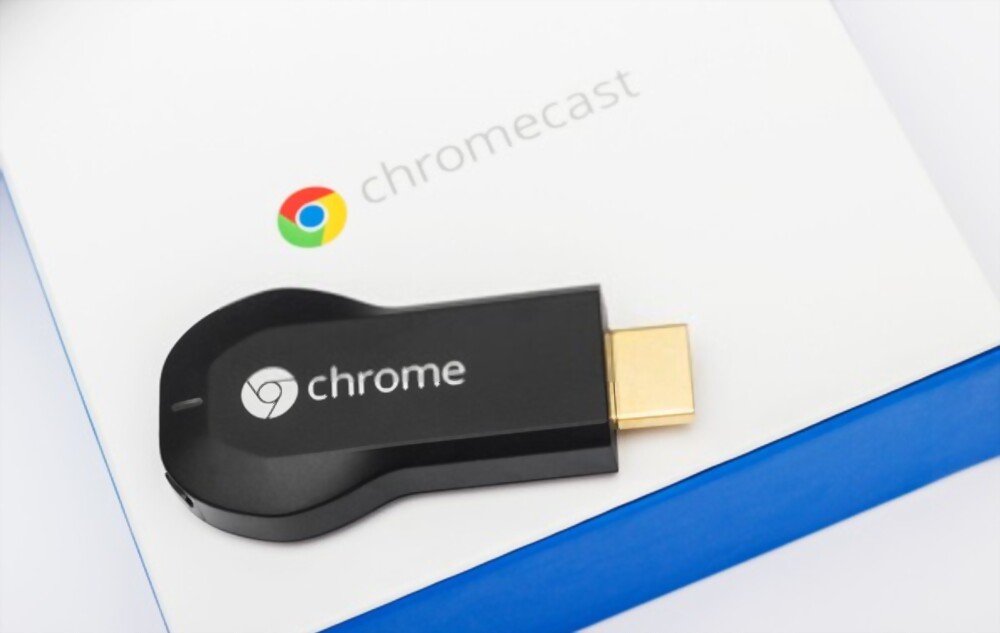
Chromecast'iniz var sıfırlamak istiyorsunuz ? Ya da cihazınızda bağlantı veya performans sorunları mı yaşıyorsunuz? Panik yapmayın, Chromecast'inizi sıfırlamanın hızlı ve kolay bir yolu var. Bu yazıda, Chromecast'inizi birkaç adımda nasıl sıfırlayacağınızı açıklayacağız. Kılavuzu takip edin!
Chromecast nedir ve ne işe yarar?

Chromecast, televizyonunuzun HDMI bağlantı noktasına takılan ve akıllı telefonunuzdan, tabletinizden veya bilgisayarınızdan televizyon ekranınıza içerik aktarmanızı sağlayan küçük bir cihazdır. YouTube videoları, Netflix, Disney+, Amazon Prime Video'nun yanı sıra fotoğraf ve sunumları da izleyebilirsiniz. Chromecast, evinizin Wi-Fi ağına bağlanır ve mobil cihazınızdan veya Chrome tarayıcınızdan kontrol edilebilir.
Chromecast'inizi neden sıfırlamalısınız?
Chromecast'inizi sıfırlamak istemenizin birkaç nedeni olabilir:
- Wi-Fi ağınızı değiştiriyorsunuz ve Chromecast'inizi yeni ağda yapılandırmak istiyorsunuz.
- Chromecast'inizi satıyorsunuz veya hediye ediyorsunuz ve kişisel verilerinizi ve ayarlarınızı silmek istiyorsunuz.
- Chromecast'inizde bağlantı, görüntü kalitesi veya ses sorunları yaşıyorsunuz ve fabrika ayarlarına sıfırlamak istiyorsunuz.
Sebep ne olursa olsun, Chromecast'inizi sıfırlamak özel bir beceri gerektirmeyen hızlı ve kolay bir işlemdir. Bunu yapmanın iki yolu vardır: Google Home uygulaması aracılığıyla veya Chromecast'in fiziksel düğmesini kullanarak.
Google Home uygulamasından Chromecast'imi nasıl sıfırlayabilirim?
Google Home uygulaması, Chromecast dahil olmak üzere bağlı ev cihazlarınızı yönetmek için Google'ın resmi uygulamasıdır. Bu uygulama akıllı telefonunuzda veya tabletinizde yüklüyse, aşağıdaki adımları izleyerek Chromecast'inizi sıfırlayabilirsiniz:
- Google Home uygulamasını açın ve sıfırlamak istediğiniz Chromecast'i seçin.
- Chromecast ayarlarına erişmek için sağ üst köşedeki dişli çark simgesine dokunun.
- Daha fazla seçenek menüsünü açmak için sağ üst köşedeki üç noktaya dokunun.
- Fabrika ayarlarına geri yükle seçeneğine basın.
- Sıfırla düğmesine basarak onaylayın.
Ardından Chromecast'iniz yeniden başlatılacak ve tüm verileriniz ve ayarlarınız silinecektir. Yeni bir Wi-Fi ağına kurulmaya veya yeni bir sahibi tarafından kullanılmaya hazır olacaktır.
Chromecast'imi fiziksel düğmeyi kullanarak nasıl sıfırlayabilirim?
Google Home uygulamasına erişiminiz yoksa veya daha doğrudan bir yöntem tercih ediyorsanız, cihazın yan tarafındaki fiziksel düğmeyi kullanarak da Chromecast'inizi sıfırlayabilirsiniz. İşte nasıl yapılacağı:

- Chromecast'inizin televizyonunuzun HDMI bağlantı noktasına ve bir elektrik prizine takılı olduğundan emin olun.
- Televizyonunuzu açın ve Chromecast'inizin takılı olduğu bağlantı noktasına karşılık gelen HDMI kaynağını seçin.
- Chromecast düğmesini yaklaşık 15 saniye basılı tutun, ışık önce turuncu sonra beyaz yanıp sönene kadar bekleyin.
- Düğmeyi bırakın ve Chromecast'in yeniden başlatılmasını bekleyin.
Chromecast'iniz daha sonra sıfırlandığını ve kurulum için hazır olduğunu belirten bir mesaj gösterecektir. Ardından, ekrandaki talimatları izleyerek yeni bir Wi-Fi ağına bağlayabilir veya yeni bir sahibine verebilirsiniz.
SSS
İşte Chromecast kullanıcılarından gelen bazı sık sorulan sorular:
Chromecast'i nasıl kurarım?
Chromecast'i kurmak için Chrome tarayıcısına sahip bir akıllı telefon, tablet veya bilgisayar ve bir Wi-Fi ağına ihtiyacınız vardır. İşte izlenecek adımlar:
Chromecast'i kurmak için Chrome tarayıcısına sahip bir akıllı telefon, tablet veya bilgisayar ve bir Wi-Fi ağına ihtiyacınız vardır. İşte izlenecek adımlar:
- Chromecast'inizi televizyonunuzun HDMI bağlantı noktasına ve bir elektrik prizine takın.
- Televizyonunuzu açın ve Chromecast'inizin takılı olduğu bağlantı noktasına karşılık gelen HDMI kaynağını seçin.
- Akıllı telefonunuza veya tabletinize Google Home uygulamasını indirin veya bilgisayarınızda Chrome tarayıcısını açın.
- Chromecast'inizi algılamak ve Wi-Fi ağınıza bağlamak için ekrandaki yönergeleri izleyin.
- Chromecast'inize bir isim verin ve istediğiniz ayarları seçin.
- Chromecast'inizi kullanarak içerikleri televizyonunuza aktarın.
Chromecast'i nasıl kullanırım?
Chromecast kullanmak için Chrome tarayıcısına sahip bir akıllı telefon, tablet veya bilgisayar ve bir Wi-Fi ağına ihtiyacınız vardır. İşte nasıl yapılır:
- Televizyonunuza aktarmak istediğiniz içeriğin uygulamasını veya web sitesini açın; örneğin YouTube, Netflix, Disney+, vb.
- Ekranın sağ alt veya sağ üst köşesindeki Wi-Fi dalgaları bulunan dikdörtgen simgesine dokunun.
- Mevcut cihazlar listesinden Chromecast'inizin adını seçin.
- Ardından içerik televizyonunuzda görüntülenecek ve akıllı telefonunuzdan, tabletinizden veya bilgisayarınızdan kontrol edebileceksiniz.
Chromecast'i nasıl devre dışı bırakabilirim?
Chromecast'in bağlantısını kesmek için Google Home uygulamasını veya Chromecast'in fiziksel düğmesini kullanabilirsiniz. İşte nasıl yapılacağı:
- Google Home uygulamasını açın ve bağlantısını kesmek istediğiniz Chromecast'i seçin.
- Chromecast ayarlarına erişmek için sağ üst köşedeki dişli çark simgesine dokunun.
- Daha fazla seçenek menüsünü açmak için sağ üst köşedeki üç noktaya dokunun.
- Cihazı sil'e dokunun.
- Delete tuşuna basarak onaylayın.
Veya:
- Chromecast düğmesini, ışık beyaz renkte yanıp sönene kadar yaklaşık 3 saniye basılı tutun.
- Düğmeyi bırakın ve Chromecast'in bağlantısının kesilmesini bekleyin.
Bunun ardından Chromecast'iniz televizyonunuza içerik akışını durduracak ve Wi-Fi ağınızdan bağlantısını kesecektir.
Chromecast'i nasıl güncelleyebilirim?
Chromecast, Wi-Fi ağına bağlanıp içerik akışı sağladığınızda otomatik olarak güncellenir. En yeni özelliklerin ve hata düzeltmelerinin keyfini çıkarmak için hiçbir şey yapmanıza gerek yok. Chromecast'inizin yazılım sürümünü kontrol etmek isterseniz, Google Home uygulamasını kullanabilirsiniz. İşte nasıl yapılacağı:
- Google Home uygulamasını açın ve kontrol etmek istediğiniz Chromecast'i seçin.
- Chromecast ayarlarına erişmek için sağ üst köşedeki dişli çark simgesine dokunun.
- Daha fazla seçenek menüsünü açmak için sağ üst köşedeki üç noktaya dokunun.
- Basın Bilgilendirmesi.
- Ardından, Ürün Yazılımı Sürümü başlığı altında Chromecast'inizin yazılım sürümünü göreceksiniz.
Chromecast bağlantı veya performans sorunları nasıl çözülür?
Chromecast'inizle bağlantı veya performans sorunları yaşıyorsanız, işte bazı olası çözümler:
- Chromecast'inizin televizyonunuzun HDMI bağlantı noktasına ve elektrik prizine doğru şekilde takılı olduğundan emin olun.
- Televizyonunuzun açık olduğundan ve Chromecast'inizin takılı olduğu HDMI bağlantı noktasına karşılık gelen HDMI kaynağına ayarlandığından emin olun.
- Akıllı telefonunuzun, tabletinizin veya bilgisayarınızın Chromecast ile aynı Wi-Fi ağına bağlı olduğundan emin olun.
- İçerik akışı için kullandığınız uygulamanın veya web sitesinin Chromecast ile uyumlu ve güncel olduğundan emin olun.
- Chromecast'inizi fişten çekip tekrar takarak yeniden başlatın.
- Bu makalede açıklanan yöntemleri izleyerek Chromecast'inizi sıfırlayın.
Sorunlar devam ederse, Google müşteri desteğiyle iletişime geçin veya Chromecast yardım web sitesini ziyaret edin.
Çözüm
Artık Chromecast'inizi kolay ve hızlı bir şekilde nasıl sıfırlayacağınızı biliyorsunuz. Farklı bir Wi-Fi ağına kurmanız, satmanız veya hediye etmeniz ya da bağlantı veya performans sorunlarını gidermeniz gerektiğinde, iki yönteminiz mevcuttur: Google Home uygulaması veya Chromecast'in fiziksel düğmesi. Bu makalenin yardımcı olduğunu ve Chromecast'inizle TV'nize içerik akışı yapmanın keyfini çıkardığınızı umuyoruz. Ancak Chromecast'i Wi-Fi olmadan kullanmanın ? İnternet bağlantısı olmadan akıllı telefonunuzdan veya bilgisayarınızdan içerik yayınlamanın yolları gerçekten var. Nasıl yapılacağını öğrenmek için web sitemizdeki özel makalemize göz atın. Herhangi bir sorunuz veya yorumunuz varsa, lütfen aşağıya bırakın.


