

Haritada, adresi veya resmi adı olmasa bile belirli bir yeri nasıl işaretleyebileceğinizi hiç merak ettiniz mi ? Örneğin, piknik yaptığınız doğal bir yer, arabanızı bıraktığınız otopark veya keşfettiğiniz sıra dışı bir yer. Eğer öyleyse, Google Haritalar'daki "işaretleme noktası" özelliğine bayılacaksınız.
" Konum işaretleme", bir konuma uzun süre bastığınızda haritada beliren bir semboldür. Bu sembol, o konumla ilgili çeşitli işlemler yapmanıza olanak tanır; örneğin, konumu paylaşabilir, favorilerinize ekleyebilir veya bir rota başlatabilirsiniz. Çevrimiçi haritalama deneyiminizi kişiselleştirmenin basit ve kullanışlı bir yoludur.
Bu yazıda, bilgisayarınızda veya akıllı telefonunuzda Google Haritalar'da "terk edilmiş konum işareti"ni nasıl kullanacağınızı açıklayacağız.

Dropped Pin uygulamasını bilgisayarımda nasıl kullanırım?
Bilgisayarınızda "terk edilmiş bir konum işareti" kullanmak için öncelikle Google Haritalar web sitesine (https://www.google.com/maps) erişmeniz gerekir. Ardından şu adımları izlemelisiniz:
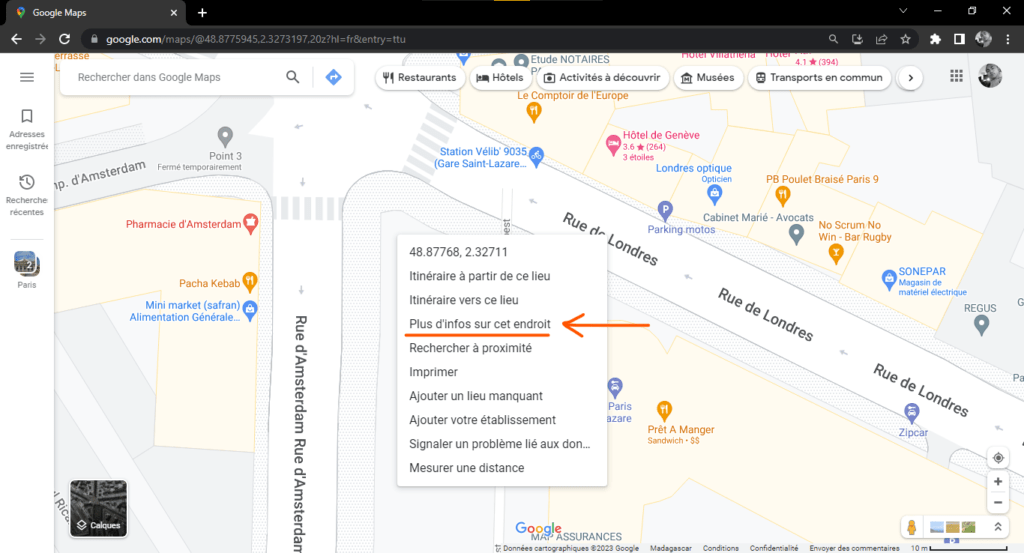
- Tercih ettiğiniz harita görüntüleme modunu seçin (harita, uydu, kabartma vb.).
- Haritada yakınlaştırıp uzaklaştırarak işaretlemek istediğiniz konumu bulun.
- Seçtiğiniz konuma sağ tıklayın. Bir bağlam menüsü açılacaktır.
- “Bu yer hakkında daha fazla bilgi” seçeneğini seçin. Haritanın sol tarafında, konumun koordinatlarını ve konuma yerleştirilecek kırmızı bir iğneyi içeren bir pencere açılacaktır.
- Artık bu iğneyi kullanarak farklı işlemler gerçekleştirebilirsiniz:
- Mekan hakkında daha fazla bilgi edinmek için, mekan adına (varsa) veya iletişim bilgilerine tıklayın. Ardından fotoğraflar, yorumlar, açılış saatleri, telefon numarası, web sitesi vb. detayları göreceksiniz.
- Konumu başkalarıyla paylaşmak için paylaş simgesine (sağa doğru ok işareti) tıklayın. Ardından konum bağlantısını kopyalayabilir, e-posta veya mesaj yoluyla gönderebilir veya sosyal medyada paylaşabilirsiniz.
- Konumu favorilerinize eklemek için kalp simgesine tıklayın. Konum daha sonra "Kaydedilenler" listenize kaydedilecektir; bu listeyi istediğiniz zaman haritanın sol üst köşesindeki hamburger simgesine (üç yatay çizgi) tıklayarak görüntüleyebilirsiniz.
- Bu konuma gidiş veya dönüş rotası başlatmak için mavi ok simgesine tıklayın. Ardından ulaşım şeklinizi (araba, bisiklet, toplu taşıma, yürüyüş) seçebilir ve yolculuğun tahmini süresini ve mesafesini görebilirsiniz.
Dropped uygulamasını akıllı telefonunuzda nasıl kullanabilirsiniz?
Akıllı telefonunuzda "terk edilmiş bir konum işareti" kullanmak için öncelikle Google Haritalar uygulamasını (Android ve iOS'ta ücretsiz olarak mevcuttur) indirip yüklemeniz gerekir. Ardından şu adımları izlemelisiniz:
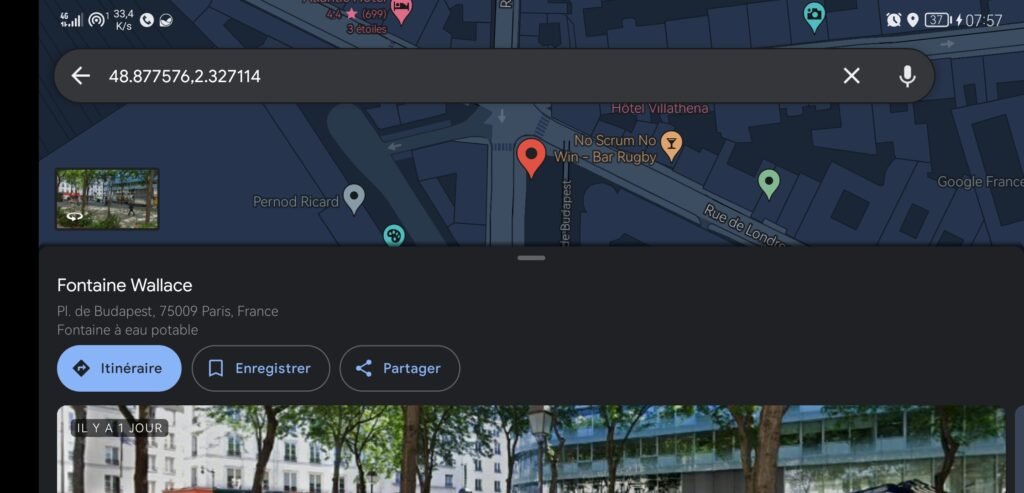
- Google Haritalar uygulamasını açın ve gerekli izinleri (konum, depolama vb.) verin.
- Tercih ettiğiniz harita görüntüleme modunu seçin (harita, uydu, kabartma vb.).
- Haritada yakınlaştırıp uzaklaştırarak işaretlemek istediğiniz konumu bulun.
- Seçilen konuma basılı tutun. Konumun üzerinde kırmızı bir iğne belirecek ve ekranın alt kısmında konumun adı (varsa) veya koordinatları içeren bir çubuk görünecektir.
- Artık bu iğneyi kullanarak farklı işlemler gerçekleştirebilirsiniz:
- Mekan hakkında daha fazla bilgi edinmek için ekranın altındaki çubuğa dokunun. Ardından fotoğraflar, yorumlar, açılış saatleri, telefon numarası, web sitesi vb. detayları göreceksiniz.
- Konumu başkalarıyla paylaşmak için paylaş simgesine (sağa doğru ok) dokunun. Ardından konum bağlantısını kopyalayabilir, e-posta veya mesaj yoluyla gönderebilir veya sosyal medyada paylaşabilirsiniz.
- Konumu favorilerinize eklemek için kalp simgesine dokunun. Konum daha sonra "Kaydedilenler" listenize kaydedilecektir; bu listeyi istediğiniz zaman ekranın sol üst köşesindeki hamburger simgesine (üç yatay çizgi) dokunarak görüntüleyebilirsiniz.
- Bu konuma gidiş veya dönüş rotası başlatmak için mavi ok simgesine dokunun. Ardından ulaşım şeklinizi (araba, bisiklet, toplu taşıma, yürüyüş) seçebilir ve yolculuğun tahmini süresini ve mesafesini görebilirsiniz.
Google Haritalar'da "terk edilmiş konum işareti" kullanmanın avantajları nelerdir?

Google Haritalar'da "terk edilmiş konum işareti" kullanmanın çeşitli avantajları vardır:
- Bu özellik, adresi veya resmi adı olmasa bile belirli bir konumu işaretlemenizi sağlar. Bu, ziyaret ettiğiniz bir yeri bulmak, birisi için buluşma noktası belirtmek veya sıra dışı yerler keşfetmek istediğinizde faydalı olabilir.
- Bu, fotoğraflar, yorumlar, açılış saatleri, telefon numarası, web sitesi vb. gibi yer hakkında bilgi edinmenizi sağlar. Bir yere gitmeden önce o yer hakkında daha fazla bilgi edinmek istiyorsanız veya deneyiminizi diğer insanlarla paylaşmak istiyorsanız bu faydalı olabilir.
- telefon numarasını bulmanıza da olanak tanır . Bu, yer sahibiyle iletişime geçmek, bir hizmet veya ürünün kullanılabilirliğini kontrol etmek veya bir sorun veya anormalliği bildirmek istediğinizde faydalı olabilir.
- Bu özellik, konumunuzu e-posta, mesaj veya sosyal medya aracılığıyla diğer kişilerle paylaşmanıza olanak tanır. Bu, birini bir yere sizinle gelmeye davet etmek, birine bir yer önermek veya arkadaşlarınıza nerede olduğunuzu göstermek istediğinizde faydalı olabilir.
- Bu özellik, mekanı favorilerinize eklemenize ve daha sonra kolayca bulmanıza olanak tanır. Bu, beğendiğiniz veya ziyaret etmek istediğiniz yerlerin bir listesini oluşturmak istediğinizde faydalı olabilir.
- Bu özellik, bu konuma gidiş veya dönüş rotanızı planlamanıza ve ulaşım şeklinizi seçmenize olanak tanır. Bir yere nasıl gideceğinizi veya bir yerden nasıl döneceğinizi öğrenmek istediğinizde faydalı olabilir.
Google Haritalar'da "terk edilmiş konum işareti" kullanmanın dezavantajları nelerdir?
Google Haritalar'da "terk edilmiş konum işareti" kullanmanın bazı dezavantajları da vardır:
- Bu özelliğin çalışması için internet bağlantısı gereklidir. Ağ veya Wi-Fi erişiminiz yoksa bu özelliği kullanamazsınız.
- Her zaman doğru olmayabilir. GPS sinyal gücüne veya harita görüntüleme moduna bağlı olarak, işaretlediğiniz konum tam olarak aynı olmayabilir. Bu nedenle, kullanmadan önce işaretin doğru konumlandırıldığından emin olmalısınız.
- Kalıcı değil. Google Haritalar'ı kapatırsanız veya harita değiştirirseniz, işaret kaybolur. Bu nedenle, konumun kalmasını istiyorsanız, onu favorilerinize kaydetmeyi unutmayın.
SSS
Google Haritalar'da "terk edilmiş bir işaretleyiciyi" nasıl silerim?
Google Haritalar'dan terk edilmiş bir konumu kaldırmak için, haritada farklı bir konuma dokunun veya konum bilgilerini gösteren pencereyi veya çubuğu kapatın. Konum daha sonra haritadan kaybolacaktır. Konumu favorilerinize kaydettiyseniz, kalp simgesine ve ardından çöp kutusu simgesine dokunarak kaldırabilirsiniz.
Google Haritalar'da "terk edilmiş bir işaretin" adını nasıl değiştiririm?
Google Haritalar'da terk edilmiş bir konumun adını değiştirmek istiyorsanız, öncelikle kalp simgesine dokunarak onu favorilerinize kaydetmelisiniz. Ardından, ekranın sol üst köşesindeki hamburger simgesine (üç yatay çizgi) ve sonra da "Kaydedilenler" seçeneğine dokunun. Daha sonra favori yerlerinizin bir listesini göreceksiniz. Adını değiştirmek istediğiniz yere dokunun ve ardından kalem simgesine dokunun. Daha sonra yere vermek istediğiniz yeni adı girebilirsiniz.
Google Haritalar'da "terk edilmiş işaretler" içeren özel bir harita nasıl oluşturulur?
Google Haritalar'da "terk edilmiş işaretler" içeren özel bir harita oluşturmak istiyorsanız, öncelikle Google My Maps web sitesine (https://www.google.com/mymaps) gitmelisiniz. Ardından şu adımları izlemelisiniz:
- “Yeni harita oluştur” düğmesine tıklayın.

- Kartınıza bir isim ve açıklama verin.

- Tercih ettiğiniz harita görüntüleme modunu seçin (harita, uydu, kabartma vb.).
- Haritada yakınlaştırıp uzaklaştırarak işaretlemek istediğiniz yerleri bulun.
- Seçtiğiniz konuma sol tıklayın. Haritanın sağ tarafında, konumun koordinatlarını ve konuma yerleştirilecek mavi bir iğneyi gösteren bir pencere açılacaktır.
- Artık bu rozeti isim, açıklama, renk, simge vb. vererek özelleştirebilirsiniz.
- Haritanıza eklemek istediğiniz tüm konumlar için işlemi tekrarlayın.
Haritanızda alanları birbirine bağlamak veya sınırlandırmak için çizgiler veya şekiller de çizebilirsiniz.
Haritanız tamamlandıktan sonra, "Paylaş" düğmesine tıklayarak başkalarıyla paylaşabilirsiniz. Ardından harita bağlantısını kopyalayabilir, e-posta veya mesaj yoluyla gönderebilir veya sosyal medyada paylaşabilirsiniz.
Çözüm
Artık bilgisayarınızda veya akıllı telefonunuzda Google Haritalar'da "terk edilmiş konum işareti" özelliğini nasıl kullanacağınızı biliyorsunuz. Bu özellik, haritada belirli bir konumu işaretlemenize ve bu işaretle çeşitli işlemler gerçekleştirmenize olanak tanır. Konum hakkında bilgi alabilir, başkalarıyla paylaşabilir, favorilerinize ekleyebilir veya hatta o konuma gidiş-dönüş yol tarifi alabilirsiniz. Ayrıca, dünyayı kendi tarzınızda görselleştirmek ve keşfetmek için "terk edilmiş konum işaretleri" ile özel bir harita da oluşturabilirsiniz.
Google Haritalar'ı kullanmaktan ve yeni yerler keşfetmekten hoşlanıyorsanız, Google Yerel Rehber programına . Bu program, Google Haritalar'ı yorumları, fotoğrafları, videoları veya sorularıyla zenginleştirmeye katkıda bulunan kullanıcılara ödül veriyor. Yerel Rehber olarak puanlar, rozetler, ayrıcalıklar ve özel etkinliklere erişim kazanabilirsiniz.
Bu makalenin size yardımcı olduğunu ve yeni bir şeyler öğrendiğinizi umuyoruz. Herhangi bir sorunuz veya yorumunuz varsa, lütfen aşağıya bırakmaktan çekinmeyin. Cevaplamaktan memnuniyet duyarız.


