

Yahoo Mail , herhangi bir cihazdan e-postalarınızı kolayca yönetmenizi sağlayan ücretsiz ve güvenli bir e-posta hizmetidir. İster Yahoo , Gmail , Outlook, AOL veya AT&T Yahoo Mail hesabınıza nasıl giriş yapacağınızı ve Yahoo Mail uygulamasını App Store'dan nasıl indireceğinizi açıklayacağız .
Yahoo e-posta hesabıma nasıl giriş yapabilirim?
Yahoo e-posta hesabınıza giriş yapmak için Yahoo kullanıcı adınız ve şifrenize ihtiyacınız vardır. Henüz bir Yahoo hesabınız yoksa, bu sayfadaki talimatları izleyerek ücretsiz olarak bir hesap oluşturabilirsiniz .
Bilgisayarınızdan Yahoo e-posta hesabınıza giriş yapmak için izlemeniz gereken adımlar şunlardır:
Öncelikle,
- Sayfanın sağ üst köşesindeki "Giriş" düğmesine tıklayın.
- Yahoo kimliğinizi “Kullanıcı adı, e-posta veya telefon” alanına girin ve “İleri”ye tıklayın.

- Yahoo şifrenizi "Şifre" alanına girin ve "Giriş"e tıklayın.
- Girilen bilgiler doğruysa, Yahoo posta kutunuza yönlendirileceksiniz.
Yahoo Mail gelen kutunuza iOS ve Android'de bulunan Yahoo Mail mobil uygulamasını kullanarak da erişebilirsiniz. İşte nasıl yapılacağı:
- İşletim sisteminize bağlı olarak Yahoo Mail uygulamasını App Store veya Google Play Store'dan indirin.
- Uygulamayı açın ve "Giriş yap" düğmesine dokunun.
- Yahoo kullanıcı adınızı ve şifrenizi girin ve "İleri"ye basın.
- Girilen bilgiler doğruysa, Yahoo posta kutunuza erişebileceksiniz.
Yahoo Mail uygulamasını App Store'dan nasıl indirebilirim?
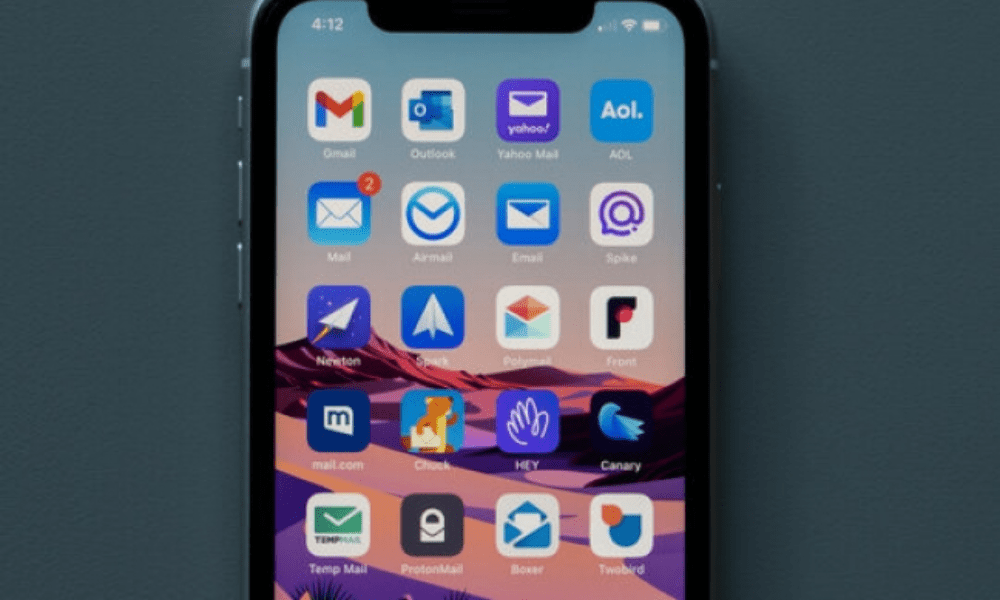
Yahoo Mail uygulamasını App Store'dan indirmek için iOS 12.0 veya üzeri bir sürümle uyumlu bir cihaza sahip olmanız gerekir. İşte izlemeniz gereken adımlar:
- iOS cihazınızda App Store'u açın.
- Arama çubuğuna "Yahoo Mail" yazın ve büyüteç simgesine tıklayın.
- Sonuçlardan “Yahoo Mail: e-posta gelen kutunuz” uygulamasını seçin.
- Uygulamayı yüklemek için "İndir" düğmesine basın.
- Kurulum tamamlandıktan sonra, uygulamayı başlatmak için "Aç" düğmesine basın.
Artık Yahoo Mail hesabınıza giriş yapabilir veya henüz bir hesabınız yoksa yeni bir hesap oluşturabilirsiniz.
Yahoo Mail uygulaması, iPhone, iPad veya iPod touch cihazlarınızdan e-postalarınızı yönetmenizi sağlayan ücretsiz bir uygulamadır. Aşağıdakiler gibi birçok kullanışlı özellik sunar:
- Tek bir arayüzden birden fazla e-posta hesabını (Yahoo, Gmail, Outlook, AOL, AT&T) yönetme özelliği.
- Uygulamanın görünümünü temalar ve renklerle özelleştirme olanağı.
- GIF'ler, fotoğraflar, belgeler ve büyük dosyalar gönderip alma özelliği.
- E-postalarınızı kategoriye göre (Sosyal ağlar, Seyahat, Tanıtımlar vb.) sıralama ve tek adımda silme özelliği.
- Haberler, hava durumu, spor veya finans gibi diğer Yahoo hizmetlerine erişebilme özelliği.
Ayrıca bakınız: Zimbra ücretsiz
SSS
İşte Yahoo Mail kullanıcılarından sıkça gelen bazı sorular:
Yahoo şifremi nasıl kurtarabilirim?

Yahoo şifrenizi unuttuysanız , şifrenizi kurtarmanın ve hesabınıza tekrar erişim sağlamanın birkaç yolu vardır. İşte mevcut farklı yöntemler:
- Yahoo'nun parola sıfırlama ve hesap kurtarma aracı olan Oturum Açma Yardımcısını kullanınBunu yapmak için, Yahoo hesabınızı oluştururken kaydettiğiniz yedek telefon numarasına veya e-posta adresine erişiminiz olması gerekir. İşte izlenecek adımlar:
- Bir web tarayıcısında https://login.yahoo.com/forgot adresine gidin.
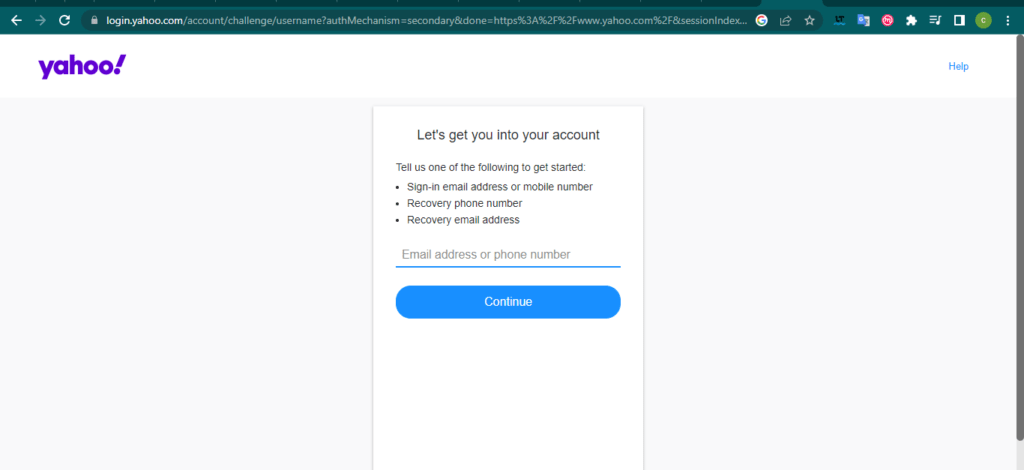
- Yahoo e-posta adresinizi girin ve ardından Devam'a tıklayın.
- Adresinizi veya acil durum numaranızı kontrol edin ve size uygun olan seçeneği belirleyin (SMS gönder, E-posta gönder veya Beni ara).
- Yahoo mesajında doğrulama kodunu bulun ve bu amaç için ayrılmış alana girin.
- Devam'a tıklayın. İşte bu kadar, hesabınızı kurtardınız.
- "Yeni parola oluştur" seçeneğini seçin ve ekrandaki yönergeleri izleyin.
- Yahoo hesabınızı oluştururken belirlediğiniz güvenlik sorularını kullanın. Bu seçenek yalnızca Hesap Anahtarını veya İki Adımlı Doğrulamayı etkinleştirmediyseniz kullanılabilir. İşte izlemeniz gereken adımlar:
- Bir web tarayıcısında https://login.yahoo.com/forgot adresine gidin.
- Yahoo e-posta adresinizi girin ve ardından Devam'a tıklayın.
- "Gizli sorularımı kullan" seçeneğine tıklayın.
- Kayıt olurken belirlediğiniz iki gizli soruyu yanıtlayın ve İleri'ye tıklayın.
- Yeni şifrenizi iki kez yazın ve ardından İleri'ye tıklayın.
- Önceki yöntemlerden hiçbiri işe yaramazsa Yahoo müşteri desteğiyle iletişime geçin. fr-support@yahoo-inc.com adresinden e-posta yoluyla ulaşabilirsiniz .
Yahoo şifremi nasıl değiştirebilirim?
Mevcut şifrenizi biliyorsanız ancak güvenlik veya kolaylık nedeniyle değiştirmek istiyorsanız, bunu Yahoo hesap ayarlarınızdan kolayca yapabilirsiniz. İşte adımlar:
- Yahoo hesabınızın güvenlik sayfasına giriş yapın.
- Şifreyi Değiştir'e tıklayın.
- Yeni bir parola girin ve onaylayın, ardından Devam'a tıklayın.
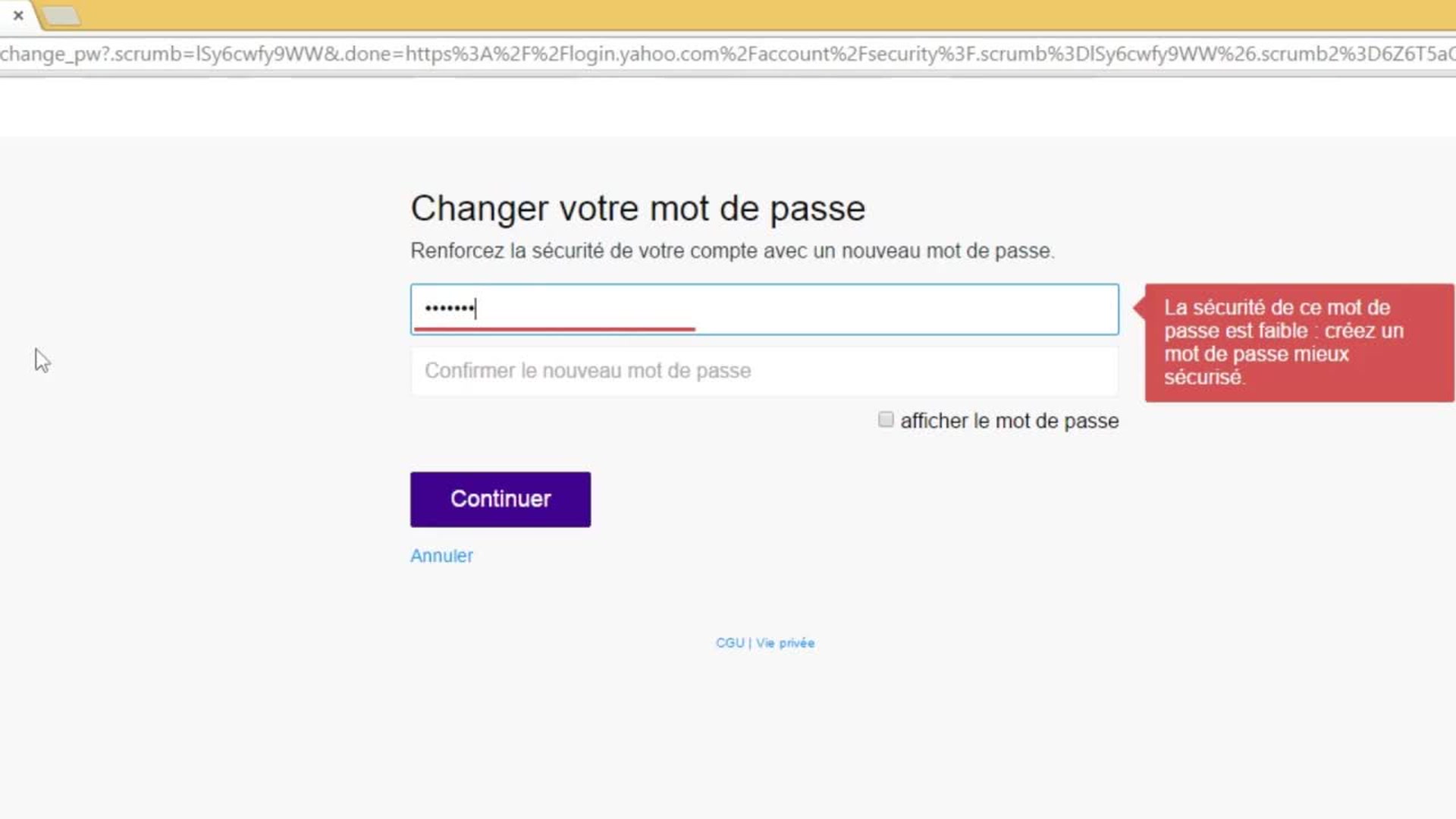
Şifrenizi iOS ve Android'de bulunan Yahoo Mail mobil uygulamasından da değiştirebilirsiniz . İşte nasıl yapılacağı:
- Uygulamayı açın ve menü simgesine dokunun.
- Yahoo Mail uygulamasını kullanıyorsanız, Hesapları Yönet seçeneğine dokunun.
- Hesap Bilgileri "ne, ardından " Güvenlik Ayarları " dokunun
- Güvenlik kodunuzu girin.
- Şifreyi değiştir seçeneğine dokunun ve ardından şifremi değiştirmeyi tercih ediyorum seçeneğini seçin.
- Yeni şifreyi girin ve onaylayın, ardından Devam'a basın.
Yahoo hesabımı nasıl silerim?
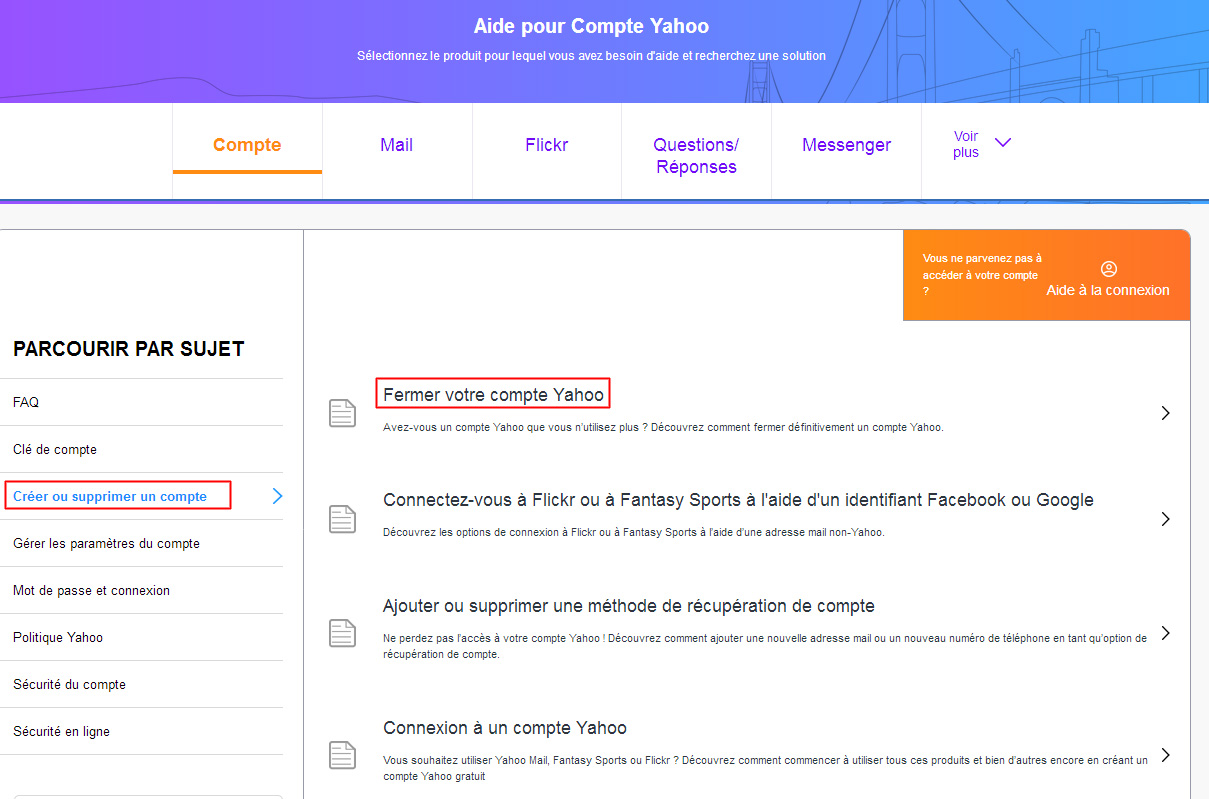
Yahoo hesabınızı artık kullanmak istemiyorsanız , kalıcı olarak silebilirsiniz. Lütfen bu işlemin, tüm verilerin ve içeriğin kaybolmasına neden olacağını unutmayın. Ayrıca, Yahoo kimliğiniz belirli bir süre sonra diğer kullanıcılar tarafından tekrar kullanılabilir hale gelecektir.
Yahoo hesabınızı silmeden önce şunlara dikkat edin:
- Saklamak istediğiniz verileri, gizlilik panelinizden indirerek veya başka bir hesaba aktararak yedekleyebilirsiniz.
- Aboneliklerim sayfasını ziyaret ederek ücretli hizmetleri iptal edebilir ve ödenmemiş hesap bakiyelerinizi kapatabilirsiniz.
- E-posta sağlayıcınızı değiştirirseniz, yeni e-posta adresinizi kişilerinizle paylaşın.
- Facebook , Twitter veya Amazon gibi diğer çevrimiçi hizmetlere giriş yapmak için kullanmadığınızdan emin olun .
Yahoo hesabınızı silmeye hazır olduğunuzda , izlemeniz gereken adımlar şunlardır:
- Yahoo hesap iptali sayfasına giriş yapın.
- Hesabınızın kapatılması ve bunun sonucunda ortaya çıkacak sonuçlarla ilgili bilgileri okuyun.
- Kimliğinizi doğrulamak için parolanızı ve CAPTCHA kodunu girin.
- Hesabımı silmeye devam et seçeneğine tıklayın.
- Seçiminizi onaylamak için "Evet, bu hesabı kapat" seçeneğine tıklayın
Yahoo hesabınız daha sonra devre dışı bırakılacak ve silinmek üzere planlanacaktır. Fikrinizi değiştirip hesabınızı tekrar giriş yaparak yeniden etkinleştirmek için 30 gününüz var. Bu süre, Avustralya veya Yeni Zelanda'da kayıtlı hesaplar için 90 gün, Brezilya, Hong Kong, Tayvan veya Hindistan'da kayıtlı hesaplar için ise 180 gündür.
Yahoo hesabınızı silme konusunda sorun yaşıyorsanız veya daha fazla yardıma ihtiyacınız varsa, 0805 540 969 numaralı telefondan Yahoo müşteri desteğiyle iletişime geçebilir veya fr-support@yahoo-inc.com adresine e-posta gönderebilirsiniz.
Yahoo hesabı nasıl oluştururum?
Yahoo Mail gibi Yahoo'nun ücretsiz hizmetlerinden yararlanmak istiyorsanız , bir Yahoo hesabı oluşturmanız gerekir. Bu işlem hızlı ve kolaydır; sadece adınız, doğum tarihiniz, telefon numaranız ve şifreniz gibi bazı kişisel bilgilerinizi vermeniz yeterlidir. Yahoo hesabınızı oluşturmak için herhangi bir e-posta sağlayıcısından mevcut bir e-posta adresini de kullanabilirsiniz.
Bilgisayardan Yahoo hesabı oluşturmak için izlenecek adımlar şunlardır:
- Yahoo hesap açma sayfasına gidin.

- Gerekli alanlara bilgilerinizi girin: ad, soyad, istediğiniz e-posta adresi (veya "E-posta adresim" seçeneğini seçerseniz mevcut e-posta adresiniz), şifre, telefon numarası ve doğum tarihi.
- Devam'a tıklayın ve cep telefonu numaranızı onaylamak için ekrandaki talimatları izleyin. SMS veya arama yoluyla bir doğrulama kodu alacaksınız; bu kodu belirtilen alana girmeniz gerekecektir.
- Devam'a tıklayın. Tebrikler, Yahoo hesabınızı oluşturdunuz.
Ayrıca iOS ve Android'de bulunan Yahoo Mail mobil uygulamasından da bir Yahoo hesabı oluşturabilirsiniz. İşte nasıl yapılacağı:
- İşletim sisteminize bağlı olarak Yahoo Mail uygulamasını App Store veya Google Play Store'dan indirin.
- Uygulamayı açın ve Kayıt Ol'a dokunun.
- Gerekli alanlara bilgilerinizi girin: ad, soyad, istediğiniz e-posta adresi (veya "E-posta adresim" seçeneğini seçerseniz mevcut e-posta adresiniz), şifre, telefon numarası ve doğum tarihi.
- Devam'a dokunun ve cep telefonu numaranızı onaylamak için ekrandaki talimatları izleyin. SMS veya arama yoluyla bir doğrulama kodu alacaksınız; bu kodu belirtilen alana girmeniz gerekecektir.
- Devam'a dokunun. Tebrikler, Yahoo hesabınızı oluşturdunuz.
Yahoo hesabınızı oluşturduktan sonra tüm Yahoo hizmetlerine erişebilirsiniz . Ayrıca profil resmi ekleyerek, tercihlerinizi değiştirerek veya kişisel bilgilerinizi yöneterek hesabınızı kişiselleştirebilirsiniz.
Yahoo Mail'den nasıl çıkış yapabilirim?
Paylaşımlı bir bilgisayar veya cihazda Yahoo Mail kullanıyorsanız, kişisel verilerinizi korumak ve başkalarının posta kutunuza erişmesini önlemek için oturumunuzun sonunda hesabınızdan çıkış yapmanız önerilir. İşte nasıl yapılır:
- Bilgisayarınızdan https://fr.mail.yahoo.com/ adresine gidin ve henüz giriş yapmadıysanız hesabınıza giriş yapın.
- Sayfanın sağ üst köşesindeki avatarınıza tıklayın.
- "Çıkış yap" seçeneğine tıklayın. Yahoo ana sayfasına yönlendirileceksiniz.
- Yahoo Mail mobil uygulamasından uygulamayı açın ve menü simgesine dokunun.
- Yahoo Mail uygulamasını kullanıyorsanız, Hesapları Yönet seçeneğine dokunun.
- Hesap Bilgileri'ne ve ardından Çıkış Yap'a dokunun.
- Çıkış Yap düğmesine basarak seçiminizi onaylayın.
Ayrıca, hesabınızın güvenlik ayarlarını kullanarak Yahoo hesabınıza bağlı tüm cihazlardan çıkış yapabilirsiniz. İşte nasıl yapılacağı:
- Yahoo hesabınızın güvenlik sayfasına giriş yapın.
- "Cihazları ve oturumları yönet" seçeneğine tıklayın.
- Kapatmak istediğiniz cihazın veya oturumun yanındaki Oturumu Kapat seçeneğine tıklayın. Ayrıca, tüm cihazlardan aynı anda çıkış yapmak için Tüm cihazlardan Oturumu Kapat seçeneğine de tıklayabilirsiniz.
Outlook'ta Yahoo Mail'i nasıl yapılandırırım?

Microsoft'un e-posta istemcisi Outlook'tan Yahoo e-postalarınıza erişmek istiyorsanız, Yahoo Mail hesabınızı Outlook'ta IMAP veya POP sunucu ayarlarını kullanarak yapılandırmanız gerekir. Bu protokoller, e-postalarınızı Yahoo sunucusu ile e-posta istemciniz arasında senkronize etmenizi sağlar.
Outlook'ta Yahoo Mail hesabınızı kurmadan önce şunları yapmalısınız:
- Yahoo Mail hesabınızın ayarlarında IMAP veya POP erişimini etkinleştirin. Bunu yapmak için Yahoo Mail hesabınıza giriş yapın, sağ üst köşedeki ayarlar simgesine tıklayın ve ardından Daha fazla ayar'a tıklayın. Sol menüde E-posta hesapları'na ve ardından Yahoo hesabınıza tıklayın. Hesap erişimi altında, Daha az güvenli parola kullanan uygulamalara izin ver seçeneğini etkinleştirin.
- Outlook için bir uygulama şifresi oluşturun . Bu şifre, normal Yahoo Mail şifrenizden farklıdır ve iki faktörlü kimlik doğrulamayı kullanmak için gereklidir. Oluşturmak için Yahoo Mail hesabınıza giriş yapın, sağ üst köşedeki ayarlar simgesine ve ardından Hesap Bilgileri'ne tıklayın. Sol menüde Hesap Güvenliği'ne ve ardından Uygulama Şifrelerini Yönet'e tıklayın. Açılır listeden Outlook'u seçin ve ardından Oluştur'a tıklayın. Uygulama şifresini kopyalayın ve ileride kullanmak üzere saklayın.
IMAP veya POP erişimini etkinleştirdikten ve Outlook için bir uygulama şifresi oluşturduktan sonra, aşağıdaki adımları izleyerek Yahoo Mail hesabınızı Outlook'ta yapılandırabilirsiniz :
- Outlook'u açın ve Dosya sekmesine tıklayın.
- "Hesap ekle"ye tıklayın.
- Yahoo e-posta adresinizi girin ve Gelişmiş Seçenekler'e tıklayın.
- "Hesabımı manuel olarak yapılandır" kutusunu işaretleyin ve "Giriş yap"a tıklayın.
- Kullanmak istediğiniz hesap türünü seçin: IMAP veya POP. Sunucu ve istemci arasında çift yönlü senkronizasyona olanak sağladığı için IMAP kullanmanızı öneririz.

- Tercihinize bağlı olarak IMAP veya POP sunucu ayarlarını girin. Kullanılacak ayarlar şunlardır:
- IMAP için :
- Gelen sunucu: imap.mail.yahoo.com
- Gelen port: 993
- Kodlama türü: SSL/TLS
- Giden sunucu: smtp.mail.yahoo.com
- Giden port: 465 veya 587
- Kodlama türü: SSL/TLS
- POP için :
- Gelen sunucu: pop.mail.yahoo.com
- Gelen port: 995
- Kodlama türü: SSL/TLS
- Giden sunucu: smtp.mail.yahoo.com
- Giden port: 465 veya 587
- Kodlama türü: SSL/TLS
- IMAP için :
- İleri'ye tıklayın.
- Daha önce oluşturduğunuz uygulama şifresini girin ve Giriş yap'a tıklayın.
Yahoo Mail hesabınız artık Outlook'ta yapılandırıldı ve yazılım üzerinden e-posta gönderip alabilirsiniz.
Çözüm
, herhangi bir cihazdan e-postalarınızı kolayca yönetmenizi sağlayan ücretsiz ve güvenli bir e-posta hizmetidir Yahoo Mail mobil uygulamasını . Ayrıca, Microsoft yazılımı içinden kontrol etmek için Yahoo Mail hesabınızı Outlook'ta da kurabilirsiniz Yahoo hesabınızı silmek isterseniz Yahoo Finance cüzdanlarınız da dahil olmak üzere hesabınızla ilişkili tüm verilerinizin ve içeriğinizin kaybolmasına neden olacağını unutmayın . Ayrıca, Yahoo kullanıcı adınız belirli bir süre sonra diğer kullanıcılar tarafından tekrar kullanılabilir hale gelecektir. Bu nedenle, bu kararı vermeden önce dikkatlice düşünmenizi ve saklamak istediğiniz tüm verileri yedeklemenizi öneririz.


