

x86 ve x64 terimleriyle karşılaşmış olabilirsiniz . Peki bunlar tam olarak ne anlama geliyor? Bu iki işlemci türü arasındaki fark nedir ? Ve bilgisayarınız için doğru işletim sistemini nasıl seçersiniz?
Bu yazıda, x86 ve x64 mimarilerinin temellerini açıklayacak ve doğru seçimi yapmanıza yardımcı olacak bazı ipuçları vereceğiz.
x86 ve x64 nedir?
işlemci mimarilerine , yani tasarımlarına ve çalışma şekillerine isimlerdir
terimi , 32 bitlik bloklar halinde veri işleyebilen 32 bitlik işlemcileri ifade eder x64 terimi ise 64 bitlik bloklar halinde veri işleyebilen 64 bitlik işlemcileri ifade eder . Her iki işlemci türünün de avantajları ve dezavantajları vardır; bunları daha detaylı olarak inceleyeceğiz.
x86 ve x64 arasındaki karşılaştırma
| İşlemci mimarisi | Faydalar | Dezavantajlar |
|---|---|---|
| x86 (32-bit) | – Mevcut işletim sistemlerinin ve uygulamaların çoğuyla uyumluluk. – 64 bit sistemlere göre daha düşük güç tüketimi. | – RAM kapasitesi 4 GB ile sınırlıdır. – 64 bit sistemlere göre daha düşük sistem güvenliği ve kararlılığı sunar. |
| x64 (64-bit) | – 32 bit sistemlere göre daha fazla RAM kullanabilme özelliği. – 32 bit sistemlere göre daha yüksek işlemci performansı ve hızı. – 32 bit sistemlere göre daha yüksek sistem güvenliği ve kararlılığı. | – Bazı eski işletim sistemleri ve uygulamalarla uyumluluk. – 32 bit sistemlere göre daha yüksek güç tüketimi. |
x64 işlemcilerin avantajları nelerdir?
x64 işlemciler, aynı anda daha fazla bilgi işleyebildikleri için x86 işlemcilerden daha hızlı ve daha güçlüdür . Örneğin, iki sayıyı toplamak istiyorsanız, bir x86 işlemci sonucu elde etmek için birkaç işlem gerçekleştirmek zorunda kalabilirken, bir x64 işlemci bunu tek bir işlemde yapabilir.
bir diğer avantajı da daha fazla rastgele erişim belleği (RAM) kullanabilmeleridir . RAM, şu anda kullanımda olan verileri ve programları depolayan bellektir. Ne kadar çok RAM'iniz varsa, bilgisayarınız aynı anda o kadar çok program çalıştırabilir ve o kadar hızlı ve verimli olur.
x86 işlemcilerin RAM limiti 4 GB'tır ve bu bazı yazılımlar veya oyunlar için yetersiz olabilir. x64 işlemcilerde bu limit yoktur ve çok daha fazla RAM kullanabilirler. Örneğin, x64 işlemcili bir bilgisayar 8 GB, 16 GB hatta 32 GB RAM'e sahip olabilir.
Son olarak, x64 işlemciler, daha iyi bellek yönetimi ve güvenlikleri sayesinde x86 işlemcilere göre daha güvenli ve kararlıdır . Hata veya çökmeler yaşama olasılıkları daha düşüktür ve bilgisayarınızı virüslere veya kötü amaçlı yazılımlara karşı daha iyi koruyabilirler.
x64 işlemcilerin dezavantajları nelerdir?
x64 işlemciler mükemmel değildir ve bazı dezavantajları vardır. İlk dezavantaj, tüm yazılımların x64 işlemcilerle uyumlu olmamasıdır. Bazı yazılımlar yalnızca x86 işlemciler için tasarlanmıştır ve x64 işlemcili bir bilgisayarda çalışmaz.
Neyse ki, çoğu modern yazılım her iki işlemci türüyle de uyumludur ve bir programı satın almadan veya indirmeden önce uyumluluğunu kontrol edebilirsiniz. Eğer x64 işlemcilerle uyumlu olmayan bir programınız varsa, onu uyumluluk modunda çalıştırmayı veya bir emülatör kullanmayı deneyebilirsiniz.
bir diğer dezavantajı da x86 işlemcilere göre daha fazla kaynak tüketmeleridir . Bu, daha fazla güç, daha fazla soğutma ve daha fazla alan gerektirdikleri anlamına gelir. Daha eski veya daha az güçlü bir bilgisayarınız varsa, x64 işlemciyle performans veya aşırı ısınma sorunları yaşayabilirsiniz.
x86 ve x64 arasında nasıl seçim yapılır?
Artık x86 ve x64 arasındaki farkları bildiğinize göre, bilgisayarınız için doğru işletim sistemini nasıl seçersiniz? İşte doğru seçimi yapmanıza yardımcı olacak bazı ipuçları.
Bilgisayarınızın işlemci türünü kontrol edin.
CPU-Z gibi bir yazılım kullanarak yapabilirsiniz . İşlemciniz x86 ise, 32 bit işletim sistemi seçmelisiniz. İşlemciniz x64 ise, 64 bit veya 32 bit işletim sistemi seçebilirsiniz.
Bilgisayarınızdaki RAM miktarını kontrol edin
Bunu bilgisayarınızın teknik özelliklerine bakarak veya Speccy gibi bir yazılım kullanarak yapabilirsiniz. Bilgisayarınızda 4 GB'tan az RAM varsa, 32 bit veya 64 bit işletim sistemi seçebilirsiniz. Bilgisayarınızda 4 GB'tan fazla RAM varsa, belleğinizden tam olarak yararlanmak için 64 bit işletim sistemi seçmelisiniz.
Yazılım uyumluluğunu kontrol edin
Can You Run It gibi bir site kullanarak yapabilirsiniz . Kullandığınız veya kullanmak istediğiniz tüm yazılımlar 64 bit işletim sistemleriyle uyumluysa, 64 bit işletim sistemi seçebilirsiniz.
Kullandığınız veya kullanmak istediğiniz bazı yazılımlar 64 bit işletim sistemleriyle uyumlu değilse, 32 bit bir işletim sistemi seçebilir veya uyumluluk modunda ya da bir emülatör kullanarak çalıştırmayı deneyebilirsiniz.
Sisteminizin x86 mı yoksa x64 mü olduğunu nasıl anlayabilirsiniz?
Sisteminizin x86 mı yoksa x64 mü olduğunu belirlemek için, kullandığınız işletim sistemine bağlı olarak çeşitli yöntemler mevcuttur. İşte Windows :
Windows ayarlarından
- Başlat tıklayın , ardından Ayarlar'a .
- Sistem'e , sonra da Hakkında'ya tıklayın .
- Sistem Türü değerine bakın .
Eğer "32-bit işletim sistemi, x86 işlemci" yazıyorsa, sisteminiz x86 mimarisine sahiptir.
Eğer "64-bit işletim sistemi, x64 işlemci" yazıyorsa, sisteminiz x64'tür.

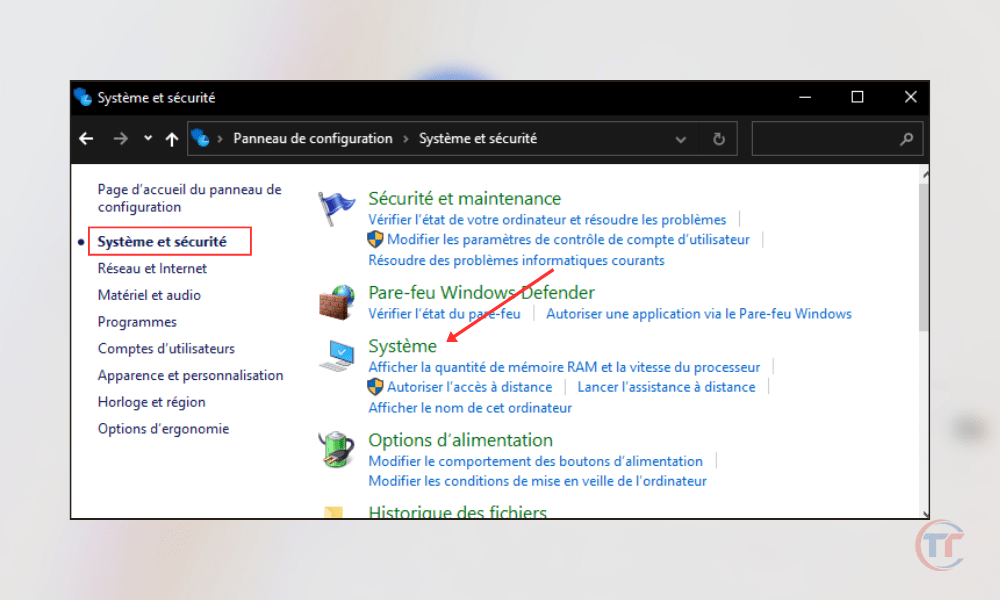
Windows kontrol panelinden
- Başlat tıklayın , ardından Denetim Masası'na .
- Sistem ve Güvenlik'e , ardından Sistem'e tıklayın .
- Sistem Türü değerine bakın .
Windows sistem bilgilerinde
- Başlat tıklayın , ardından arama çubuğuna Sistem Bilgileri
- Sonuç listesinden Sistem Bilgileri'ne tıklayın
- Sistem Türü değerine bakın .

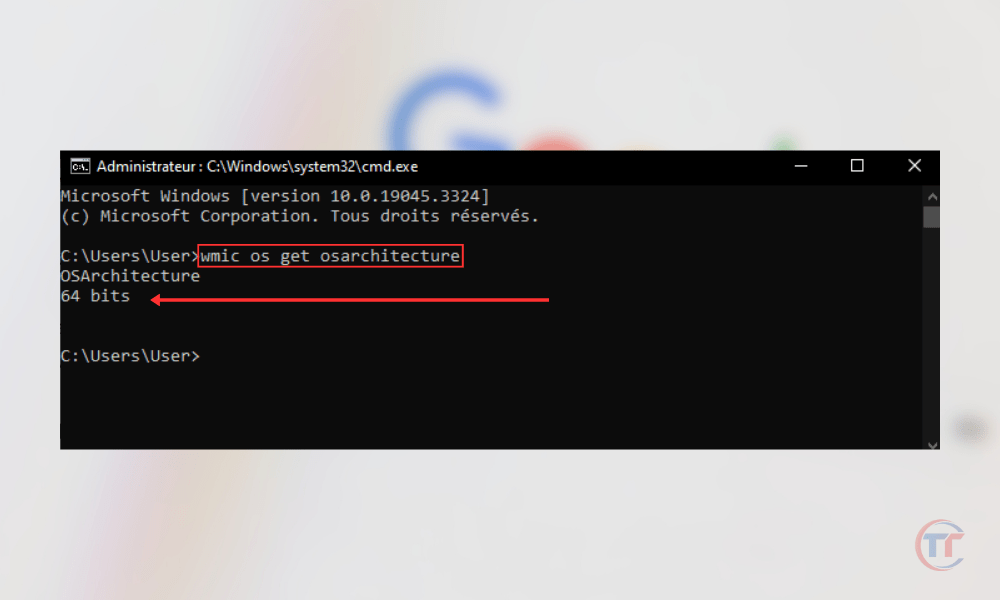
Windows komut istemini kullanarak
- Başlat tıklayın , ardından arama çubuğuna cmd
- Sonuçlar listesinde Komut İstemi'ne sağ tıklayın Yönetici olarak çalıştır seçeneğine .
- `wmic os get osarchitecture` komutunu yazın ve Enter tuşuna basın.
- OSArchitecture'ın değerine bakın .
x86 sisteminden x64 sisteme nasıl geçilir?
x86 sisteminden x64 sisteme geçmek istiyorsanız , belirli ön koşulları yerine getirmeniz gerekir; bu video eğitimini izlemenizi öneririz:


