

WordPad'de belge yazdırmada hiç sorun yaşadınız mı ? Yalnız değilsiniz! Bu makalede, belgelerinizi sorunsuz bir şekilde yazdırmanız için adım adım rehberlik edeceğiz. Takip edin ve WordPad'de nasıl kolay ve verimli bir şekilde yazdırma yapacağınızı keşfedin.
Adım 1: Belgenizi WordPad'de açın
 Belgenizi yazdırmanın ilk adımı, onu WordPad'de açmaktır. Henüz yapmadıysanız, işte nasıl yapacağınız:
- Windows tuşuna basın ve arama çubuğuna "WordPad" yazın.
- Uygulamayı açmak için uygulama simgesine tıklayın.

- Pencerenin sol üst köşesindeki "Dosya" menüsüne gidin.

- "Aç" seçeneğine tıklayın ve yazdırmak istediğiniz belgeyi seçin.
Bu makale ilginizi çekebilir: Windows yazıcı duraklatıldı : Ne yapmalıyım?
Adım 2: Yazdırma ayarlarını kontrol etme
Yazdırma işlemine başlamadan önce yazdırma ayarlarını kontrol etmek çok önemlidir. Bunu yapmak için aşağıdaki adımları izleyin:
- Pencerenin sol üst köşesindeki "Dosya" menüsüne gidin.
- Yazdırma ayarlarına erişmek için "Sayfa Düzeni"ne tıklayın.

- Yönlendirme (dikey veya yatay), kenar boşlukları ve kağıt boyutu gibi ayarları kontrol edin.

- Gerekli değişiklikleri yapın ve değişiklikleri onaylamak için "Tamam" düğmesine tıklayın.
3. Adım: Yazıcı Seçimi
Kullanmak istediğiniz yazıcının seçili olduğundan emin olun. İşte nasıl yapılır:
- Pencerenin sol üst köşesindeki "Dosya" menüsüne gidin.
- "Yazdır" seçeneğine tıklayın.

- Açılan pencerede, açılır listeden istediğiniz yazıcıyı seçin.
İpucu: Bir yazıcı ekleyin
Yazıcınız listede görünmüyorsa, manuel olarak eklemeniz gerekebilir. İşte nasıl yapılır:
- Windows tuşuna basın ve arama çubuğuna "yazıcılar" yazın.
- Ayarları açmak için "Yazıcılar ve tarayıcılar"a tıklayın.
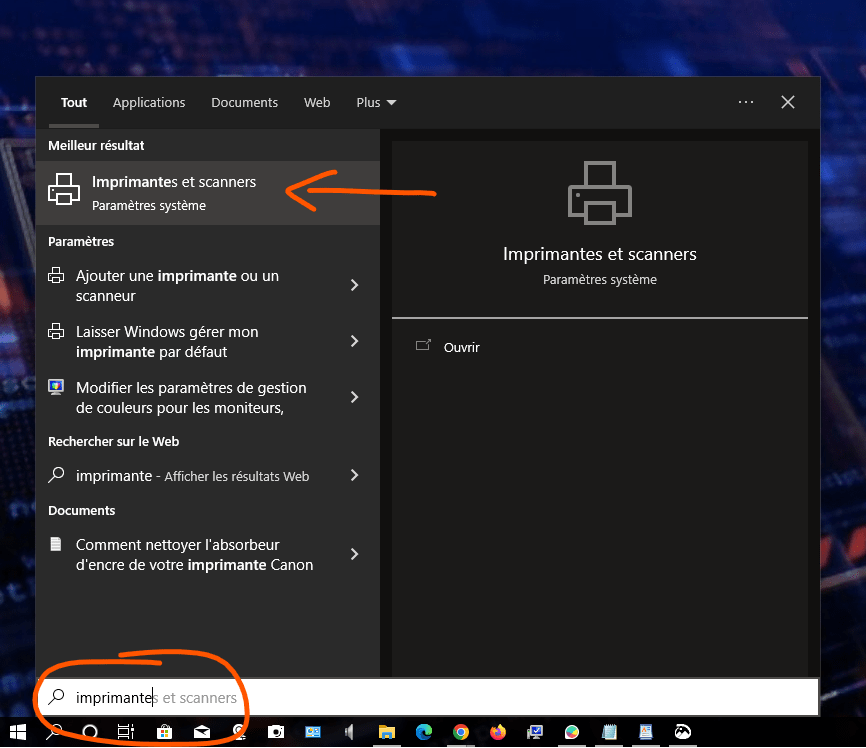
- "Yazıcı veya tarayıcı ekle" seçeneğine tıklayın ve yazıcınızı eklemek için ekrandaki yönergeleri izleyin.

Ayrıca okuyun: Windows için video duvar kağıdı nasıl ayarlanır
Adım 4: Yazdırmaya başlayın
Belgenizi yazdırmaya hazırsınız. Yazdırmaya başlamak için şu adımları izleyin:
- Pencerenin sol üst köşesindeki "Dosya" menüsüne gidin.
- "Yazdır" seçeneğine tıklayın.
- Açılan pencerede, yazdırma ayarlarını ve yazdırılacak kopya sayısını son bir kez kontrol edin.
- Belgenizi yazdırmaya başlamak için "Yazdır" düğmesine tıklayın.
Adım 5: Yaygın sorunların çözümü
WordPad'den yazdırırken bazen sorunlarla karşılaşabilirsiniz. İşte sık karşılaşılan sorunlara bazı çözümler:
Sorun: Yazıcı çalışmıyor
Çözüm: Yazıcının açık olduğundan, bilgisayarınıza doğru şekilde bağlı olduğundan ve yeterli mürekkep ve kağıda sahip olduğundan emin olun.
Sorun: Baskı kalitesi düşük
Çözüm: "Yazdırma" penceresindeki yazdırma kalitesi ayarlarını kontrol edin ve ihtiyaçlarınızı karşıladığından emin olun. Ayrıca yazıcınızın baskı kafalarını temizlemeyi de deneyebilirsiniz.
Sorun: Metin kesilmiş veya hizası bozuk
Çözüm: WordPad'in "Düzen" menüsünden kenar boşlukları ve yönlendirme gibi düzen ayarlarını düzenleyin.
Bu adım adım kılavuzu takip ettiğinize göre, artık WordPad'den sorunsuz bir şekilde yazdırabilirsiniz. En iyi sonuçları almak için yazdırma ayarlarınızı düzenli olarak kontrol etmeyi ve yazıcınızın düzgün çalıştığından emin olmayı unutmayın. İyi yazdırmalar!


