
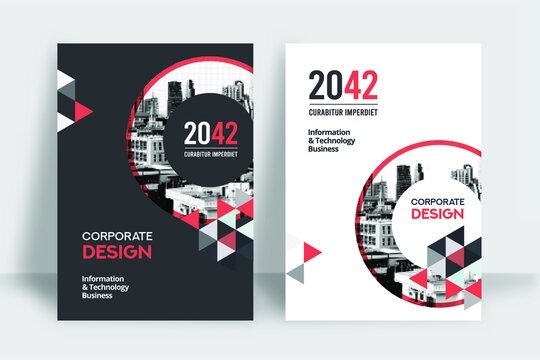
Önemli bilgileri açık ve özlü bir şekilde yaymak için Microsoft Word'de broşür oluşturmak çok avantajlı olabilir. Ne yazık ki, etkili bir broşür nasıl oluşturacağınızı bilmiyor musunuz? Birkaç çevrimiçi eğitim videosunu denediniz ama pek başarılı olamadınız mı? Panik yapmayın! Yardım etmek için buradayız. Bu makalede, Microsoft Word kullanarak mükemmel bir broşür oluşturmanın adım adım nasıl yapılacağını göstereceğiz.
Word'de broşür oluşturmak istemenizin birkaç nedeni olabilir. Birincisi, yaygın olarak kullanılan ve kullanımı kolay bir kelime işlem programı olması, broşür gibi basit belgeler oluşturmak için mantıklı bir seçim olmasını sağlar. İkincisi, Word, belgenizi biçimlendirme ve özelleştirme konusunda büyük bir esneklik sunarak, ihtiyaçlarınıza ve marka imajınıza mükemmel şekilde uyan bir broşür oluşturmanıza olanak tanır.
Birinin broşür hazırlamak istemesinin çeşitli nedenleri olabilir:
- Etkinlikleri tanıtın
- Ürün satın alımlarını teşvik edin
- Çok sayıda potansiyel müşteri toplamak, vb.
En yaygın formatları A5 ve A4'tür . Ayrıca tek veya çift taraflı baskı da yapılabilir.
Word'de broşür oluşturma: Doğru şekilde nasıl yapılır?
Artık el ilanları hakkında daha fazla bilgi sahibi olduğunuza göre, herhangi bir zorluk yaşamadan hızlı ve verimli bir şekilde nasıl el ilanı oluşturabileceğinizi görelim. Bu video yardımcı olabilir:
Broşürünüzü daha iyi oluşturmak için şu adımları izleyin .
Bu makale ilginizi çekebilir: Ctrl + Z: Bu şaşırtıcı klavye kısayolunun amacı nedir?
Mevcut şablonları kullanarak Word'de bir broşür oluşturun
Microsoft Word'de, broşür oluşturmanıza ve kişiselleştirmenize yardımcı olacak çok çeşitli kullanıma hazır şablonlar bulacaksınız. İşleri hızlandırmak için şu adımları izleyin:
Adım 1: Word'ün broşür şablonlarına erişin
Word'ün broşür şablonlarına erişmek için öncelikle programı açın ve "Dosya" ardından "Yeni" seçeneğine tıklayın. Daha sonra farklı belge şablonlarının bir listesini göreceksiniz; bunlar arasında birkaç broşür şablonu da bulabilirsiniz. İhtiyaçlarınıza en uygun olanı bulmak için bu şablonlara göz atabilir, ardından seçilen şablonu açmak için "Oluştur" seçeneğine tıklayabilirsiniz.

Adım 2: Seçilen şablonu özelleştirin
Seçtiğiniz broşür şablonunu açtıktan sonra, metni düzenleyerek ve kendi resimlerinizi ve logolarınızı ekleyerek özelleştirmeye başlayabilirsiniz. Metni düzenlemek için, üzerine tıklayın ve doğrudan Word'e yazın. Resim eklemek için "Ekle"ye, ardından "Resim"e tıklayın ve bilgisayarınızdan istediğiniz resmi seçin.

Adım 3: Düzeni ayarlayın
Broşürünüzün düzeni çok önemlidir, çünkü belgenizin okuyuculara nasıl sunulacağını belirler. Broşürünüzün düzenini ayarlamak için Word'ün kenar boşlukları, sütunlar ve hizalama gibi düzen araçlarını kullanabilirsiniz. Ayrıca, broşürünüzün belirli öğelerini vurgulamak için yazı tipleri ve boyutları gibi metin biçimlendirme araçlarını da kullanabilirsiniz.
Metni düzenlemek için:
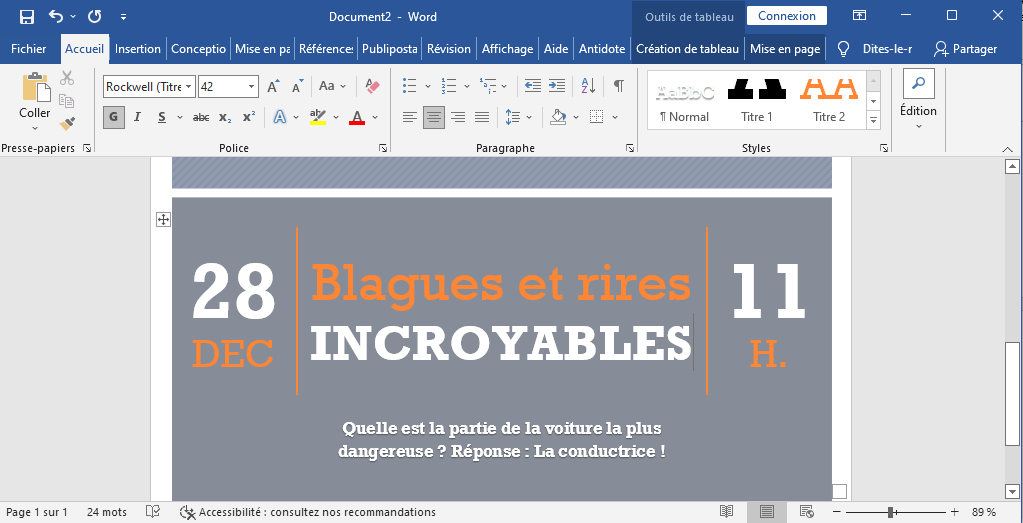
Varsayılan Word tarafından oluşturulan mesajı olduğu gibi bırakmak yerine, kendi metninizle değiştirerek düzenleyebilirsiniz. Örneğin: " Bir arabanın en tehlikeli kısmı nedir? Cevap: Sürücü! " 😂 (resme bakın)
Resmi değiştirmek için:
Word tarafından oluşturulan resme sağ tıklayın ve " Resmi Değiştir " seçeneğini seçin. Alternatif olarak, resmi seçin ve ardından silin. Daha sonra, sayfanın üst kısmındaki Ekle Resim " seçeneğine tıklayın.
Renk ve diğer tasarım öğelerini değiştirmek için:
Değiştirmek istediğiniz alana sağ tıklayın ve uygun menü öğesini seçin. İstenmeyen bir öğeyi silmek istiyorsanız, tümünü seçin ve klavyenizdeki Delete

Broşürünüzü yeni mi bitirdiniz? Harika! İlk yapmanız gereken şey, bilgisayarınızda bir hata oluşması durumunda çalışmanızı kaybetmemek için onu kaydetmek.

4. Adım: Broşürü kaydedin ve yazdırın
Word'de broşürünüzü oluşturmayı bitirdikten sonra yapmanız gereken tek şey kaydetmek ve yazdırmak. Broşürünüzü kaydetmek için "Dosya"ya, ardından "Farklı Kaydet"e tıklayın ve belgenizi kaydetmek istediğiniz konumu seçin. Daha sonra kolayca bulabilmeniz için broşürünüze anlamlı bir isim vermeyi unutmayın.
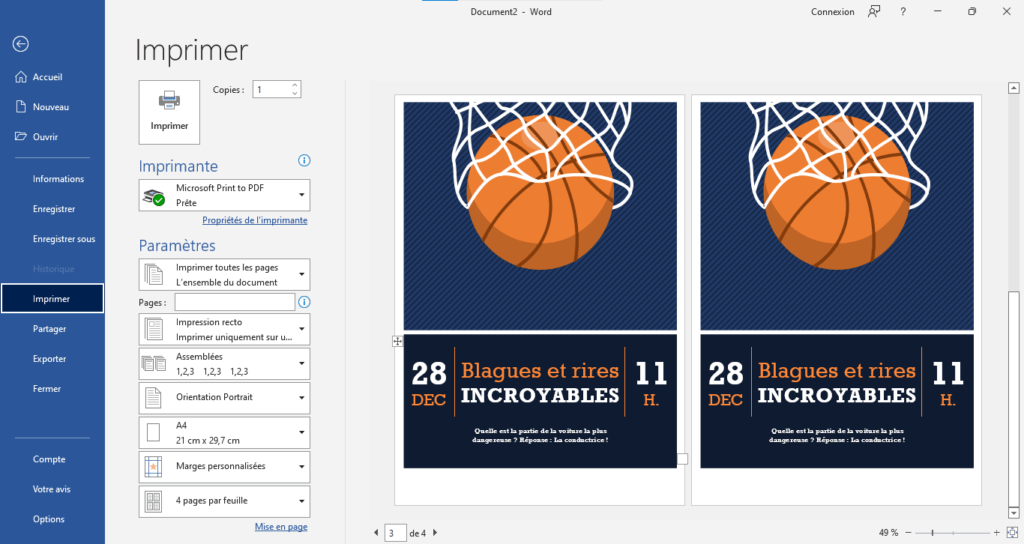
Broşürünüzü yazdırmak için "Dosya"ya, ardından "Yazdır"a tıklayın ve ekrandaki yönergeleri izleyin. Broşürün istediğiniz gibi yazdırıldığından emin olmak için yazdırmadan önce yazdırma ayarlarını kontrol edin.

İpucu: Tüm günü yazdırmakla geçirmekten kaçınmak için, aynı anda iki broşür sayfası oluşturabilir ve yazıcınızın birden fazla sayfa yazdırmasını sayfayı çoğaltmak için Ctrl + Enter klavye kısayolunu kullanın Yazdırma sekmesinin Ayarlar Sayfa başına 1 yerine "Sayfa başına 2 seçeneğini ve " Yazdır " düğmesine tıklayın.
Word'de sıfırdan broşür oluşturma:
İhtiyaçlarınıza uygun bir broşür şablonu bulamıyorsanız, Word'de sıfırdan bir broşür de oluşturabilirsiniz. İşte nasıl yapılacağı:
Adım 1: Word'de boş bir belge açın
Word'de sıfırdan bir broşür oluşturmak için, programı açın ve "Dosya" ardından "Yeni"ye tıklayın. "Boş belge"yi seçin ve ardından "Oluştur"a tıklayın. Daha sonra broşürünüzü oluşturmaya başlayabileceğiniz boş bir sayfa göreceksiniz.
Adım 2: Çizim araçlarını kullanarak şekiller ve çizgiler ekleyin
Broşürünüze şekiller ve çizgiler eklemek için Word'ün çizim araçlarını kullanın. Bunu yapmak için "Ekle"ye, ardından "Çiz"e tıklayın ve açılan araç çubuğundan istediğiniz aracı seçin. Bu araçları kullanarak broşürünüze çizgiler, kareler, daireler ve daha fazlasını çizebilirsiniz.
3. Adım: Broşüre metin eklemek için "Metin" aracını kullanın
Broşürünüze metin eklemek için Word'ün "Yazı Tipi" aracını kullanın. Bunu yapmak için "Ekle"ye, ardından "Yazı Tipi"ne tıklayın ve açılan seçenekler listesinden "Metin Kutusu"nu seçin. Broşürünüzde bir metin kutusu görünecek ve buraya metninizi girebilirsiniz.
4. Adım: Broşürü görseller ve renklerle kişiselleştirin
Broşürünüze hayat vermek için görseller eklemekten ve renklerle oynamaktan çekinmeyin. Word'ün "Ekle" ve "Biçimlendir" araçlarını kullanarak görseller ekleyebilir ve renklerle oynayabilirsiniz..
Broşürünüze görseller ekleyebilir ve renklerini özelleştirebilirsiniz. Örneğin, logonuzu veya işletmenizi ya da ürününüzü tanıtan görselleri ekleyebilir ve broşürünüzün belirli unsurlarını vurgulamak için farklı renkler kullanabilirsiniz.
Adım 5: Düzeni ayarlayın
Broşürünüzün düzenini ayarlamak için Word'ün kenar boşlukları, sütunlar ve hizalama gibi biçimlendirme araçlarını kullanın. Düzenin broşürünüzün okunabilirliği için çok önemli olduğunu unutmayın, bu nedenle dikkatlice planlamak için zaman ayırın.
Adım 6: Broşürü kaydedin ve yazdırın
Word'de broşürünüzü oluşturmayı bitirdikten sonra yapmanız gereken tek şey kaydetmek ve yazdırmak. Broşürünüzü kaydetmek ve yazdırmak için yukarıda açıklanan adımları izleyin.
Word'de başarılı bir broşür oluşturmak için ipuçları:
İşte Word'de başarılı bir broşür oluşturmanıza yardımcı olacak bazı ipuçları:
- Tasarıma başlamadan önce içeriği ve düzeni planlayın: Broşürünüzü tasarlamaya başlamadan önce, neleri dahil etmek istediğinizi ve nasıl sunacağınızı düşünmek için zaman ayırın. Bu, zaman kaybını önlemenize ve broşürünüzün etkili olmasını sağlamanıza yardımcı olacaktır.
- Önemli bilgileri görseller ve renklerle vurgulayın: Okuyucularınızın dikkatini çekmek için, broşürünüzdeki en önemli bilgileri görseller ve renklerle vurgulayın. Broşürünüzün belirli öğelerini vurgulamak için Word'ün biçimlendirme araçlarını kullanın.
- Düzeni sade ve okunması kolay tutun: Broşürünüzün okunaklı ve anlaşılması kolay olmasını sağlamak için, düzeni karmaşıklaştırmaktan kaçının. İçeriğinizi yapılandırmak için başlıklar ve alt başlıklar kullanın ve okuyucularınızın nefes alabilmesi için yeterli boş alan bırakın.
- Broşürünüzü yazdırmadan önce yazım ve dilbilgisi hatalarını kontrol edin: Broşürünüzü yazdırmadan önce içeriğinizin yazım ve dilbilgisi hatalarını mutlaka kontrol edin. Hatalı bir broşür profesyonelce görünmeyebilir ve itibarınıza zarar verebilir.
Broşürünüzü çevrimiçi oluşturmak: Word'e alternatifler?

Microsoft Word ile istediğiniz sonuçları alamıyorsanız, birkaç tıklamayla ücretsiz broşür oluşturmanıza olanak tanıyan web siteleri olduğunu belirtmek isteriz. Canva ve Adobe, tüm ihtiyaçlarınızı karşılayabilecek iki kullanımı kolay grafik tasarım aracıdır. Her iki site de, kolayca beğeninize göre özelleştirebileceğiniz çok sayıda çekici ve kullanıcı dostu broşür şablonu sunmaktadır.
Çözüm :
Yukarıda açıklanan adımları ve ipuçlarını izleyerek, ihtiyaçlarınızı karşılayan ve işletmenizi, etkinliğinizi veya ürününüzü etkili bir şekilde tanıtan yüksek kaliteli bir Word broşürü oluşturabilirsiniz. Başarılı bir broşürün anahtarının, içeriğini ve düzenini dikkatlice planlamak, önemli bilgileri vurgulamak ve belgenin okunaklı ve profesyonel olmasını sağlamak olduğunu unutmayın. Biraz zaman ve çaba ile, okuyucularınız üzerinde güçlü bir izlenim bırakacak bir Word broşürü oluşturabilirsiniz.


