

WAN Miniport, Windows sağlayan dizi ağ sürücüsünü ifade eden bir terimdir. Farklı türdeki geniş alan ağlarına ( WAN'lara sanal özel ağlar ( VPN'ler ), anahtarlamalı hatlar , ISDN hatları , Frame Relay hatları veya 56 haneli anahtarlamalı hatlar olabilir . Bu nedenle WAN Miniport, internete veya diğer ağ kaynaklarına uzaktan erişmenizi sağlar.
Peki WAN Miniport nasıl çalışır? Farklı WAN Miniport sürücü türleri nelerdir? Bağlantı sorunlarını önlemek için bu sürücüler nasıl güncellenir? Bu yazıda bunları ele alacağız.
WAN Miniport nasıl ? Farklı WAN Miniport sürücü türleri nelerdir? Bağlantı sorunlarını önlemek için bu sürücüler nasıl güncellenir? Bu yazıda bunları ele alacağız.
WAN Miniport nedir?
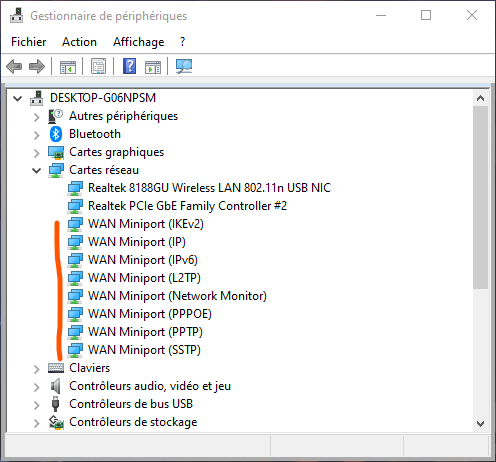
WAN Miniport, bilgisayarınız ile geniş alan ağı arasında bağlantı kurmak için Noktadan Noktaya Protokolü (PPP) kullanan çeşitli ağ sürücülerini kapsayan genel bir isimdir. Her WAN Miniport sürücüsü, belirli bir bağlantı türüne veya protokole karşılık gelir. Örneğin:

- WAN Miniport (IKEv2) : Güvenli bir VPN bağlantısı kurmak için IKEv2 (Internet Key Exchange Version 2) protokolünü kullanır.
- WAN Miniport (IP) : Ağ üzerinden veri iletmek için IP (İnternet Protokolü) protokolünü kullanır.
- WAN Miniport (IPv6) : Ağ üzerinden veri iletmek için IPv6 (İnternet Protokolü sürüm 6) protokolünü kullanır.
- WAN Miniport (L2TP) : Bilgisayarınız ve uzak sunucu arasında VPN tüneli oluşturmak için L2TP (Katman 2 Tünelleme Protokolü) kullanır.
- WAN Miniport (Ağ İzleyici) : Bilgisayarınızdan geçen ağ paketlerini yakalamanızı sağlar.
- WAN Miniport (PPPOE) : DSL veya kablolu modem aracılığıyla internete bağlanmak için PPPOE (Point to Point Protocol over Ethernet) protokolünü kullanır.
- WAN Miniport (PPTP) : Bilgisayarınız ve uzak sunucu arasında bir VPN tüneli oluşturmak için PPTP (Noktadan Noktaya Tünelleme Protokolü) kullanır.
- WAN Miniport (SSTP) : Bilgisayarınız ve uzak sunucu arasında güvenli bir VPN tüneli oluşturmak için SSTP (Güvenli Soket Tünelleme Protokolü) kullanır.
Bu sürücüler Windows bilgisayarınıza varsayılan olarak yüklenir ve Aygıt Yöneticisi'ndeki ağ bağdaştırıcıları listesinde görünür. Bunları görüntülemek için Başlat menüsüne sağ tıklayın ve Aygıt Yöneticisi'ni seçin. Ardından, Ağ bağdaştırıcıları'na tıklayın ve listeyi genişletin.
Miniport WAN sürücülerini nasıl güncelleyebilirim?
Bağlantı sorunlarını veya sistem hatalarını önlemek için Miniport WAN sürücülerinizi güncel tutmanız önemlidir. Bunun için iki seçeneğiniz var:
- Sürücülerinizi Windows Update aracılığıyla otomatik olarak güncelleyin.
 Windows Update, işletim sisteminiz ve aygıtlarınız için mevcut güncellemeleri indirmenizi ve yüklemenizi sağlayan bir hizmettir. Mevcut güncellemeleri kontrol etmek için Başlat menüsüne sağ tıklayın ve ardından Ayarlar'ı seçin. Daha sonra Güncelleme ve Güvenlik'e ve ardından Windows Update'e tıklayın. Güncellemeleri kontrol et'e tıklayın ve ekrandaki yönergeleri izleyin.
 - Sürücüleri Aygıt Yöneticisi aracılığıyla manuel olarak güncelleyin.

Windows bulamazsa , aşağıdaki adımları izleyerek bunları manuel olarak güncellemeyi deneyebilirsiniz:
- Daha önce açıklandığı gibi Aygıt Yöneticisini açın.
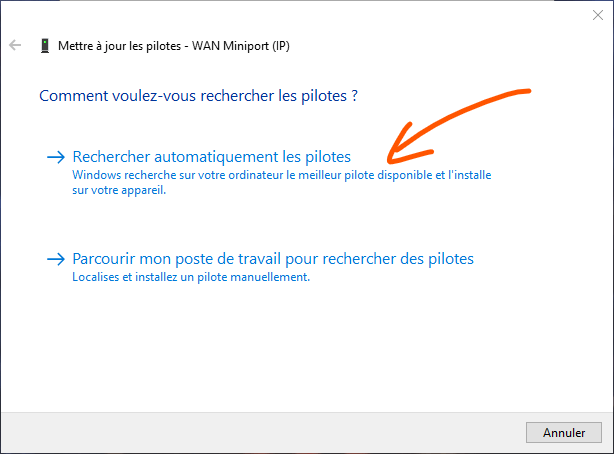
- Güncellemek istediğiniz WAN Miniport sürücüsüne sağ tıklayın ve ardından "Sürücüyü Güncelle" seçeneğini seçin.
- "Güncellenmiş sürücü yazılımını otomatik olarak ara" seçeneğini işaretleyin. Windows daha sonra cihazınız için en son sürücüyü arayacak ve yükleyecektir.
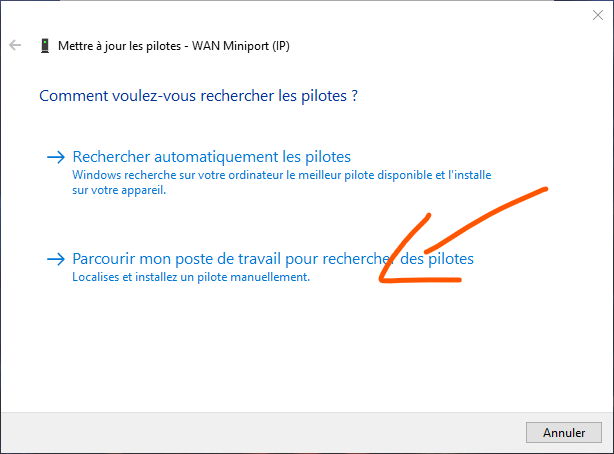
- Windows güncellenmiş bir sürücü bulamazsa, "Sürücüler için bilgisayarımda ara" seçeneğini deneyebilirsiniz. Ardından, cihaz üreticinizin web sitesinden veya başka güvenilir bir kaynaktan daha önce indirdiğiniz sürücünün konumunu belirtmeniz gerekecektir.
- Sürücü kurulumunu tamamlamak için ekrandaki yönergeleri izleyin.
- Güncellemek istediğiniz her Miniport WAN sürücüsü için bu adımları tekrarlayın.
Şu makaleyi de beğenebilirsiniz: Windows 10'da "Bir yönetici bu uygulamayı çalıştırmanızı engelledi" hatası nasıl düzeltilir?
WAN Miniport'un avantajları ve dezavantajları nelerdir?
WAN miniport'ların kullanmadan önce bilmeniz gereken avantajları ve dezavantajları vardır. İşte dikkate almanız gereken bazı noktalar:
Faydalar
- WAN Miniport, internete veya uzak ağ kaynaklarına erişim için faydalı olabilecek farklı geniş alan ağlarına bağlanmanızı sağlar.
- WAN Miniport, verilerinizi ve çevrimiçi gizliliğinizi korumak için faydalı olabilecek güvenli VPN bağlantıları oluşturmanıza olanak tanır.
- WAN Miniport, Windows bilgisayarınıza varsayılan olarak yüklenir ve karmaşık bir yapılandırma gerektirmez.
Dezavantajları
- Sürücüler güncel değilse veya bozuksa, WAN Miniport bağlantı sorunlarına veya sistem hatalarına neden olabilir.
- WAN Miniport, aynı anda birden fazla bağlantı türü kullanıyorsanız internet bağlantınızı yavaşlatabilir veya daha fazla bant genişliği tüketebilir.
- WAN Miniport, aynı protokolü veya bağlantı noktasını kullanan diğer cihazlar veya yazılımlarla çakışabilir.
Miniport WAN sürücü tiplerinin karşılaştırmalı tablosu
| Pilot tipi | Protokol | İşlev |
| WAN Miniport (IKEv2) | IKEv2 | Güvenli bir VPN bağlantısı oluşturun |
| WAN Miniport (IP) | IP | Verileri ağ üzerinden iletir |
| WAN Miniport (IPv6) | IPv6 | Verileri ağ üzerinden iletir |
| WAN Miniport (L2TP) | L2TP | Bilgisayarınız ve uzak sunucu arasında bir VPN tüneli oluşturun |
| WAN Miniport (Ağ İzleyici) | Yok | Bilgisayarınızdan geçen ağ paketlerini yakalar |
| WAN Miniport (PPPOE) | PPPOE | DSL veya kablo modem aracılığıyla internete bağlanır |
| WAN Miniport (PPTP) | PPTP | Bilgisayarınız ve uzak sunucu arasında bir VPN tüneli oluşturun |
| WAN Miniport (SSTP) | SSTP | Bilgisayarınız ve uzak sunucu arasında güvenli bir VPN tüneli oluşturun |
Ayrıca okuyun: Görünür fare imleciyle siyah ekran: Düzeltmek için 4 çözüm
WAN Miniport hakkında SSS
İşte WAN Miniport hakkında sıkça sorulan sorular ve cevapları:
WAN Miniport gerekli mi?
PPP protokolünü kullanan geniş alan ağlarına bağlanmak istiyorsanız bir WAN Miniport gereklidir. Bu bağlantı türünü kullanmıyorsanız, ihtiyacınız olmayan WAN Miniport sürücülerini devre dışı bırakabilir veya kaldırabilirsiniz.
Miniport WAN sürücülerini nasıl devre dışı bırakabilir veya kaldırabilirim?
WAN Miniport sürücülerini devre dışı bırakmak veya kaldırmak için şu adımları izlemelisiniz:
- Daha önce açıklandığı gibi Aygıt Yöneticisini açın.
- Devre dışı bırakmak veya kaldırmak istediğiniz WAN Miniport sürücüsüne sağ tıklayın ve ardından "Cihazı Devre Dışı Bırak" veya "Cihazı Kaldır" seçeneğini seçin.
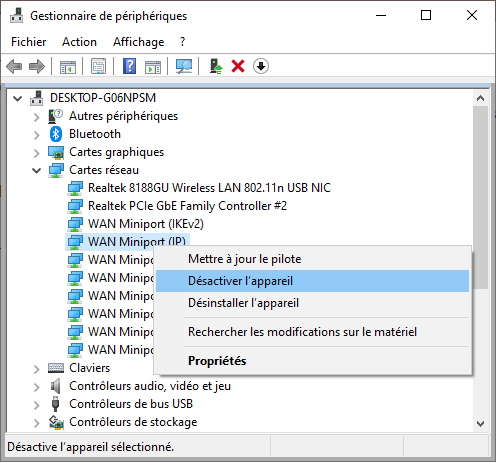
- "Aygıtı kaldır" seçeneğini seçerseniz, "Aygıt için sürücü yazılımını sil" kutusunu işaretleyin ve ardından "Kaldır" düğmesine tıklayın.
- Değişikliklerin etkili olması için bilgisayarınızı yeniden başlatın.
Miniport WAN sürücülerini nasıl yeniden yükleyebilirim?
A: WAN Miniport sürücülerini yeniden yüklemek için şu adımları izlemelisiniz:
- Daha önce açıklandığı gibi Aygıt Yöneticisini açın.
- Önce "Eylem"e, ardından "Eski donanım ekle"ye tıklayın.
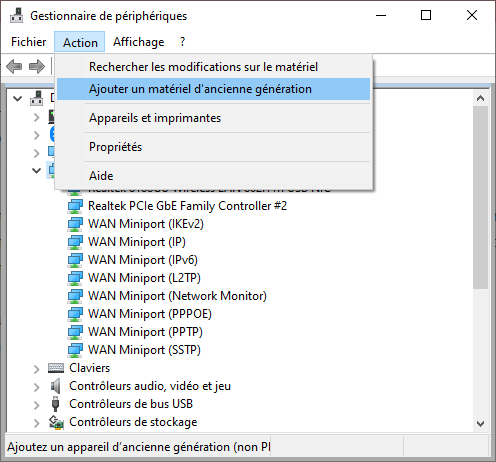
- İleri'ye tıklayın, ardından "Listeden manuel olarak seçtiğim donanımı yükle" seçeneğini belirleyin.
- İleri'ye tıklayın, ardından yaygın donanım türleri listesinden Ağ Bağdaştırıcıları'nı seçin.
- İleri'ye tıklayın, ardından üreticiler listesinden Microsoft'u seçin.
- Yeniden yüklemek istediğiniz WAN Miniport sürücüsünü modeller listesinden seçin.
- Sürücü kurulumunu onaylamak için İleri'ye, ardından tekrar İleri'ye tıklayın.
- Yeniden yüklemek istediğiniz her WAN Miniport sürücüsü için bu adımları tekrarlayın.
WAN Miniport ile ilgili bağlantı sorunları nasıl çözülür?
WAN Miniport ile ilgili bağlantı sorunları yaşıyorsanız, aşağıdaki çözümleri deneyebilirsiniz:
- İnternet bağlantınızın düzgün çalıştığından ve internet servis sağlayıcınızda veya modeminizde bir sorun olmadığından emin olun.

- Ağ ayarlarınızın doğru olduğundan ve IP adresi çakışması veya bağlantınızı engelleyen bir güvenlik duvarı olmadığından emin olun.
- WAN Miniport sürücülerinin güncel olduğundan ve hasar görmediğinden veya bozulmadığından emin olun. WAN Miniport sürücülerini güncellemek, devre dışı bırakmak, kaldırmak veya yeniden yüklemek için daha önce açıklanan yöntemleri kullanabilirsiniz.
- Miniport WAN bağlantınızın kullandığı protokollerin ve portların geniş alan ağınızla uyumlu olduğundan emin olun. Hangi protokollerin ve portların gerekli olduğunu öğrenmek için ağ veya VPN sağlayıcınızın belgelerine başvurabilirsiniz.
- Bağlantınızı veya sisteminizi etkileyen herhangi bir kötü amaçlı yazılım veya virüs olmadığından emin olun. Bilgisayarınızı taramak ve temizlemek için virüsten koruma veya kötü amaçlı yazılım önleme yazılımı kullanabilirsiniz.
Çözüm
WAN Miniport, Windows bilgisayarınızın geniş alan ağlarına (WAN) bağlanmasını sağlayan ağ sürücüleri kümesidir . Bu ağlar VPN'ler, çevirmeli hatlar, ISDN hatları, Frame Relay hatları veya çevirmeli 56 hatlarını içerebilir. WAN Miniport'un kullanmadan önce bilmeniz gereken avantajları ve dezavantajları vardır. WAN Miniport sürücülerinizi güncel tutmak Aygıt Yöneticisi veya Windows Update'i kullanabilirsiniz . Ayrıca, WAN Miniport ile ilgili bağlantı sorunlarını çözmek için sorun giderme çözümlerini de kullanabilirsiniz.
Bu makalenin size yardımcı olduğunu ve WAN Miniport'lar hakkında bir şeyler öğrendiğinizi umuyoruz. Herhangi bir sorunuz veya yorumunuz varsa, lütfen aşağıdaki bölümde bize bildirin. Okuduğunuz için teşekkür ederiz!


