

Thunderbird, e-postalarınızı, kişilerinizi ve takvimlerinizi yönetmenizi sağlayan ücretsiz ve açık kaynaklı bir e-posta istemcisidir. Gmail, Yahoo, Outlook ve Nordnet gibi birçok e-posta sağlayıcısıyla uyumludur. Peki ya artık kullanmadığınız veya Thunderbird'de yanlışlıkla oluşturduğunuz bir e-posta hesabını silmek isterseniz? Merak etmeyin, işlem hızlı ve kolaydır. Sadece kılavuzu takip edin!

Thunderbird'de bir e-posta hesabını sadece birkaç tıklamayla silin
Thunderbird'de bir e-posta hesabını silmek için:
- ayarlar " düğmesi, Araçlar veya Düzenle menüsü aracılığıyla veya hesaba tıklayarak
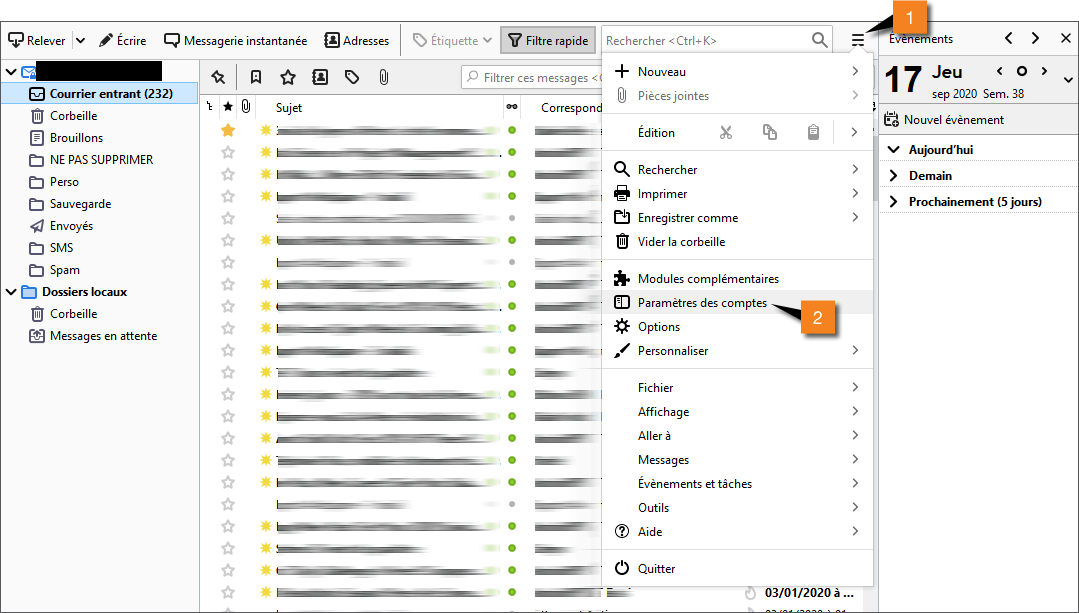 erişmelisiniz
 - Ardından, "Hesap Yönetimi" veya "Hesap İşlemleri" menüsüne tıklayıp " Hesabı Sil " seçeneğini seçmeniz gerekiyor.

- Hesabınızın silinmesini kabul etmelisiniz.
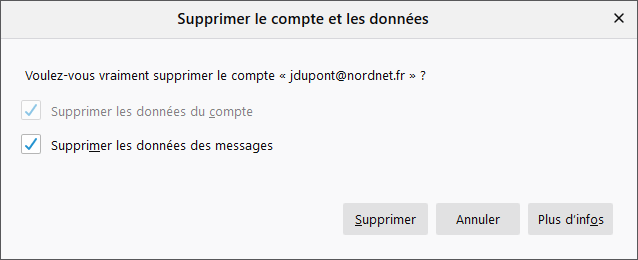
Uyarı: Bu işlem geri alınamaz. Thunderbird'de bir e-posta hesabını silerseniz, o hesapla alınan ve gönderilen tüm mesajlar ve ilgili ayarlar kaybolur. Mesajlarınızın bir kopyasını saklamak istiyorsanız, hesabı silmeden önce bunları mbox veya eml formatında dışa aktarabilirsiniz. Ayrıca, hesabı silerken profil dosyalarını silmemeyi de seçebilirsiniz. Bu şekilde, gerekirse önceki bir profilden bilgileri kurtarabilirsiniz.
Thunderbird'de e-posta hesabını neden silmeliyim?

Thunderbird'de bir e-posta hesabını silmek istemenizin çeşitli nedenleri olabilir. Örneğin:
- Yanlışlıkla veya yazılımı test etmek amacıyla bir e-posta hesabı oluşturdunuz ve artık onu kullanmak istemiyorsunuz.
- E-posta sağlayıcınızı değiştirdiniz ve artık Thunderbird'de ilgili hesaba ihtiyacınız yok.
- Thunderbird'de birden fazla e-posta hesabınız var ve e-posta yönetimini basitleştirmek istiyorsunuz.
- Gereksiz mesajları silerek sabit diskinizde yer açmak istiyorsunuz.
- Bilgisayarınızı uzaktan yapılan siber saldırılara karşı korumak için bağlı hesap sayısını sınırlamak istiyorsunuz
Sebep ne olursa olsun, Thunderbird'de bir e-posta hesabını silmek kolaydır. Yukarıdaki adımları izleyin ve seçiminizi onaylayın. Bu sayede gereksiz hesaplarla boğuşmadan Thunderbird'ün özelliklerinden tam olarak yararlanabilirsiniz.
SSS
Thunderbird'de nasıl yeni bir profil oluşturabilirim?
Thunderbird'de yeni bir profil oluşturmak için, Thunderbird kapalıyken Profil Yöneticisi'ni başlatmanız gerekir. Bunu, komut isteminde ( Windows ) veya terminalde (Mac/Linux) `-p` komutunu kullanarak yapabilirsiniz. Profil Yöneticisi açıldıktan sonra, " Profil Oluştur " düğmesine tıklayın ve talimatları izleyin.
Thunderbird'de bir profilin adını nasıl değiştirebilirim?
Thunderbird'de bir profili yeniden adlandırmak için, Thunderbird kapalıyken Profil Yöneticisi'ni kullanmanız gerekir. Bunu, komut isteminde (Windows) veya terminalde (Mac/Linux) -p komutunu kullanarak yapabilirsiniz. Profil Yöneticisi açıldıktan sonra, yeniden adlandırmak istediğiniz profili seçin ve "Yeniden Adlandır" düğmesine tıklayın.
Thunderbird'de bir profili nasıl taşırım?
Thunderbird'de bir profili taşımak için, profil dosyalarını içeren klasörü istediğiniz konuma kopyalamanız gerekir. Ardından, profile giden yeni yolu belirtmek için profiles.ini dosyasını düzenlemelisiniz. Bu dosya, işletim sisteminize bağlı olarak değişen Thunderbird uygulama klasöründe bulunur.
Thunderbird'de kimlik doğrulamalı SMTP sunucusunu nasıl yapılandırırım?
Thunderbird'de kimlik doğrulamalı SMTP sunucusunu yapılandırmak için, " Ayarlar " düğmesi, Araçlar veya Düzenle menüsü aracılığıyla veya hesaba tıklayarak hesap ayarlarınıza erişmeniz gerekir. Ardından, " Giden Sunucu (SMTP) Ayarları " menüsüne tıklayın ve değiştirmek istediğiniz sunucuyu seçin. "Sunucu kimlik doğrulaması gerektiriyor" kutusunu işaretleyin ve kullanıcı adınızı ve şifrenizi girin.
Thunderbird'de silinen mesajlar nasıl kurtarılır?
Thunderbird'de silinen mesajları kurtarmak için, mesajları yeni sildiyseniz "Geri Al" işlevini kullanabilirsiniz. Aksi takdirde, çöp kutusunu boşaltmadıysanız veya klasörleri sıkıştırmadıysanız, mesajları içeren .eml veya .mbox dosyalarını


