

Sistem veya kısaca SYS fanı bilgisayarınızı soğutmak için önemli bir bileşendir . Bilgisayar kasasına takılan ve sıcak havayı içeri çekip dışarı atan küçük bir fandır. Bu sayede SYS fanı, işlemci, ekran kartı ve bellek gibi diğer bileşenler için optimum sıcaklıkların korunmasına yardımcı olur.
Peki, sistem fanını anakartınıza nasıl bağlarsınız? Sistem fanı ile power supply fanı arasındaki fark nedir? İyi bir sistem fanı seçerken hangi kriterleri göz önünde bulundurmalısınız? Bu yazıda, tüm bu soruları yanıtlayacak ve sistem fanınızın kurulumu ve optimizasyonu için pratik ipuçları vereceğiz.
Sistem fanını anakarta adım adım nasıl bağlarım?
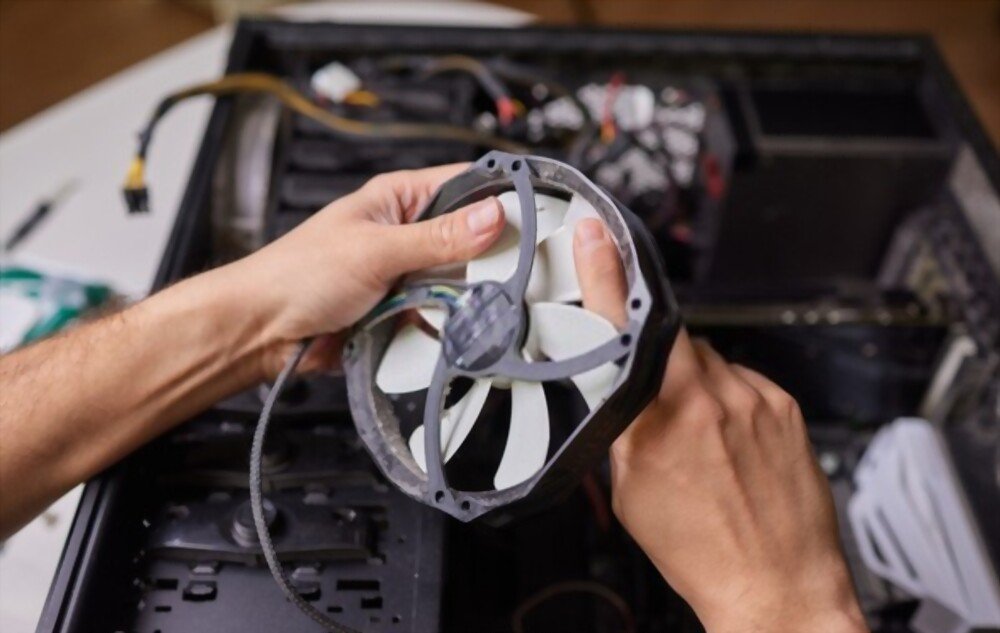
SYS FAN'ı anakarta bağlamak için şu adımları izlemelisiniz:
- Bilgisayarınızı kapatın ve fişini çekin.
- Bilgisayar kasasını açın ve sistem fanını (SYS FAN) ve anakartı bulun.
- SYS FAN konektörünün tipini belirleyin: 3 pinli mi yoksa 4 pinli mi.
- Anakart üzerindeki ilgili konumu bulun: genellikle "SYS_FAN" veya "CHA_FAN" olarak belirtilir.

- SYS FAN konektörünü, pimleri hizalayarak anakarttaki yuvaya takın ve yerine oturtun.
- Bilgisayar kasasını kapatın ve fişini tekrar takın.
İşte bu kadar, sistem fanını anakarta bağladınız!
Sistem fanınız için doğru konektörü nasıl seçersiniz?
Sistem fanının anakarta bağlanması, sahip olduğu konektör tipine bağlıdır. Sistem fanları için iki ana konektör tipi vardır: 3 pinli konektör ve 4 pinli konektör.

3 pinli konektör en yaygın ve kullanımı en kolay olanıdır. Anakart üzerindeki, genellikle "SYS_FAN" veya "CHA_FAN" olarak etiketlenmiş özel bir yuvaya takılır. 3 pinli konektör, fana 12V güç sağlar ve dönüş hızını anakarta iletir.
4 pinli konektör daha yeni ve daha verimlidir. Anakart üzerindeki özel bir yuvaya takılır, ancak aynı zamanda kasa sıcaklığına bağlı olarak fan hızını kontrol etmenize de olanak tanır. Bu konektör türüne Darbe Genişliği Modülasyonu (PWM) denir ve fana gönderilen voltajı 5V ile 12V arasında ayarlamanıza olanak tanır.
Sistem fanınız 4 pinli bir konektöre sahipse, onu 3 pinli bir yuvaya takabilirsiniz, ancak PWM işlevini kaybedersiniz. Anakartınızda 4 pinli bir yuva varsa, 3 pinli bir sistem fanı takabilirsiniz, ancak yine de aynı hızda çalışacaktır.
Sistem fanı ile power supply fanı arasındaki fark nedir?
Sistem fanı (SYS FAN) bilgisayarınızdaki tek fan değildir. Bilgisayarınızın power supply ünitesinin içinde bulunan power supply fanı da vardır. power supply fanının görevi, alternatif akımı (AC) doğru akıma (DC) dönüştüren ve diğer bileşenlere gerekli gücü sağlayan power supply ünitesini soğutmaktır.

power supply fanı, anakarta değil, doğrudan power supply ünitesine bağlanır. Bu nedenle hızı kontrol edilemez veya kolayca değiştirilemez. power supply fanı, daha düşük hızda döndüğü ve power supply ünitesinin kasası tarafından izole edildiği için genellikle sistem fanından daha sessizdir.
Sistem fanı ve power supply fanı, bilgisayarınızın düzgün bir şekilde soğutulmasını sağlamak için birlikte çalışır. Kasanızın boyutuna ve sisteminizin gücüne bağlı olarak, power supply fanına ek olarak en az bir sistem fanı veya hatta birkaç fan bulundurmanız önerilir.
İyi bir sistem fanı nasıl seçilir?
İyi bir sistem fanı seçmek için boyut, gürültü seviyesi, hava akışı veya statik basınç gibi çeşitli kriterler dikkate alınmalıdır.
SYS FAN'ın boyutu

Sistem fanının boyutu, çapını ve dolayısıyla kasanızda kapladığı alanı belirler. En yaygın boyutlar 80 mm, 120 mm veya 140 mm'dir. Sistem fanı ne kadar büyük olursa, o kadar fazla hava hareket ettirebilir ve daha düşük hızda döndüğü için o kadar sessiz çalışır. Ancak, kasanızın takmak istediğiniz sistem fanının boyutuna uygun montaj yerlerine sahip olup olmadığını da kontrol etmelisiniz.
Sistem fanının sesi
SYS FAN'ın gürültü seviyesi desibel (dB) cinsinden ölçülür ve fanın dönüş hızına ve kanat tasarımına bağlıdır. SYS FAN ne kadar hızlı dönerse, o kadar gürültülü olur. Bununla birlikte, bazı modeller optimize edilmiş kanatlar veya yüksek kaliteli rulmanlar sayesinde diğerlerinden daha sessizdir. SYS FAN'ın gürültü seviyesi ayrıca bağlantı türünden de etkilenir: PWM bağlantı noktası, ihtiyaç duyulmadığında fan hızının düşürülmesine olanak tanıyarak gürültüyü azaltır.
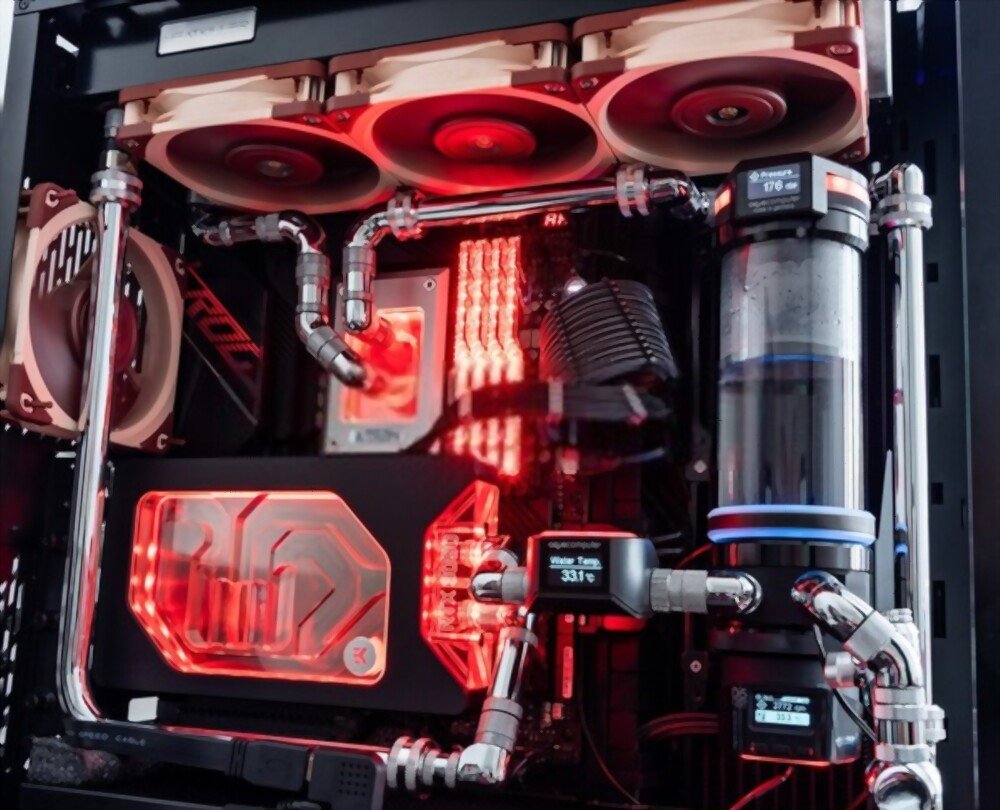
SYS FAN'ın hava akışı
Sistem fanının hava akışı, saatte metreküp (m³/h) veya dakikada fit küp (CFM) cinsinden ifade edilir ve fanın hareket ettirebileceği hava miktarını gösterir. Hava akışı ne kadar yüksek olursa, sistem fanı bilgisayarınızı soğutmada o kadar etkili olur. Bu nedenle, en iyi bilgisayar soğutucularını seçmek . Hava akışı, sistem fanının boyutuna, hızına ve tasarımına bağlıdır.
SYS FAN'ın statik basıncı
SYS FAN'ın statik basıncı milimetre su sütunu (mmH2O) veya inç su sütunu (inH2O) cinsinden ölçülür ve fanın filtre veya radyatör gibi bir direnç üzerinden havayı itme gücünü gösterir. Statik basınç ne kadar yüksekse, SYS FAN bir engelin önüne yerleştirilmeye o kadar uygundur. Statik basınç, SYS FAN'ın şekline ve kanat sayısına bağlıdır.
SYS FAN'ı nasıl kurar ve optimize edersiniz?
Sistem fanınızı takmak için öncelikle kasanızdaki yerini seçmeniz gerekir. Genellikle iki olasılık vardır: ön veya arka.
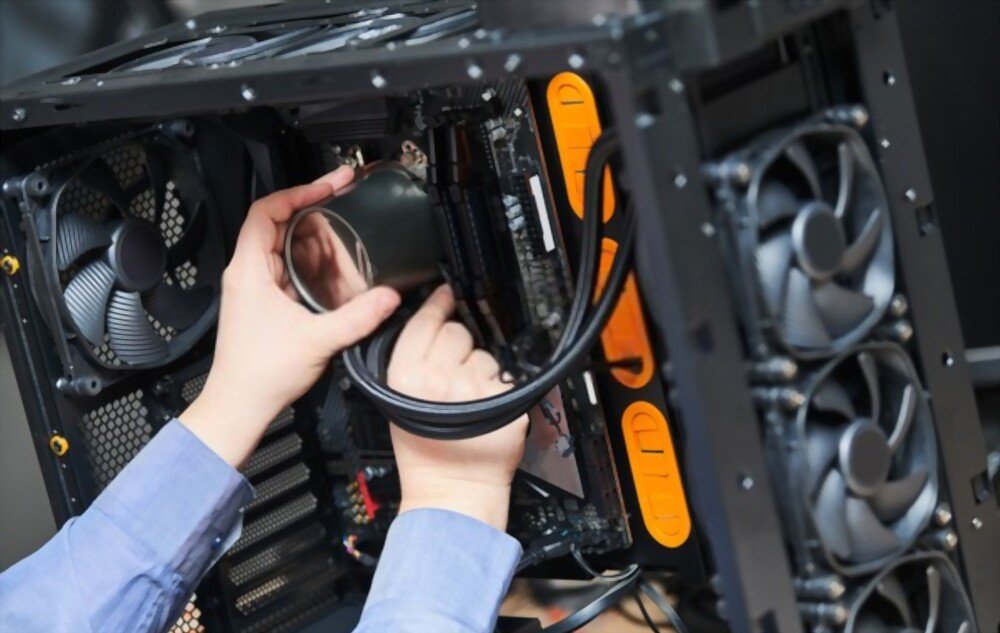
Ön fan dışarıdan temiz hava çeker ve bileşenlere doğru yönlendirirken, arka fan içerideki sıcak havayı dışarı atar. Önde en az bir, arkada da bir sistem fanı bulunması önerilir; kasanız izin veriyorsa daha fazla fan da kullanılabilir.
Ardından, fanla birlikte verilen vidaları veya klipsleri kullanarak SYS FAN'ı kasaya takmanız gerekiyor. SYS FAN'ı doğru şekilde yerleştirdiğinizden emin olun: logo veya kablo bulunan taraf içe, ızgara bulunan taraf ise dışa bakmalıdır. Hava akış yönünü, SYS FAN'ın kenarındaki küçük oklara bakarak kontrol edebilirsiniz.
Son olarak, daha önce açıklandığı gibi, SYS FAN'ı anakarta bağlamanız gerekiyor. Eğer PWM bağlantı noktanız varsa, SYS FAN hızını bilgisayarınızın BIOS'undan veya özel bir yazılım kullanarak ayarlayabilirsiniz. Bu sayede kasa veya CPU sıcaklığına bağlı olarak özel fan eğrileri oluşturabilirsiniz.
SSS
Sistem fanı hatası nedir?
SYS FAN HATASI, anakartınız SYS FAN'ı algılamadığında bilgisayarınızı başlattığınızda görünebilecek bir hata mesajıdır. Bu, SYS FAN'ınızın yanlış bağlanmış, arızalı veya eksik olduğu anlamına gelebilir. Bu sorunu çözmek için bağlantıları kontrol edebilir, fanı değiştirebilir veya BIOS'tan SYS FAN algılamayı devre dışı bırakabilirsiniz.
PWM fan ile DC fan arasındaki fark nedir?
PWM fan, sıcaklığa bağlı olarak anakart tarafından kontrol edilebilen 4 pinli bir konektöre sahip fandır. DC fan ise sabit bir hızda dönen 3 pinli bir konektöre sahip fandır.
Sistem fanınızı nasıl temizlersiniz?
Sistem fanınızı temizlemek için öncelikle bilgisayarınızı kapatın ve fişini çekin. Ardından kasayı açın ve sistem fanını bulun. Daha sonra yumuşak bir bez, fırça veya basınçlı hava ile tozunu alın. Fan kanatlarına zarar vermemeye veya kasaya nem girmemesine dikkat edin. Ayrıca, tozla tıkanmış olabilecek kasa havalandırma deliklerini de temizleyin. Son olarak, kasayı kapatın ve bilgisayarınızın fişini tekrar takın.
Bir SYS FAN'ın ömrü ne kadardır?
Sistem fanının ömrü, kalitesine, kullanımına ve bakımına bağlıdır. Genel olarak, iyi kalitede ve iyi bakımlı bir sistem fanı 3 ila 5 yıl, hatta daha uzun süre dayanabilir. Sistem fanının ömrünün sonuna yaklaştığının belirtileri arasında performans düşüşü, anormal gürültü veya aşırı titreşim yer alır.
Sistem fanının avantajları ve dezavantajları nelerdir?
Sistem fanının avantajları şunlardır:
- Bu sayede bilgisayarınızı verimli bir şekilde soğutabilir ve bileşenlerin aşırı ısınmasını önleyebilirsiniz.
- Bilgisayarınızın performansını ve dayanıklılığını artırır.
- Isı yükünü azaltarak power supply ünitesinin gürültüsünü düşürür.
Sistem fanının dezavantajları şunlardır:
- Enerji tüketir ve elektrik faturasını artırır.
- Çok hızlı dönerse veya kötü tasarlanmışsa gürültülü olabilir.
- Modele bağlı olarak kurulumu veya değiştirilmesi zor olabilir.
Çözüm
Sistem fanı, bilgisayarınızın düzgün çalışması için olmazsa olmazdır. Sıcak havayı dışarı atarak kasayı ve bileşenleri soğutur. İyi bir sistem fanı seçmek için boyutunu, gürültü seviyesini, hava akışını ve statik basıncını göz önünde bulundurmalısınız. Bilgisayar kasası fanlarınızın gürültüsünü azaltmak için, işlemci veya ekran kartının sıcaklığına bağlı olarak fan eğrisini de ayarlayabilirsiniz. Sistem fanını bağlamak için anakart üzerindeki uygun konektörü kullanmalısınız.
Sistem fanını takmak için, kasadaki yerini seçin ve düzgün bir şekilde sabitleyin. Sistem fanını temizlemek için, düzenli olarak bir bez veya basınçlı hava ile tozunu alın. Sistem fanının performansını optimize etmek için, PWM konektörü veya özel bir yazılım kullanarak hızını ayarlayın.
Bu makalenin size yardımcı olduğunu ve SYS FAN hakkında bir şeyler öğrendiğinizi umuyoruz. Herhangi bir sorunuz veya yorumunuz varsa, lütfen aşağıya bırakmaktan çekinmeyin.


