
Samsung TV'niz var Smart TV'lerinin tam olarak yararlanamadıklarından şikayetçi Samsung TV'nizdeki Wi -Fi bağlantı sorunlarının olası nedenlerini açıklayacak ve bunları kolayca çözmenize yardımcı olacak ipuçları vereceğiz.
Samsung TV'nizdeki Wi-Fi bağlantı sorunlarının nedenleri nelerdir?

Samsung TV'nizin Wi-Fi'ye düzgün bağlanmamasının birkaç nedeni olabilir
- Bir ağ yapılandırma sorunu
- Bir yazılım güncelleme sorunu
- Mesafe veya girişim sorunu
- Ağ aşırı yüklenme sorunu
Samsung TV'nizdeki Wi-Fi bağlantı sorununu nasıl çözersiniz?
Samsung TV'nizde Wi -Fi bağlantı sorunu , aşağıdaki çözümleri deneyebilirsiniz:
DNS'i değiştirin
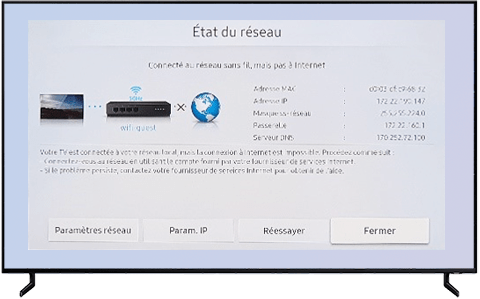
DNS, alan adlarını IP adreslerine çeviren hizmettir. Bazen, internet servis sağlayıcınızın sağladığı DNS hatalı veya yavaş olabilir ve bu da "DNS adresi bulunamadı" hatasına . Bu durumda, Samsung TV'nizdeki DNS'i Google DNS gibi daha verimli bir sunucu kullanacak şekilde değiştirebilirsiniz. Bunu yapmak için şu adımları izleyin:
Menü > Ağ > Ağ durumu > IP ayarları > DNS ayarları > Örneğin Google DNS'den edinilen bir DNS sunucusunu manuel olarak girin > Tamam ile onaylayın.
Televizyonu Ethernet kablosuyla bağlayın
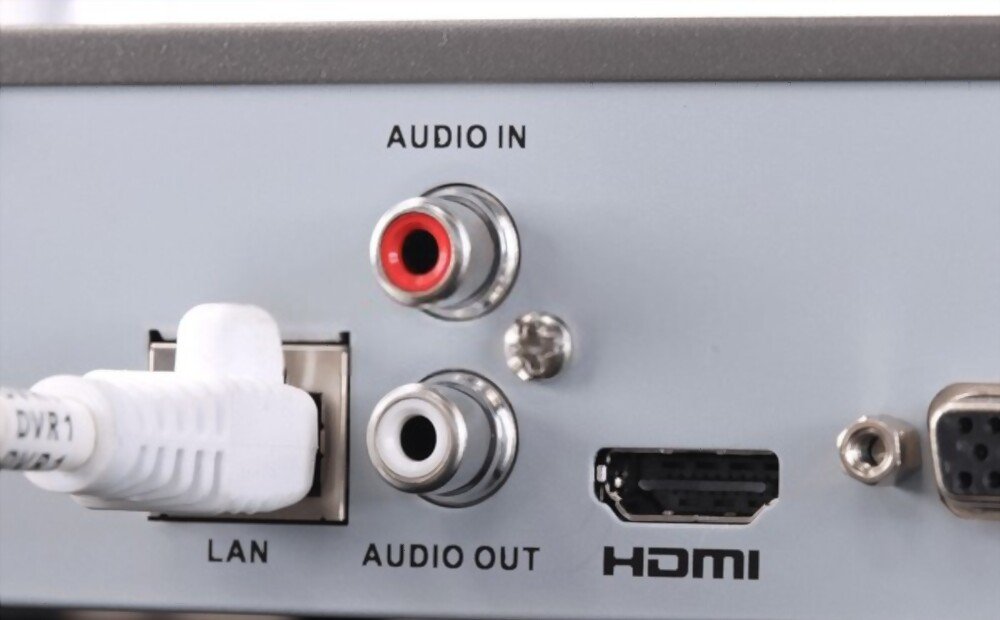
Samsung TV'nizi Ethernet kablosuyla doğrudan yönlendiricinize veya internet kutunuza bağlayabiliyorsanız, Wi-Fi ile ilgili sorunlardan kaçınabilirsiniz. Bu size daha istikrarlı ve hızlı bir bağlantı sağlayacaktır. Bunu yapmak için, Samsung TV'nizin LAN portu ile yönlendiricinizin veya internet kutunuzun LAN portu arasına bir Ethernet kablosu bağlayın, ardından Samsung TV'nizin ağ ayarlarında kablolu modu seçin.
Televizyonu yeniden başlatın
Bazen, Samsung TV'nizdeki Wi-Fi bağlantı sorununu çözmek için basit bir yeniden başlatma yeterli olabilir. Bu işlem, ağ ayarlarını sıfırlar ve olası hataları düzeltir. Bunu yapmak için, uzaktan kumandayı kullanarak Samsung TV'nizi kapatın, ardından birkaç dakika boyunca fişini prizden çekin. Daha sonra fişi tekrar takın ve açın, ardından Wi-Fi'nin çalışıp çalışmadığını kontrol edin.
Televizyonu varsayılan ayarlarına sıfırlayın
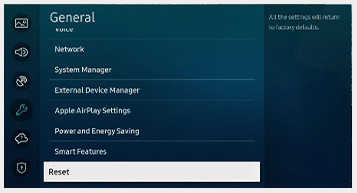
Sorun devam ederse, Samsung TV'nizi fabrika ayarlarına sıfırlamayı deneyebilirsiniz. Bu, Wi-Fi işlevselliğini etkilemiş olabilecek tüm değişiklikleri veya hataları kaldıracaktır. Bu işlemin Samsung TV'nizdeki tüm verileri ve kişiselleştirilmiş ayarları sileceğini unutmayın, bu nedenle öncelikle verilerinizi yedeklediğinizden emin olun. Bunu yapmak için şu adımları izleyin: Menü > Destek > Kendi Kendini Tanılama > Sıfırla > PIN kodunuzu girin (varsayılan 0000) > Tamam ile onaylayın.
Televizyonunuzu internete yeniden bağlayın
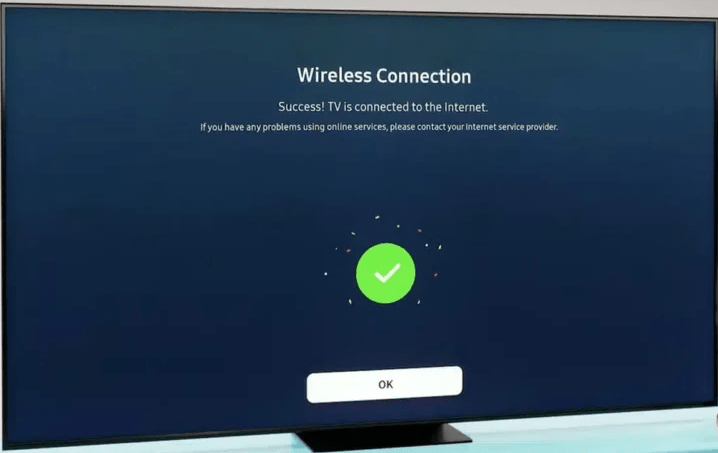
Samsung TV'nizi sıfırladıysanız, internete yeniden bağlamanız gerekir. Bunu yapmak için şu adımları izleyin: Menü > Ağ > Ağ ayarlarını açın > Kablosuz > Listeden ağınızı seçin > Parolanızı girin > Tamam ile onaylayın.
Ağa bağlı cihaz sayısını sınırlayın
Aynı Wi-Fi ağına bağlı birçok cihazınız varsa, bant genişliğini boşaltmak ve Samsung TV'nizin bağlantısını iyileştirmek için bunların sayısını veya etkinliğini sınırlamayı deneyebilirsiniz. Örneğin, kullanmadığınız cihazların bağlantısını kesebilir, devam eden indirmeleri veya güncellemeleri durdurabilir veya video akışının kalitesini düşürebilirsiniz.
Bağlı cihazların elektrik bağlantılarını kontrol edin
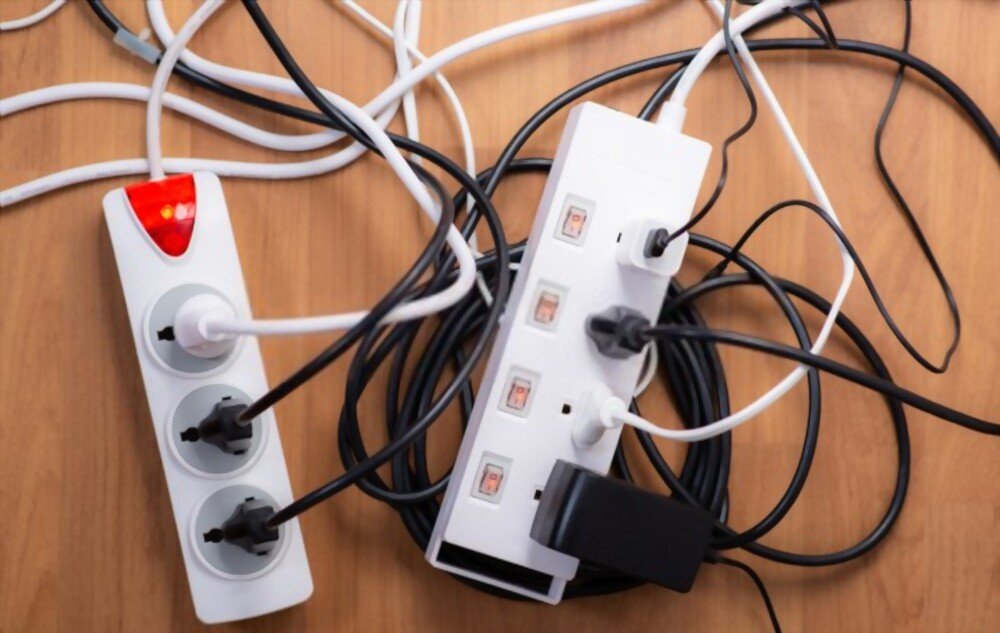
Samsung TV'nizdeki Wi-Fi bağlantı sorunu, yönlendiricinize veya internet kutunuza yanlış güç bağlantısından kaynaklanıyor olabilir. Örneğin, çoklu priz veya uzatma kablosu kullanıyorsanız, Wi-Fi sinyalini etkileyen bir voltaj düşüşü veya aşırı ısınma yaşayabilirsiniz. Cihazlarınızın doğrudan bir duvar prizine takılı olduğundan ve ısıya veya neme maruz kalmadığından emin olmalısınız.
Bağlantıyı bir hotspot üzerinden test edin
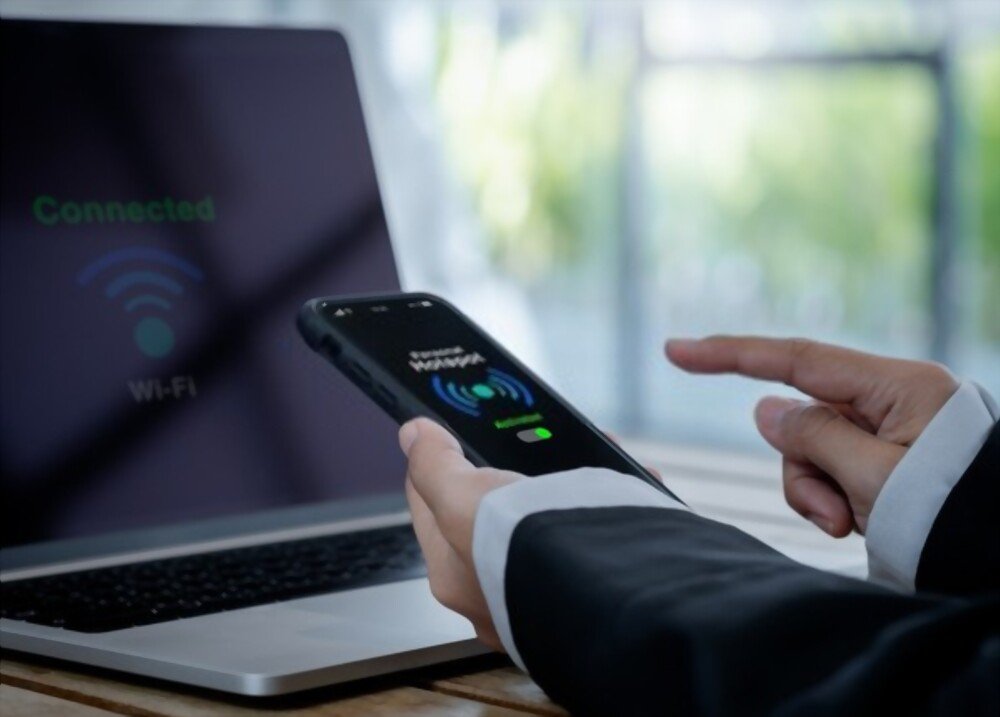
Eğer mobil veri paketi olan bir akıllı telefonunuz veya tabletiniz varsa, cihazınızla bir Wi-Fi erişim noktası oluşturmayı ve Samsung TV'nizi bu ağa bağlamayı deneyebilirsiniz. Bu, sorunun ev Wi-Fi ağınızda mı yoksa Samsung TV'nizde mi olduğunu belirlemenizi sağlayacaktır. Wi-Fi erişim noktasıyla çalışıyorsa, sorun ev Wi-Fi ağınızdadır. Bu durumda yardım için internet servis sağlayıcınızla iletişime geçebilirsiniz. Wi-Fi erişim noktasıyla çalışmıyorsa, sorun Samsung TV'nizdedir. Bu durumda yardım için Samsung müşteri desteğiyle iletişime geçebilirsiniz.
.
SSS
Samsung TV'lerinde Wi -Fi bağlantı yaşayan kullanıcıların sıkça sorduğu bazı sorular :
Samsung televizyonumun Wi-Fi'ye bağlı olup olmadığını nasıl anlayabilirim?
Samsung TV'nizin olmadığını kontrol etmek için şu yolu izleyebilirsiniz: Menü > Ağ > Ağ Durumu. Ardından Samsung TV'nizin kablosuz veya kablolu bir ağa bağlı olup olmadığını ve internet erişimine sahip olup olmadığını göreceksiniz.
Samsung televizyonumun yazılımını nasıl güncelleyebilirim?
Samsung TV'nizin güncellemek için şu adımları izleyin: Menü > Destek > Yazılım Güncellemesi > Şimdi Güncelle. Samsung TV'niz , yeni bir sürüm mevcut olur olmaz Samsung TV'nizin için Otomatik Güncelleme seçeneğini de etkinleştirebilirsiniz
Samsung televizyonumda DHCP modunu nasıl değiştiririm?
DHCP modu, Samsung TV'nizin otomatik olarak bir IP adresi ve diğer ağ ayarlarını almasını sağlar. Bu modu değiştirmek için şu yolu izleyin: Menü > Ağ > Ağ Durumu > IP Ayarları > IP Modu. Ardından DHCP ve Statik mod arasında seçim yapabilirsiniz. Statik modu seçerseniz, IP adresi, alt ağ maskesi, ağ geçidi ve DNS gibi IP ayarlarını manuel olarak girmeniz gerekecektir.
Samsung televizyonumun Wi-Fi özelliğini nasıl sıfırlayabilirim?
Samsung TV'nizin Wi-Fi ayarlarını sıfırlamak için şu adımları izleyin: Menü > Ağ > Ağ ayarlarını sıfırla. Samsung TV'niz yukarıda açıklanan adımları izleyerek Samsung TV'nizi yeniden bağlamanız gerekecektir
Samsung televizyonumdaki Wi-Fi sinyalini nasıl güçlendirebilirim?
Samsung TV'nizdeki Wi-Fi sinyalini güçlendirmek için aşağıdaki ipuçlarını deneyebilirsiniz: yönlendiricinizi veya internet kutunuzu Samsung TV'nizin veya açık ve yüksek bir yere yerleştirin; yönlendiricinizin veya internet kutunuzun antenlerini Samsung TV'nize ; diğer ağlarla paraziti önlemek için yönlendiricinizin veya internet kutunuzun Wi-Fi kanalını değiştirin; sinyal menzilini genişletmek için bir Wi-Fi tekrarlayıcı veya yükseltici kullanın.
Çözüm
Artık Samsung TV'nizdeki Wi-Fi bağlantı sorununu çözmek için ihtiyacınız olan tüm araçlara sahipsiniz. Ancak, başka bir sorunla karşılaşabilirsiniz: Samsung TV'nizde Netflix'te siyah ekran . Bu sorun, yanlış video çözünürlüğü ayarlarından, Netflix uygulamasındaki bir hatadan veya diğer uygulamalarla çakışmadan kaynaklanabilir. Bunu çözmek için aşağıdaki çözümleri deneyebilirsiniz: TV'nizi yeniden başlatın, Netflix uygulamasını güncelleyin, Netflix uygulamasını kaldırıp yeniden yükleyin veya Netflix müşteri desteğiyle iletişime geçin. Bu makalenin yardımcı olduğunu ve akıllı TV'nizin özelliklerinden tam olarak yararlanabileceğinizi umuyoruz. Hala sorularınız veya zorluklarınız varsa, lütfen Samsung müşteri desteğiyle veya internet servis sağlayıcınızla iletişime geçmekten çekinmeyin. İyi seyirler!


