

Samsung TV'niz var ve standart menüde bulunmayan gelişmiş seçeneklere erişmek mi istiyorsunuz? Samsung TV'nizin gizli menüsüne girmenin bir yolu var ; bu menü, otel modu, görüntü ayarı, teşhis , sıfırlama ve daha fazlası gibi ayarları değiştirmenize olanak tanır . Bu menünün teknisyenler ve profesyoneller için tasarlandığını ve ne yaptığınızı bilmiyorsanız cihazınıza zarar verebileceğini unutmayın. Bu nedenle, aşina olmadığınız seçenekleri değiştirmemenizi öneririz. Bu makalede, sahip olduğunuz modele ve uzaktan kumandaya bağlı olarak, Samsung TV'deki gizli menüye nasıl erişeceğinizi açıklayacağız
Samsung TV'de standart uzaktan kumanda ile gizli menüye erişim
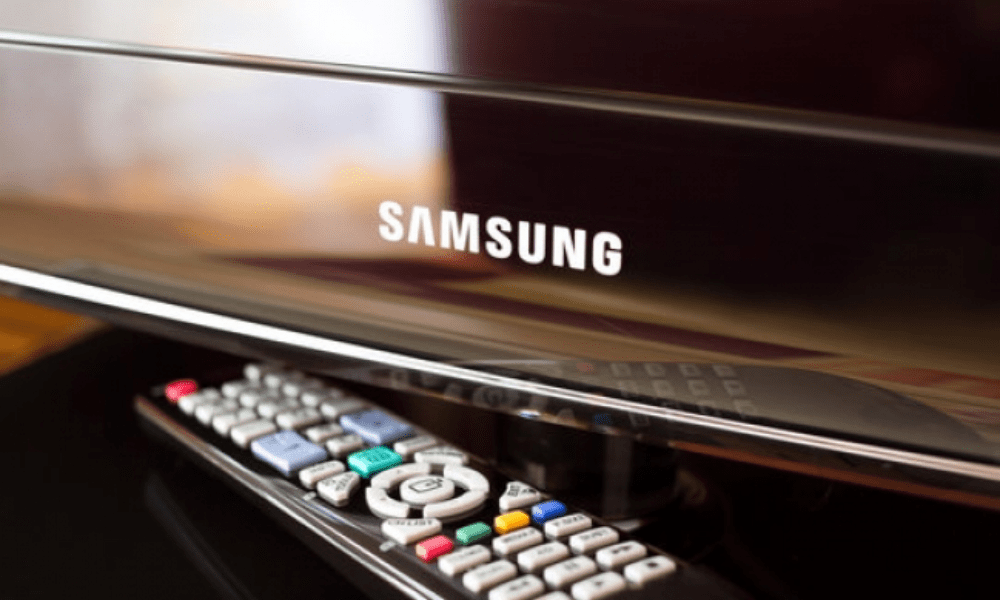
Eğer standart bir uzaktan kumandanız varsa , yani üzerinde sayı tuşları , ses tuşları, kanal tuşları, menü tuşları vb. bulunan bir uzaktan kumandanız varsa, Samsung TV'deki gizli menüye erişmek için izlemeniz gereken adımlar şunlardır:
- Uzaktan kumandadaki Güç düğmesini kullanarak televizyonunuzu kapatın.
- Uzaktan kumandadaki Bilgi , Menü , Sessiz ve Güç düğmelerine art arda hızlıca basın . Bu düğmelere televizyonun açılmasını beklemeden hızlıca basmalısınız.
- Başarılı olursanız, gizli menü TV ekranınızda görünecektir . Yön oklarını kullanarak farklı seçenekler arasında gezinebilir ve Tamam düğmesiyle onaylayabilirsiniz . Gizli menüden çıkmak için Çıkış düğmesine basın .
Samsung TV'de akıllı uzaktan kumanda ile gizli menüye erişim

Sayısal tuşları olmayan, dokunmatik yüzeyli ve entegre mikrofonlu bir akıllı uzaktan kumandanız varsa , Samsung TV'deki gizli menüye erişmek için izlemeniz gereken prosedür şöyledir:
- Uzaktan kumandadaki Güç düğmesini kullanarak televizyonunuzu kapatın .
- Uzaktan kumandadaki Geri ve Oynat/Duraklat düğmelerine aynı anda yaklaşık 5 saniye basılı tutun . Televizyon açılana kadar bu düğmelere basılı tutmaya devam etmelisiniz.
- Başarılı olursanız, gizli menü TV ekranınızda görünecektir . Dokunmatik yüzeyi kullanarak farklı seçenekler arasında gezinebilir ve Tamam düğmesiyle onaylayabilirsiniz . Gizli menüden çıkmak için Geri düğmesine basın .
Samsung TV'deki gizli menüde hangi seçenekler mevcuttur?

Samsung TV'lerdeki gizli menü, gelişmiş seçenekleri gruplandıran çeşitli alt menüler içerir . İşte karşılaşabileceğiniz alt menü ve seçeneklerden bazı örnekler:
- Seçenek : Bu alt menü, otel modu , radyo türü, ülke, dil vb. ayarları değiştirmenize olanak tanır.
- Kontrol : Bu alt menü, arka ışıklandırma, kontrast, parlaklık, renk vb. işlevleri kontrol etmenizi sağlar.
- Ses : Bu alt menü , ses seviyesi, ekolayzır, ses modu vb. ses ayarlarını yapmanıza olanak tanır
- SVC : Bu alt menü , seri numarası, model, yazılım sürümü vb. teknik bilgilere erişmenizi sağlar.
- ADC/WB : Bu alt menü, video sinyalinde otomatik veya manuel ayarlamalar yapmanıza olanak tanır
- Gelişmiş : Bu alt menü , oyun modu, sinema modu, HDR modu vb. gibi gelişmiş özellikleri etkinleştirmenize veya devre dışı bırakmanıza olanak tanır.
- Sıfırla : Bu alt menü , televizyonunuzu fabrika ayarlarına sıfırlamanıza olanak tanır .
Samsung TV'de gizli menüye erişmenin riskleri nelerdir?
Daha önce de belirttiğimiz gibi, Samsung TV'lerdeki gizli menü yalnızca teknisyenler ve profesyoneller içindirve ne yaptığınızı bilmiyorsanız cihazınıza zarar verebilir. Bu nedenle, anlamadığınız hiçbir ayarı değiştirmemenizi. Karşılaşabileceğiniz risklere dair bazı örnekler şunlardır:
- Televizyonunuzu otel moduna kilitleyebilirsiniz ; bu sayede kanal değiştirme, ses seviyesini ayarlama, kaynak seçme vb. işlemler yapamazsınız.
- Ses, görüntü, uzaktan kumanda gibi temel işlevleri devre dışı bırakabilirsiniz .
- Uygunsuz ayarları değiştirerek görüntü veya ses kalitesini değiştirebilirsiniz
- Televizyonunuzu belirli sinyaller veya video formatlarıyla uyumsuz hale getirebilirsiniz
- Seri numarası, model, yazılım sürümü gibi önemli verileri silebilirsiniz .
Gizli menü nedeniyle hasar gören Samsung TV nasıl onarılır?
Samsung TV'nizde gizli menüdeki seçenekleri değiştirip cihazınıza zarar verdiyseniz, birkaç olası çözüm mevcuttur:
- Değiştirdiğiniz seçenekleri hatırlıyorsanız, gizli menüye tekrar erişerek orijinal değerlerine geri döndürmeyi deneyin.
- Değiştirdiğiniz seçenekleri hatırlamıyorsanız, gizli menüdeki Sıfırla alt menüsüne erişerek televizyonunuzu fabrika ayarlarına sıfırlamayı deneyin
- Gizli menüye veya Sıfırla alt menüsüne erişemiyorsanız , cihazınızın arkasında veya yanında bulunan Sıfırla düğmesine basarak TV'nizi sıfırlamayı deneyin . Bu düğmeye basmak için bir ataş veya sivri bir nesne kullanmanız gerekebilir
- Bu çözümlerin hiçbiri işe yaramazsa, televizyonunuzun teşhis ve onarımı için Samsung müşteri hizmetlerine veya yetkili bir tamirciye başvurun
SSS
İşte Samsung TV'de gizli menüye erişmek isteyen kullanıcıların sıkça sorduğu bazı sorular:
Samsung televizyonumu fabrika ayarlarına nasıl sıfırlayabilirim?

Örneğin, çalışma sorunları yaşıyorsanız veya cihazınızı satmak istiyorsanız, Samsung TV'nizi fabrika ayarlarına sıfırlamak isterseniz iki seçeneğiniz vardır:
- Gizli menüye erişebilir ve Sıfırla seçeneğini seçebilirsiniz. İşlem, TV modelinize ve uzaktan kumandanıza bağlı olarak değişiklik gösterir. Samsung TV'de gizli menüye nasıl erişileceğini öğrenmek için makalemize göz atabilirsiniz.
- Televizyonunuzun arkasında veya yanında bulunan Sıfırlama düğmesine basabilirsiniz . Bu düğmeye basmak için ataş veya sivri bir cisim kullanmanız gerekebilir
Her iki durumda da televizyonunuz kapanacak ve fabrika ayarlarına sıfırlanarak yeniden başlatılacaktır. Lütfen bu işlemin tüm kişisel verilerinizi ve ayarlarınızı sileceğini unutmayın.
Samsung televizyonumun güncel olup olmadığını nasıl anlayabilirim?
Samsung TV'nizin güncel olup olmadığını öğrenmek için cihazınızda yüklü olan yazılım sürümünü kontrol etmeniz gerekir. Bunu yapmanın iki yolu vardır:
- Klasik menüye erişebilir ve Destek seçeneğini , ardından Yazılım Güncellemesi'ni seçebilirsiniz. Daha sonra mevcut yazılım sürümünü göreceksiniz ve yeni bir sürüm varsa güncelleyebilirsiniz.
- Gizli menüye erişebilir ve SVC alt menüsünü , ardından Yazılım Sürümü'nü seçebilirsiniz . Mevcut yazılım sürümü görüntülenecek ve Şimdi Güncelle alt menüsüne erişerek güncelleyebilirsiniz.
Samsung TV'nizin performansını ve güvenliğini artırmak için yazılımını düzenli olarak güncellemenizi öneririz.
Samsung televizyonumdaki bir sorunu nasıl teşhis edebilirim?
Samsung TV'nizde görüntü veya ses kalitesi düşüklüğü, uzaktan kumandanın çalışmaması, TV'nin kendiliğinden kapanması veya Wi-Fi bağlantı sorunu gibi bir sorunla karşılaşırsanız , gizli menüde bulunan araçları kullanarak sorunu teşhis etmeyi deneyebilirsiniz . Bunu yapmak için gizli menüye erişin ve SVC alt menüsünü , ardından da Tanılama'yı seçin . Daha sonra ses, görüntü, uzaktan kumanda vb. gibi farklı TV işlevlerini test etmenizi sağlayan çeşitli seçenekler göreceksiniz. Bir sorun tespit ederseniz, ilgili ayarları değiştirerek veya Samsung müşteri hizmetleri veya yetkili bir tamirciyle iletişime geçerek sorunu çözebilirsiniz.
Samsung TV'de otel modundan nasıl çıkabilirim?
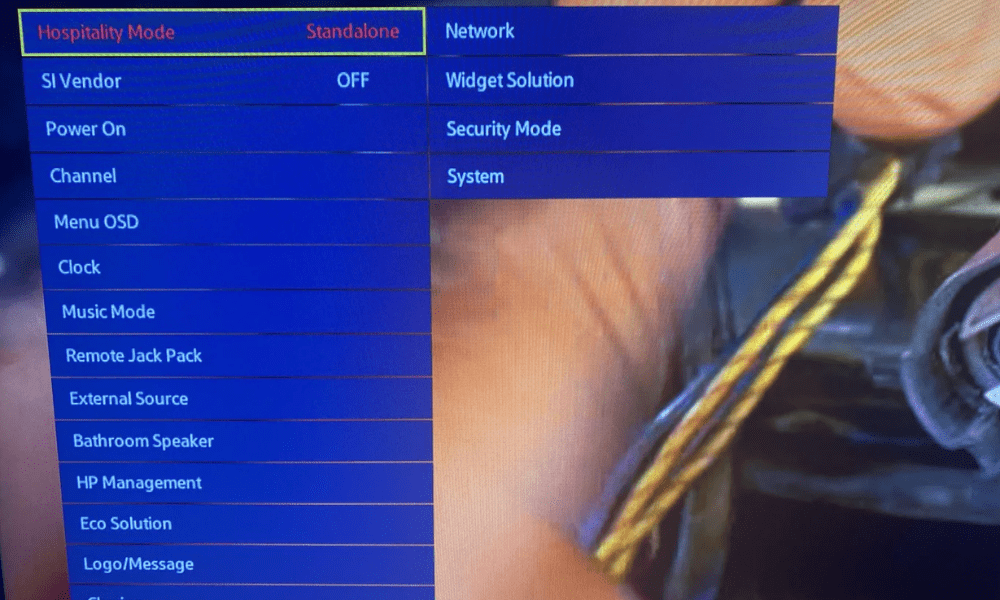
Samsung TV'de otel modundan çıkmak için gizli menüye erişmeniz ve bu seçeneği devre dışı bırakmanız gerekir. İşlem, modelinize ve kullandığınız uzaktan kumandaya bağlı olarak değişir.
Otel modu , ses seviyesi, kanal, kaynak vb. gibi belirli TV ayarlarını kilitlemenizi sağlayan bir özelliktir . Oteller tarafından misafirlerin TV ayarlarını değiştirmesini önlemek için kullanılır . Ayrıca ebeveynler tarafından çocuklarının TV kullanımını kontrol etmek için de kullanılabilir.
Çözüm
Artık , sahip olduğunuz modele ve uzaktan kumandaya bağlı olarak, Samsung TV'nizin gizli menüsüne nasıl erişeceğinizi biliyorsunuz . Ayrıca bu gizli menüde bulunan seçenekleri , riskleri ve olası sorunları da öğrenmiş oldunuz. Bu seçenekler arasında, Smart View veya Ekran Yansıtma işlevini kullanarak telefonunuzun ekranını Samsung TV'nizde paylaşmanıza olanak tanıyan bir özellik de bulunmaktadır. Bu özellik, fotoğrafları, videoları veya uygulamaları büyük bir ekranda görüntülemek istediğinizde faydalı olabilir. Bu makalenin yardımcı olduğunu ve Samsung TV'nizin gizli menüsüne zarar vermeden erişebildiğinizi umuyoruz . Herhangi bir sorunuz veya yorumunuz varsa, lütfen aşağıya bırakmaktan çekinmeyin.


