

Samsung marka bir ses çubuğunuz var ve ses, bağlantı veya işlevsellik sorunları mı yaşıyorsunuz?
Panik yapmayın, bu sorunların basit ve etkili bir çözümü var: sıfırlama. Bu yazıda, Samsung ses çubuğunuzu neden ve nasıl sıfırlayacağınızı ve gelecekteki sorunlardan kaçınmak için almanız gereken önlemleri açıklayacağız.
Samsung ses çubuğunuzu neden sıfırlamalısınız?
sıfırlamak onu fabrika ayarlarına ; bu da silinmesi . Bu, aşağıdaki sorunların çözülmesinde yardımcı olabilir:
- Samsung ses çubuğunuzdan gelen ses zayıf , bozuk , kesik kesik veya hiç yok .
- Samsung ses çubuğu , kablo, Bluetooth veya Wi-Fi aracılığıyla ses kaynağınıza bağlanmıyor veya bağlantı kesiliyor
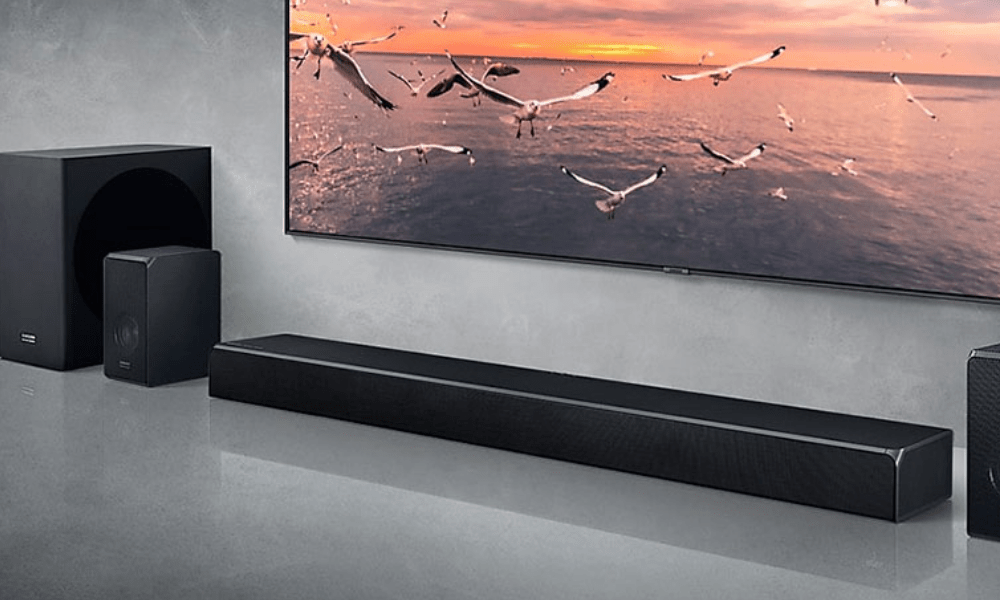
- Samsung ses çubuğu, uzaktan kumandadan, kontrol panelinden veya SmartThings uygulamasından gelen komutlara yanıt vermiyor
- Samsung ses çubuğu, LED ekranında bir hata mesajı veya hata kodu görüntüler
- Samsung ses çubuğu ya hiç açılmıyor ya da rastgele kapanıyor.
Samsung ses çubuğunuzu sıfırlamak, çalışmasını etkileyebilecek hataları, çakışmaları veya sorunları gidererek bu problemleri çözebilir . Ayrıca ses kalitesini, bağlantı kararlılığını ve cihazın tepki hızını da iyileştirebilir
Samsung ses çubuğumu nasıl sıfırlayabilirim?
Samsung ses çubuğunuzu sıfırlamanın iki yöntemi vardır : yazılım sıfırlama ve donanım sıfırlama
İlk yöntem, uzaktan kumandayı veya SmartThings uygulamasını Samsung ses çubuğunuzun ayarlar menüsüne erişmeyi ve sıfırlama. İkinci yöntem ise, fiziksel bir düğmeyi kullanarak sıfırlamayı zorlamayı içerir. Her iki durumda da nasıl yapılacağı aşağıda açıklanmıştır.
Yazılım sıfırlama yöntemi
Yumuşak sıfırlama yöntemi, Samsung ses çubuğunuzu sıfırlamanın en basit ve en yaygın yoludur . Bu yöntem, Samsung ses çubuğunuzu fişten çekmeden veya yerinden oynatmadan sıfırlamanıza olanak tanır. Bu işlemi gerçekleştirmek için uzaktan kumandayı veya SmartThings uygulamasını kullanabilirsiniz . İşte izlenecek adımlar:
- Ses çubuğunuzu açın ve ses kaynağınıza bağlayın.
- Uzaktan kumandadaki " Ayarlar " düğmesine basın veya SmartThings uygulamasını açın .
- Ayarlar menüsünde " Sıfırla " seçeneğini bulun ve seçin
- Seçiminizi onaylayın ve ses çubuğunda " INIT " veya " INIT OK " mesajını bekleyin
- yeniden başlatın ve kurulumu ve bağlantıyı tekrar yapın.
Bu makale ilginizi çekebilir : En Güçlü Ses Çubukları!
Donanım sıfırlama yöntemi
Samsung ses çubuğunuzu sıfırlamak için, yazılım yöntemi işe yaramazsa cihaz üzerindeki fiziksel bir düğmeyi kullanabilirsiniz. İşte izlenecek adımlar:
- Ses çubuğunuzu kapatın ve fişini çekin
- Dairesel bir okla veya " Sıfırla " veya " Sıfırla " kelimeleriyle işaretlenmiş sıfırlama düğmesini bulun .
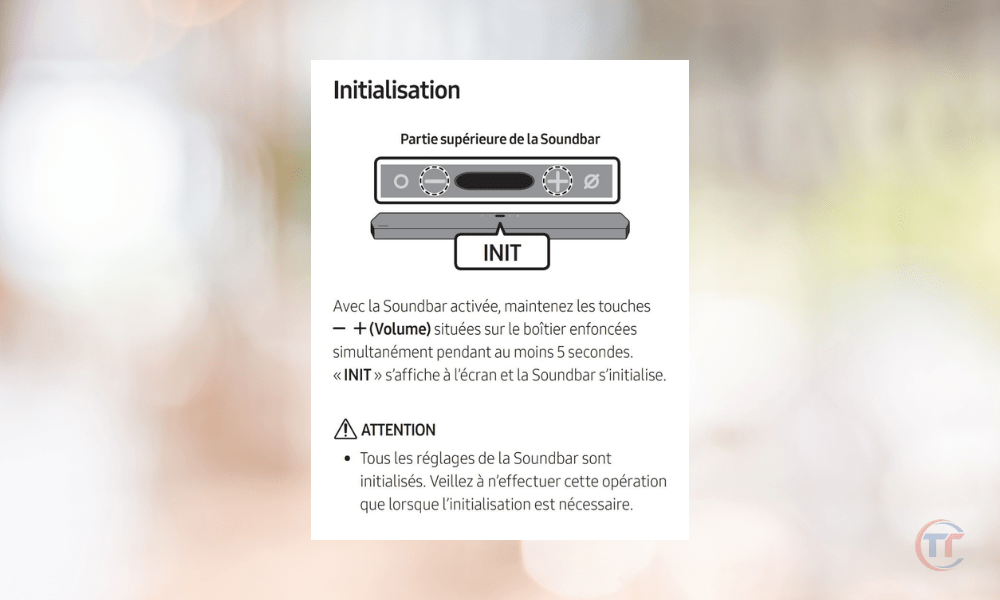
- Bir bip sesi duyana veya “ INIT ” ya da “ INIT OK ” mesajını görene kadar bu düğmeye basın .
- Ses çubuğunuzu yeniden bağlayın ve açın
- Ses çubuğunuzu kurmak ve bağlamak için kullanım kılavuzundaki veya SmartThings uygulamasındaki talimatları izleyin.
Bu yöntemi aşağıdaki görsele de uygulayabilirsiniz.
Samsung ses çubuğunuzla ilgili sorunlardan nasıl kaçınabilirsiniz?
Samsung ses çubuğunuzu sıfırlamak, sorunları çözmek için etkili bir çözüm olabilir, ancak sonuçsuz da değildir. Samsung ses çubuğunuzu çok sık sıfırlamak zorunda kalmamak veya sorunlar ortaya çıkmadan önce önlem almak için şu ipuçlarını izlemeniz önerilir:
- Tozdan, nemden, sıcaktan, soğuktan, titreşimlerden veya darbelerden uzak, temiz, kuru ve iyi havalandırılan bir yerde saklayın.
- Kimyasal madde, alkol veya su kullanmadan, yumuşak ve kuru bir bezle temizleyin.
- Ses kaynağınız ve elektrik prizi arasındaki bağlantıları kontrol edin ve gerekirse kabloları değiştirin.
- Yeni bir sürüm mevcutsa, yazılımı SmartThings uygulaması veya USB sürücü aracılığıyla güncelleyin.
- Ciddi veya sürekli sorunlar yaşamanız durumunda Samsung satış sonrası servis veya onarım merkezine başvurun ve satış koşullarına uygun olarak garanti veya onarım hizmetinden yararlanın.
- Ses çubuğunuz hakkında daha fazla bilgi için kullanım kılavuzuna veya Samsung web sitesine bakın.
SSS
Hangi Samsung soundbar modelleri sıfırlama işlemiyle uyumludur?
Sıfırlama özelliği, hem yeni hem de eski birçok Samsung soundbar modelinde mevcuttur. Samsung soundbar modelinizin sıfırlama özelliğini destekleyip desteklemediğini kullanım kılavuzuna veya Samsung web sitesine .
Yazılım sıfırlaması ile donanım sıfırlaması arasındaki fark nedir?
- Yumuşak sıfırlama, uzaktan kumanda veya SmartThings uygulaması ayarlar menüsü üzerinden Samsung ses çubuğunuzu sıfırlamak için yapılır.
- Sert sıfırlama, fiziksel bir düğmeyi zorla sıfırlama işlemi gerçekleştirir. Yumuşak sıfırlama daha kolay ve yaygınken, sert sıfırlama daha radikal ve daha nadirdir.
Sıfırlama işleminin riskleri nelerdir?
Samsung ses çubuğunuzu sıfırlamak sorunları çözmeye yardımcı olabilir , ancak dezavantajları da vardır. Ayarlarınızı , bağlantılarınızı , güncellemelerinizi ve ses çubuğunuzdaki verilerinizi kaybedersiniz . Sıfırlama işleminden sonra her şeye yeniden başlamanız gerekecektir. Sonuçları dikkatlice değerlendirin ve sıfırlamadan önce mümkün olan tüm verilerinizi yedekleyin.
Samsung ses çubuğumu sıfırlamadan önce verilerimi ve ayarlarımı nasıl yedekleyebilirim?
Samsung ses çubuğunuzu sıfırlamadan önce verilerinizi ve ayarlarınızı yedeklemenin birkaç yolu vardır. Örneğin, şunları yapabilirsiniz:
- Verilerinizi ve ayarlarınızı Samsung hesabınızla veya başka bir mobil cihazla senkronize etmek için SmartThings uygulamasını kullanın
- Verilerinizi ve ayarlarınızı harici bir depolama aygıtına kopyalamak için bir USB flash sürücü veya SD kart kullanın
- Verilerinizi ve ayarlarınızı buluta aktarmak için çevrimiçi depolama veya otomatik yedekleme hizmeti kullanın
- Verilerinizi ve ayarlarınızı bir kağıda veya bir metin dosyasına yazın.
Samsung ses çubuğumu sıfırladıktan sonra verilerimi ve ayarlarımı nasıl geri yükleyebilirim?
Samsung ses çubuğunuzu sıfırladıktan sonra verilerinizi ve ayarlarınızı geri yüklemenin de çeşitli yolları vardır. Örneğin, şunları yapabilirsiniz:
- Verilerinizi ve ayarlarınızı Samsung hesabınızdan veya başka bir mobil cihazdan geri yüklemek için SmartThings uygulamasını kullanın
- Verilerinizi ve ayarlarınızı harici bir depolama aygıtından geri yüklemek için bir USB flash sürücü veya SD kart kullanın
- Verilerinizi ve ayarlarınızı buluttan geri yüklemek için çevrimiçi depolama veya otomatik yedekleme hizmeti kullanın
- Verilerinizi ve ayarlarınızı, kullanım kılavuzundaki veya SmartThings uygulamasındaki talimatları izleyerek manuel olarak girin.
Sıfırlama işlemi işe yaramazsa ne olacak?
Sıfırlama işlemi işe yaramadıysa, yani Samsung ses çubuğunuzla ilgili yaşadığınız sorunlar devam ediyorsa veya kötüleşiyorsa, aşağıdaki çözümleri deneyebilirsiniz:
- Diğer yöntemi kullanarak sıfırlama işlemini tekrarlayın; yani, donanımsal sıfırlama kullandıysanız yazılımsal sıfırlama, yazılımsal sıfırlama kullandıysanız donanımsal sıfırlama yapın.
- yeni bir yazılım güncellemesi olup olmadığını kontrol edin ve varsa indirip yükleyin.
- Garanti veya onarım hizmeti kapsamındaysanız, Samsung ses çubuğunuzun onarımı veya desteği için Samsung'un satış sonrası servisine veya yetkili onarım merkezine başvurun
Samsung'un satış sonrası servisine veya yetkili onarım merkezine nasıl ulaşabilirim?
Tercihinize bağlı olarak, Samsung'un satış sonrası servisine veya yetkili onarım merkezine çeşitli yollarla ulaşabilirsiniz. Örneğin, şunları yapabilirsiniz:
- Samsung müşteri hizmetleri numarası olan01 48 63 00 00'ı arayın.
- Samsung web sitesindeki [iletişim formu] aracılığıyla Samsung müşteri hizmetlerine e-posta gönderin
- Samsung web sitesindeki Samsung müşteri hizmetleri çevrimiçi sohbetini kullanın
- Size en yakın Samsung onarım merkezini Samsung web sitesinde bulun


