
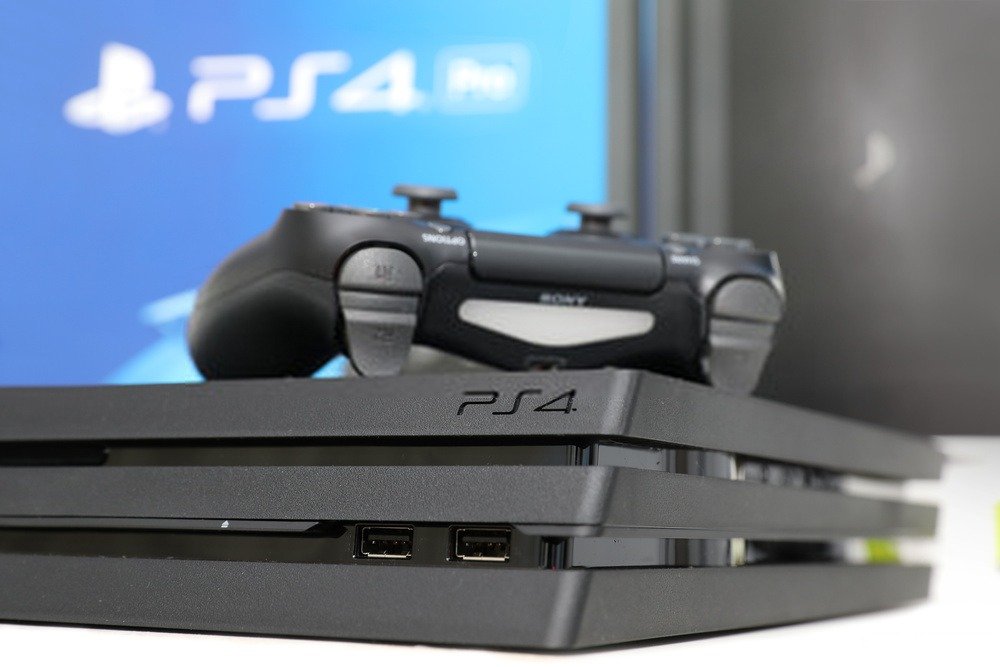
PS4 oyunlarını dizüstü bilgisayarınızda oynamak ister misiniz? Evet, PlayStation 4'ünüzü dizüstü bilgisayarınıza bağlamayı düşündünüz, ancak özellikle teknoloji konusunda bilgili değilseniz, göründüğü kadar basit değil. PS4'ü HDMI kablosuyla dizüstü bilgisayara bağlamak birkaç adım gerektirir, ancak bunlar önemsiz adımlar değildir. Elbette, dizüstü bilgisayarda PS4 oynarken hızlı bir bilgisayara ve güvenilir bir internet bağlantısına sahip olduğunuzdan emin olmalısınız.
Daha sürükleyici bir oyun deneyimi için ses de çok önemlidir. Ayrıca, dizüstü bilgisayarınızın video girişine sahip olduğundan emin olmalısınız. Bu özellik dizüstü bilgisayarlarda genellikle nadir bulunduğundan, yeni oyuncular için kafa karıştırıcı olabilir. HDMI kablolarının tek yönlü olduğunu da unutmamak önemlidir.
Çift yönlü bağlantı özelliği bulunmadığından, HDMI hem dizüstü bilgisayarda hem de PS4'te yalnızca tek bir çıkış portuna sahip olacaktır. Bu nedenle, bir dizüstü bilgisayarın hem video girişi hem de HDMI girişi olması gerekir.
PS4'ünüzü bilgisayarınıza nasıl bağlayabilirsiniz?
Söz verdiğimiz gibi, PS4'ünüzü HDMI kablosu kullanarak dizüstü bilgisayarınıza nasıl bağlayacağınızı adım adım açıklayacağız. İşlem, dikkatlice izlenmesi gereken birkaç adımdan oluşmaktadır. Adım adım takip ederseniz, bunu başarabileceksiniz.
1. Video Yakalama Kartı: PlayStation 4'ten HDMI üzerinden video yakalar

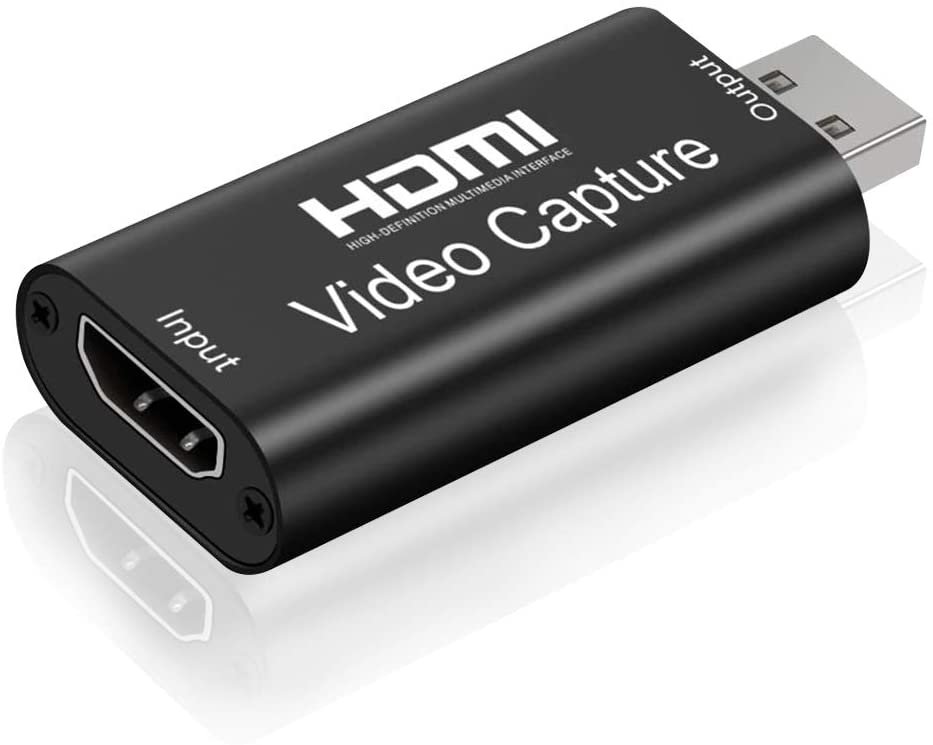
Bir video yakalama kartı ile PlayStation 4 oyunlarını dizüstü bilgisayarınızda orta ayarlarda oynayabilirsiniz. PS4'te veya daha da iyisi, HDMI kablosuyla yeni nesil konsolda (PS5) , işlem oldukça basittir. Bu, video yakalama sayesinde mümkündür. Bunun için bazı temel ekipmanlara ihtiyacınız olacak.
- Görüntü yakalama cihazı (PS4 veya PS5)
dizüstü bilgisayar - HDMI kablosu (çift işlevli)
- Uzak
- Mikro USB kablosu
- İnternet bağlantısı
- bir HDMI yakalama kartı

PlayStation 4'ünüzü dizüstü bilgisayarınızın ekranına bağlamak ve video kaydetmek için ihtiyacınız olanlar şunlardır. Ayrıca harici ses özelliklerine de ihtiyacınız olacak. Bu, ses ayarlarını ve ses çıkışını optimize ederek hoparlörlerden daha iyi ses almanızı sağlayacaktır.
Piyasada bulunan HDMI bağlantı noktalarının çoğunda yalnızca bir çıkış portu bulunur. Dizüstü bilgisayarınızda iki HDMI girişi ve çıkışı varsa, bunları kolayca bağlayabilirsiniz. PS4'ünüzü HDMI üzerinden dizüstü bilgisayarınıza bağlamak için gerekli tüm ekipmanlara sahip olduktan sonra, aşağıdaki adım adım talimatları izleyin.
Tüm bağlantıları kontrol edin
PS4'ünüzdeki içeriği dizüstü bilgisayarınızın ekranına aktarmak istiyorsanız, PlayStation 4 menüsünde bazı ayarları değiştirmeniz gerekiyor. Bunu yapmak için:
- PS4 ayarlarına gidin
- Ardından, ağ ayarları seçeneğine sol tıklayın
- İnternet bağlantı ayarlarınızı seçin
- Ardından, yönlendiriciye sol tıklayın
Kablolu bağlantınız varsa, Playstation 4'ünüzü ve bilgisayarınızı Ethernet kablosu kullanarak aynı yönlendiriciye bağlamayı düşünün.
Yazılım kurulumu
İlk ipucunun ikinci adımında, video yakalama kartınızı kullanmanız gerekecek. Orijinal ve her şeyden önemlisi kaliteli olduğundan emin olun. Video kartını satın aldığınızda, satın alma işlemiyle birlikte verilen yazılımı yükleyin. Bu kurulum, kartın en iyi performansını sağlayacaktır. Video yakalama kartını dizüstü bilgisayarınızın monitörüne bağlamak için bir USB bağlantı noktası faydalı olacaktır.
Görüntü yakalama kartına HDMI kablosunu ve PS4'ü bağladığınızdan emin olun
Yazılımı yapılandırdıktan sonra, konsolunuzu video yakalama kartınıza bağlamanız gerekir. Bunun için bir S-video kablosu işinize yarayacaktır. Yakalama kartınızdaki HDMI-IN portunu ve PlayStation 4'ünüzdeki HDMI-OUT portunu bağlayın.
Yazılımı açma ve çalıştırma
Yakalama kartı yazılımı bağlandıktan ve tüm bağlantılar yapıldıktan sonra, yazılımı açıp çalıştırabilirsiniz. PS4 oyun konsolunuzu açarak, yazılımı dizüstü bilgisayarınızın ekranında görüntüleyebilirsiniz. Ancak, ekranınızın tam çözünürlükte görüntülendiğinden emin olmalısınız. Her şeyi doğruladıktan sonra, yazılımı çalıştırmaya devam edin.
Yukarıda belirtilen adımları titizlikle izleyerek, dizüstü bilgisayarınızı HDMI kablosu aracılığıyla PS4'ünüzden oyun akışı yapacak şekilde yapılandırabilirsiniz. Bu yöntemin tek dezavantajı oldukça pahalı olmasıdır, ancak çok iyi çalışır. Bu çözümü kullanacak maddi imkanınız yoksa, PS4'ünüzü dizüstü bilgisayarınıza bağlamak için başka bir alternatif daha var.
2. PS4 oyunlarını kaydetmek için yerleşik kayıt işlevini tercih edin
Oyun taşınabilir formatta kaydedilirken, yerleşik kayıt fonksiyonunu kullanarak yakalayabilirsiniz. Bunu yapmak için öncelikle kaydetmek istediğiniz oyunu taşınabilir sisteminizde başlatmanız gerekir. Kaydedilecek oyunu bilgisayarınızda başlattıktan sonra, paylaşım sayfasına gidebilirsiniz. Bunu yapmak için kumandanızdaki paylaşım düğmesine basın. Kayıt fonksiyonunu kullanarak yakalama işlemi aşağıdaki adımlarda özetlenmiştir.
- Paylaşım ayarlarına gidin
- Ardından, gelişmiş işlevler bölümünde bulunan yayın seçeneklerine gitmeniz gerekiyor
- Ardından, "iletişime mikrofon sesini dahil et" seçeneğine tıklayın
- Son olarak, oyun kayıtları için sesinizi kaydetmeyi unutmayın
Tüm bu adımlar tamamlandıktan sonra, seçtiğiniz oyun dizüstü bilgisayarınıza kaydedilmeye başlayacaktır. Bu yöntemin iyi yanı, daha az maliyetli olmasıdır. Video kaydı yapmanızı gerektirmediği için önemli miktarda para tasarrufu yapabilirsiniz. Gördüğünüz gibi, talimatlarımızı eksiksiz olarak takip ederseniz, kayıt fonksiyonu ile PS4 oyununu bilgisayar ekranınıza aktarmak oldukça kolay olabilir.
3. OBS Kayıt Yazılımı
OBS kayıt yazılımı, nefes kesen özellikleriyle bilinir. Profesyonel bir oyuncuysanız, PlayStation 4'ünüzden dizüstü bilgisayarınıza içerik aktarmak için kullanabileceğinizi bilmelisiniz. OBS'ye erişim çok basittir ve bunu yapmak için şunları yapmanız gerekir:
- PS4 Remote Play'in kurulumuna devam edin;
- Ardından, PS4'ünüzün bağlı olduğundan emin olun;
- Ardından OBS'yi etkinleştirin ve ekleme menüsüne gidin;
- Pencere yakalama seçeneğine tıklayın ve ardından Tamam'a tıklayın.
Bu son adım, PS4 oyununuzu kaydetmeye başlamanıza olanak tanıyacak. OBS ile izleyici çeşitli sonuçlardan yararlanabilir. Burada, mevcut seçenekleri yapılandırabilir ve ihtiyaçlarına göre uyarlanmış bir hizmetin keyfini çıkarabilirler. Ucuz olmasına rağmen, bu teknik PS4 oyunlarınızı bilgisayar ekranında kaydetmenin yüksek kaliteli bir yoludur.
4. Uzaktan okuma
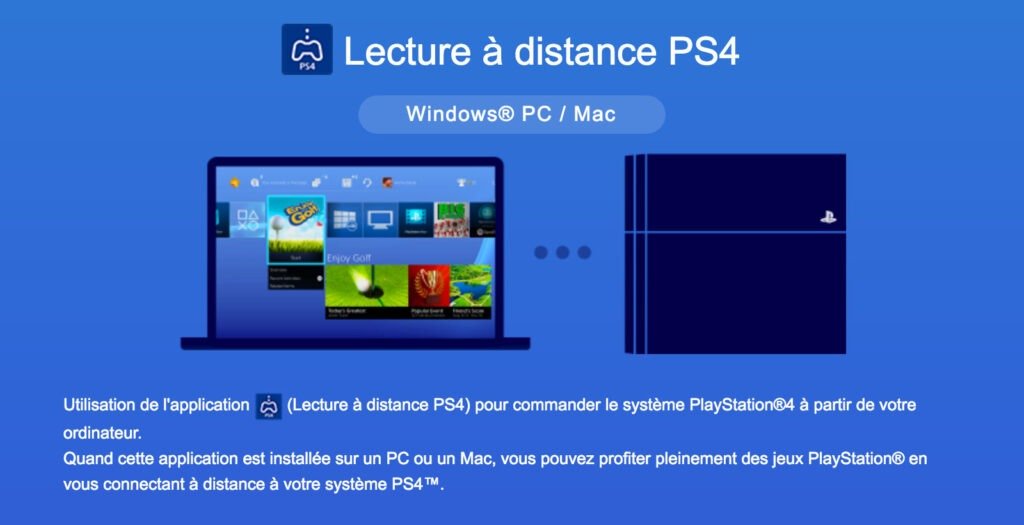
Remote Play sayesinde PS4'ünüzü dizüstü bilgisayarınızın ekranına bağlayıp oyun oynayabilirsiniz. Bilgisayarınız Mac veya WindowsPC olsun, oldukça basit. Ancak, Remote Play uygulamasının PlayStation 4'ünüze uzaktan bağlı kalırken sürükleyici PS4 oyunlarının keyfini çıkarmanıza yardımcı olacağını belirtmek önemlidir. Remote Play'in çalışması için aşağıda listelenen ekipmanlara ihtiyacınız olacak.
- Yüksek hızlı internet bağlantısı
- PS4 Sistemi
- Dizüstü bilgisayar
- Dual Shock 4 USB'siz USB kablosu veya adaptörü
- PS Network'te Pro hesabı
PS4 sisteminizden Uzaktan Oynatma özelliğini başarıyla kurmak istiyorsanız, şu adımları dikkatlice izleyin. PS4'ünüzü uzaktan yayınlamak istiyorsanız, bir LCD ekran veya yüksek kaliteli bir monitöre sahip olmanız önemlidir. Eğer varsa, PS4 sistem ayarlarınızı düzenlemeyi düşünün.
Uygulamayı indirin
PS4'ünüzü Remote Play aracılığıyla bilgisayarınıza bağlamanın ilk adımı, Sony Remote Play uygulamasının en son sürümünü indirmektir. İndirdikten sonra, oyunu dizüstü bilgisayarınızın ekranına aktarın. Ardından, programı kontrol edin ve başlatın.
Playstation 4 aktivasyonu ve güncellemesi
Öncelikle PS4'ünüzü açmanız, ardından ayarlar bölümündeki çeşitli özelliklere erişmeniz gerekiyor. Daha sonra PS4 ağ seçeneklerine gidin. Hesap Yönetimi'ne gidin. Ardından PS4'ünüzü etkinleştirmeniz gerekiyor. Birincil modda etkinleştirdiğinizden emin olun ve PS4 konsol yazılımını güncellemeyi unutmayın. Uygulama güncellemelerini manuel olarak indirmek, en yeni özelliklerden yararlanmanızı sağlayacaktır.
Playstation Network ayarlarına erişin
PS4 Ağ ayarlarına girdikten sonra, "Hesap Yönetimi"ne tıklayın. Ardından, birincil PlayStation'ınız olarak etkinleştirin. Ayrıca, konsolun yazılımını güncelleyin.
PlayStation 4'ü ağ üzerinden etkinleştirin
Bunu yapmak için ayarlara tıklayıp enerji tasarrufu seçeneklerine erişmeniz gerekiyor. Ayrıca, ayarlarda uyku modu ayarını da yapmayı unutmayın.
Dizüstü bilgisayarınızda uzaktan oyun oynama özelliğini etkinleştirin
Tüm ayarlar yapılandırıldıktan sonra, dizüstü bilgisayarınızda uzaktan oynatmayı etkinleştirmeyi unutmayın. Şimdi, çözünürlüğü 720p veya 1080p olarak ayarlayın. Ayrıca DualShock 4 kumandasını da bağlamanız gerekiyor. Konsoldaki dairesel düğmeler arasında bulunan bu kumanda, PS4'ünüzün bilgilerini dizüstü bilgisayarınızın ekranında paylaşmanıza olanak tanıyacak. Dizüstü bilgisayarınıza bir USB adaptörü bağlayın, ardından PS4 ağını arayın.
Remote Play yazılımına girdikten sonra "Başlat" düğmesine tıklayın. Ardından, Remote Play uygulamasında bulacağınız PS4 ağına bağlanın. Sonra ana ekrana gidin. İşte bu kadar, hazırsınız.
Peki ya PlayStation Now'ı tercih etseydik?
PlayStation Now, gerçek bir PlayStation'a sahip olmadan PS konsol oyun deneyimi yaşamak gibidir. Sony'nin yeni oyun abonelik hizmeti olan PlayStation Now, fiziksel bir konsol satın almak zorunda kalmadan PS2, PS3 ve PS4 oyunlarını oynamanıza olanak tanır.
Elbette, böyle bir hizmete ücretsiz olarak erişemezsiniz. PlayStation Now'ın yıllık ücreti 99,99 dolardır. Platform, 100'den fazla nefes kesici oyun sunuyor. PlayStation Now'daki oyunlar, erişim kolaylığıyla biliniyor. Aboneliğinizi onaylamadan önce, uygulamayı 7 gün boyunca deneme seçeneğiniz var.
7 gün sonra aboneliğinizi onaylayabilir, iptal edebilir veya otomatik yenilemeyi devre dışı bırakabilirsiniz. İyi haber şu ki, PlayStation Now'ı çalıştırmak için yüksek performanslı bir bilgisayara ihtiyacınız yok.
Sadece bir dizüstü bilgisayarla sorunsuz bir şekilde bağlantı kurabileceksiniz. PlayStation Now'dan yararlanmak için resmi Sony web sitesine gidin, PS4'ünüzü bilgisayarınıza bağlamak ve gönül rahatlığıyla oynamak için uygulamayı indirip yükleyin.
Çözüm
Artık PS4'ünüzü HDMI kullanarak dizüstü bilgisayarınızın ekranına nasıl bağlayacağınızı biliyorsunuz. Bu adımların en sevdiğiniz oyunları dizüstü bilgisayarınızda sorunsuz bir şekilde oynamanıza olanak sağlayacağından eminiz. Bunu başarıyla yapmak için PS4'ünüzü dizüstü bilgisayarınıza bağlayabilirsiniz.
PS4'ünüzü HDMI kablosuyla bilgisayarınıza bağlamanın birçok yolu vardır. Bunlar arasında video yakalama kartları, oyun kayıt özellikleri, Uzaktan Oynatma, PlayStation Now ve OBS kayıt yazılımı bulunur. İşte PS4'ünüzü HDMI kablosuyla dizüstü bilgisayarınıza bağlamak için beş iyi yöntem. Seçim size kalmış, ancak ilk yöntemin ek ekipman gerektirdiği için en pahalı yöntem olduğunu unutmayın.


