
PDF formatındaki bir fotoğraf düzenleme yazılımlarında kullanmak, sosyal medyada paylaşmak veya web sitenize eklemek için JPEG formatına dönüştürmek mi istiyorsunuz Bu işlemi gerçekleştirmek , ancak en basit ve hızlı yöntemlerden biri Windows çizim yazılımı olan Paint'i kullanmaktır .
Paint programını kullanarak bir PDF dosyasını birkaç adımda kolayca JPEG'e nasıl dönüştüreceğinizi açıklayacağız .
Boya nedir ve neden kullanılır?

Windows bir parçası olan bir çizim ve görüntü düzenleme yazılımıdır Fırça, silgi, boya kovası, seçim aracı, metin ve geometrik şekiller gibi temel araçları kullanarak sıfırdan görüntüler oluşturmanıza olanak tanır .
JPEG, PNG, BMP, TIFF veya GIF dahil olmak üzere çeşitli formatlardaki görüntüleri açabilir ve kaydedebilir .
Windows sahipseniz bilgisayarınızda zaten yüklü olmasıdır . Bu nedenle, başka bir yazılım indirmenize veya yüklemenize gerek kalmadan PDF'yi JPEG'e dönüştürmek için uygun bir çözüm olabilir.
Ayrıca, Paint, oluşturulan JPEG görüntüsünün kalitesini ve boyutunu ayarlamanıza olanak tanır ; bu da dosyanızı kullanım amacınıza göre optimize etmek için faydalı olabilir.
Paint kullanarak PDF dosyasını JPEG'e nasıl dönüştürebilirim?
Paint kullanarak bir PDF dosyasını JPEG'e dönüştürmek için öncelikle PDF dosyasını Paint'te açmalı, ardından dosyayı JPEG olarak kaydetmelisiniz. İşte izlenecek adımlar:
Adım 1: PDF dosyasını Paint'te açın
İlk adım, PDF dosyasını Paint'te açmaktır Windows ihtiyacınız var . Paint'iniz yoksa, resmi Microsoft web sitesinden ücretsiz olarak indirebilirsiniz.
Windows Başlat " tıklayın , ardından arama çubuğuna Paint Arama sonuçlarında Paint

menü çubuğundaki Dosya ya tıklayın Aç "ı seçin.

JPEG'e dönüştürmek istediğiniz PDF dosyasını seçin, ardından " Aç " düğmesine tıklayın. PDF dosyanız birden fazla sayfa içeriyorsa, Paint yalnızca ilk sayfayı gösterecektir.
PDF dosyasının başka bir sayfasını JPEG formatına dönüştürmek istiyorsanız, öncelikle Adobe Acrobat veya iLovePDF gibi çevrimiçi bir araç .
Adım 2: Dosyayı JPEG formatında kaydedin
PDF dosyasını Paint'te açtıktan sonra, kolayca JPEG'e dönüştürebilirsiniz. Bunu yapmak için menü çubuğundaki Dosya "Farklı Kaydet "i seçin.

Mevcut formatlar listesinden “ JPEG Görüntü Dönüştürmeyi tamamlamak için Kaydet
3. Adım: Görüntü kalitesini ayarlayın
Paint programını kullanarak PDF dosyanızı JPEG olarak kaydettiğinizde istediğiniz sonucu elde etmek için görüntü kalitesini ayarlayabilirsiniz .
Evet, JPEG formatı dosya boyutunu küçülten sıkıştırılmış bir formattır, ancak sıkıştırma çok güçlü olursa kalite kaybına da yol açabilir.
menü çubuğundaki Dosya ya tıklayın Özellikler "i seçin.
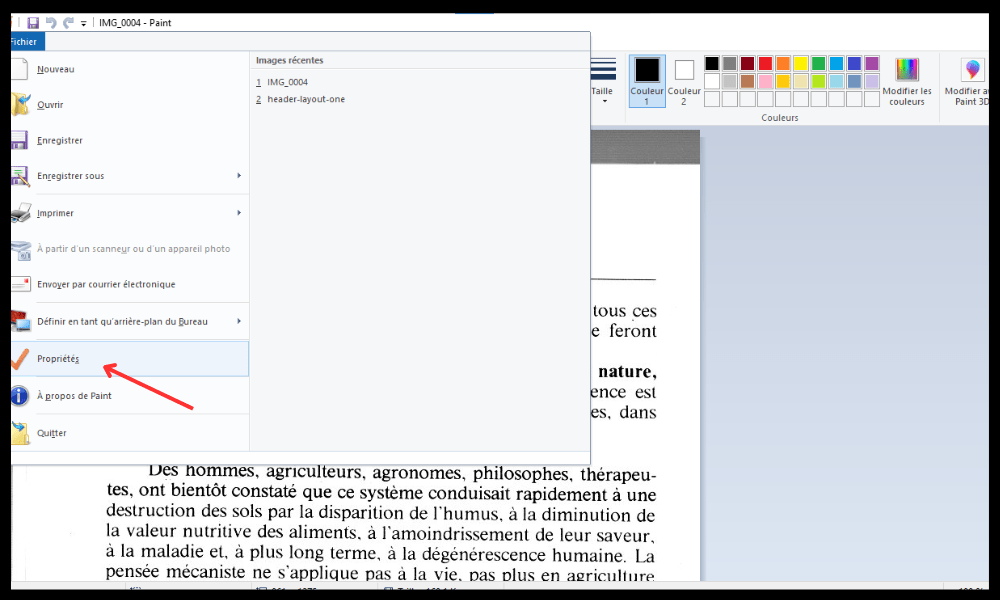
Açılan pencerede “ JPEG maksimum sıkıştırma ve minimum kalite ) ile 100 (minimum sıkıştırma ve maksimum kalite arasında ayarlamanıza olanak tanıyan bir kaydırıcı göreceksiniz . Kaydırıcıyı gerektiği gibi hareket ettirin, ardından seçiminizi onaylamak için Tamam
Unutmayın ki, görüntü kalitesi ne kadar yüksek olursa, dosya boyutu da o kadar büyük olur . Bu nedenle, JPEG görüntünüzü nasıl kullanmayı planladığınıza bağlı olarak kalite ve boyut arasında iyi bir denge bulmanız gerekir.
Paint ile elde ettiğim JPEG görüntüsünü nasıl düzenleyebilirim?
Paint kullanarak PDF dosyanızı JPEG'e dönüştürdükten sonra , gerektiği gibi değiştirmek için görüntü düzenleme yazılımında açabilirsiniz. Örneğin, Paint veya Photoshop veya GIMP gibi daha gelişmiş yazılımlarla JPEG görüntünüzü kırpabilir, yeniden boyutlandırabilir, rötuş yapabilir, metin ekleyebilir veya efektler uygulayabilirsiniz .

Paint ile elde edilen JPEG görüntüsünü düzenlemek için , tercih ettiğiniz yazılımla açın ve ardından istediğiniz değişiklikleri yapmak için mevcut araçları kullanın. Düzenlediğiniz görüntüyü JPEG formatında veya gerektiği gibi başka bir formatta kaydetmeyi unutmayın.
Bu makale ilginizi çekebilir: PDF dosyasını etkileşimli forma nasıl dönüştürebilirim?
Peki Paint kullanarak bir PDF dosyasını PNG'ye nasıl dönüştürürsünüz?
Paint kullanarak bir PDF dosyasını PNG dosyasına dönüştürmek için iki olası yöntem vardır:
- İlk yöntem, PDF dosyasının ekran görüntüsünü alıp Paint programına yapıştırmayı içerir. Ardından görüntüyü kırpıp PNG dosyası olarak kaydedebilirsiniz. Bu yöntem basittir, ancak PDF dosyasının kalitesini düşürebilir.
- Swiftdoo PDF gibi harici yazılımlar kullanmayı içerir PDF dosyalarını PNG dosyalarına dönüştürmenize olanak tanır .
SSS
PDF ve JPEG arasındaki fark nedir?
PDF ( Taşınabilir Belge Formatı ), belgelerin oluşturulmasında veya görüntülenmesinde kullanılan yazılım, donanım ve işletim sisteminden bağımsız olarak sunulmasına ve paylaşılmasına olanak tanıyan bir dosya formatıdır. Bir PDF dosyası metin, resim, grafik, bağlantı, açıklama, form vb. içerebilir.
PDF formatı, orijinal belgenin biçimlendirmesini ve kalitesini korur, ancak kolayca düzenlenemez.
JPEG ( Joint Photographic Experts Group ), dijital görüntülerin sıkıştırılıp kaydedilmesini sağlayan bir dosya formatıdır. Bir JPEG dosyası milyonlarca renk içerebilir, ancak görüntü kalitesinden ödün vererek dosya boyutunu küçülten kayıplı sıkıştırma kullanır.
JPEG formatındaki görseller, resim düzenleme yazılımlarıyla kolayca düzenlenebilir, ancak metin veya geometrik şekiller içeren görseller için uygun değildir.
PDF dosyasını JPEG'e neden dönüştürmelisiniz?

PDF dosyasını JPEG'e dönüştürmenin, belgenin kullanım amacına bağlı olarak çeşitli nedenleri olabilir. Örneğin, bir PDF dosyasını JPEG'e şu amaçlarla dönüştürmek isteyebilirsiniz:
- Fotoğraf düzenleme yazılımı (örneğin Photoshop veya GIMP) kullanarak belgeyi değiştirebilir veya iyileştirebilirsiniz.
- daha çekici veya etkileşimli hale getirmek için Facebook veya Instagram gibi sosyal ağlarda paylaşın
- Belgeyi daha görünür veya daha dinamik hale getirmek için WordPress veya Wix gibi bir web sitesine entegre edin.
- Yer veya zamandan tasarruf etmek için, örneğin e-posta ile gönderirken veya USB belleğe kaydederken, belgenin boyutunu küçültün
PDF dosyasını JPEG'e dönüştürebilecek başka hangi yazılımlar veya çevrimiçi araçlar var?
değilseniz veya PDF dosyalarını JPEG'e dönüştürmek için alternatif bir program arıyorsanız , ihtiyaçlarınızı karşılayabilecek başka yazılım programları veya çevrimiçi araçlar da mevcuttur. İşte birkaç örnek:
- Adobe Acrobat Dışa Aktar " veya "Farklı Kaydet kullanarak bir PDF dosyasını kolayca JPEG'e dönüştürmenizi sağlar . Orijinal belgenin kalitesini ve etkileşimli öğelerini korur.
- iLovePDF PDF'den JPG'ye işleviyle bir PDF dosyasını hızlıca JPEG'e dönüştürmenizi sağlar . Ayrıca bir PDF dosyasından sayfalar ayıklamanıza veya birden fazla PDF dosyasını birleştirmenize de olanak tanır.

- PDF'den Resme Dönüştürme : Bu, PDF dosyalarını JPEG, PNG, BMP veya GIF gibi çeşitli formatlarda resme dönüştürmenizi sağlayan ücretsiz bir çevrimiçi araçtır. Oluşturulan resmin kalitesini ve çözünürlüğünü seçmenize olanak tanır.
Oluşturulan JPEG görüntüsünün kalitesini ve boyutunu nasıl kontrol edebilirim?
Paint veya başka bir yazılım ya da çevrimiçi araç kullanarak PDF dosyanızı JPEG'e dönüştürdükten sonra , dosya özelliklerini kullanarak elde edilen görüntünün kalitesini ve boyutunu kontrol edebilirsiniz. Bunu yapmak için şunları yapmanız gerekir:
- JPEG dosyasına sağ tıklayın ve ardından " Özellikler "i seçin.
- Açılan pencerede, “ Ayrıntılar ” sekmesine tıklayın.
- Ardından, çözünürlük, boyutlar, ağırlık veya format gibi görüntünün kalitesi ve boyutuyla ilgili bilgileri göreceksiniz.
JPEG dosyasını görüntü düzenleme yazılımıyla açarak orijinal PDF belgesiyle karşılaştırabilirsiniz.
Paint ile elde ettiğim JPEG görüntüsünü nasıl düzenleyebilirim?
Paint kullanarak PDF dosyanızı JPEG'e dönüştürdükten sonra, gerektiği gibi değiştirmek için görüntü düzenleme yazılımında açabilirsiniz. Örneğin, Paint veya Photoshop veya GIMP gibi daha gelişmiş yazılımlarla JPEG görüntünüzü yeniden boyutlandırabilir , rötuş yapabilir, metin ekleyebilir
Paint ile elde edilen JPEG görüntüsünü düzenlemek için , tercih ettiğiniz yazılımla açın ve ardından istediğiniz değişiklikleri yapmak için mevcut araçları kullanın. Düzenlediğiniz görüntüyü JPEG formatında veya gerektiği gibi başka bir formatta kaydetmeyi unutmayın.
Oluşturulan JPEG görseli fotoğraf düzenleme yazılımlarında, sosyal medyada veya bir web sitesinde nasıl kullanabilirim?
PDF dosyanızı Paint veya başka bir yazılım ya da çevrimiçi araç kullanarak JPEG'e dönüştürdükten ve düzenledikten sonra sosyal medyada veya bir web sitesinde kullanabilirsiniz . İşte görüntünüzü kullanım amacınıza göre optimize etmek için bazı ipuçları:
- JPEG formatındaki bir görüntüyü Photoshop veya GIMP gibi fotoğraf düzenleme yazılımlarında kullanmak için , dosyayı yazılıma aktarmanız ve diğer görüntüler gibi işlemden geçirmeniz yeterlidir. Ardından, istediğiniz gibi görüntünüze filtreler, katmanlar, maskeler veya efektler uygulayabilirsiniz.
- sosyal medya platformlarında JPEG formatında bir görsel paylaşmak için , her platformun şartlarına ve yönergelerine uymanız gerekir. Örneğin, izin verilen maksimum görsel boyutunu, kabul edilen formatı (JPEG, PNG, GIF vb. ), optimum çözünürlüğü (72 dpi) ve en boy oranını ( 1:1, 4:3, 16:9 vb. ) kontrol etmelisiniz. Ayrıca, görünürlüğünü ve etkileşimini artırmak için görselinize başlıklar, etiketler veya bahsetmeler ekleyebilirsiniz.
- bir web sitesine JPEG görseli entegre etmek için , web sayfanızın tasarımını ve içeriğini göz önünde bulundurmalısınız. Örneğin, web sitenizin temasına ve hedef kitlesine uygun bir görsel seçmeli, web standartlarına uymalı ( dosya adında boşluk veya özel karakter olmamalı, format tüm tarayıcılarla uyumlu olmalı vb. ), sayfa yükleme süresini azaltmak için görsel boyutunu ve kalitesini optimize etmeli ve görselinizin SEO'sunu iyileştirmek için alt ve title özelliklerini kullanmalısınız.
Paint kullanarak PDF'den JPEG'e dönüştürürken izlenmesi gereken en iyi yöntemler nelerdir?
PDF dosyasını JPEG'e dönüştürürken kalite veya zaman kaybını en aza indirmek için Paint kullanarak izlenecek birkaç en iyi yöntem vardır. İşte bazı faydalı ipuçları:
- JPEG'e dönüştürmeye uygun bir PDF dosyası seçin . Çok fazla metin veya karmaşık grafik içeren PDF dosyalarından kaçının; bunlar dönüştürme sonrasında okunaksız hale gelebilir veya bozulabilir.
- JPEG görüntü kalitesini kullanım amacınıza göre ayarlayın . Baskı veya profesyonel yayın için yüksek kaliteli bir görüntü istiyorsanız, yüksek kalite ayarını (80 ile 100 arasında) seçin. Kişisel kullanım veya hızlı paylaşım için düşük kaliteli bir görüntü istiyorsanız, düşük kalite ayarını (0 ile 20 arasında) seçin.
- Oluşturulan JPEG görüntüsünün boyutunu ve çözünürlüğünü kontrol edin . Görüntü çok büyük veya çok küçükse, Paint veya başka bir görüntü düzenleme programı kullanarak boyutunu değiştirebilirsiniz. Görüntü çok bulanık veya pikselliyse, Paint veya başka bir görüntü düzenleme programı kullanarak çözünürlüğü artırabilir veya azaltabilirsiniz.
- Oluşturulan JPEG görüntüsünü gerektiği gibi düzenleyin . Görüntünüzde kırpma, rötuş, metin ekleme veya efekt uygulama gibi değişiklikler yapmak için Paint veya diğer görüntü düzenleme yazılımlarını kullanabilirsiniz. Ayrıca, kaliteden çok fazla kayıp olmadan dosya boyutunu daha da küçültmek için görüntü sıkıştırma yazılımları da kullanabilirsiniz.
- Oluşturulan JPEG görüntüsünü uygun bağlamda kullanın. Hedeflerinize bağlı olarak, görüntünüzü fotoğraf düzenleme yazılımlarında, sosyal medyada veya bir web sitesinde kullanabilirsiniz. Görüntünüzü optimize etmek için her platformun veya yazılımın şartlarına ve önerilerine uymanız gerekir.
Çözüm
Paint kullanarak PDF'yi JPEG'e dönüştürmek görüntü düzenleme yazılımlarında daha kolay kullanım veya web sayfalarına entegrasyon için JPEG dosyalarına hızlıca dönüştürebilirsiniz
Herhangi bir sorunuz veya yorumunuz varsa, lütfen bizimle iletişime geçmekten çekinmeyin. Apple'ın Fotoğraflar uygulaması bir görüntüde yapılan düzenlemeleri saklamak için AAE dosyası gibi dosya formatlarıyla ilgili sorunları çözmenize


