

NW-2-5 hatasıyla karşılaştınız ve nasıl çözeceğinizi bilmiyor muydunuz?
Bu yazıda, bu hatanın olası nedenlerini açıklayacak ve NW-2-5 hatasını adım adım nasıl çözeceğiniz konusunda size rehberlik edeceğiz, böylece Netflix'te en sevdiğiniz dizileri ve filmleri tekrar keyifle izleyebileceksiniz.
NW-2-5 hatası nedir ve neden oluşur?
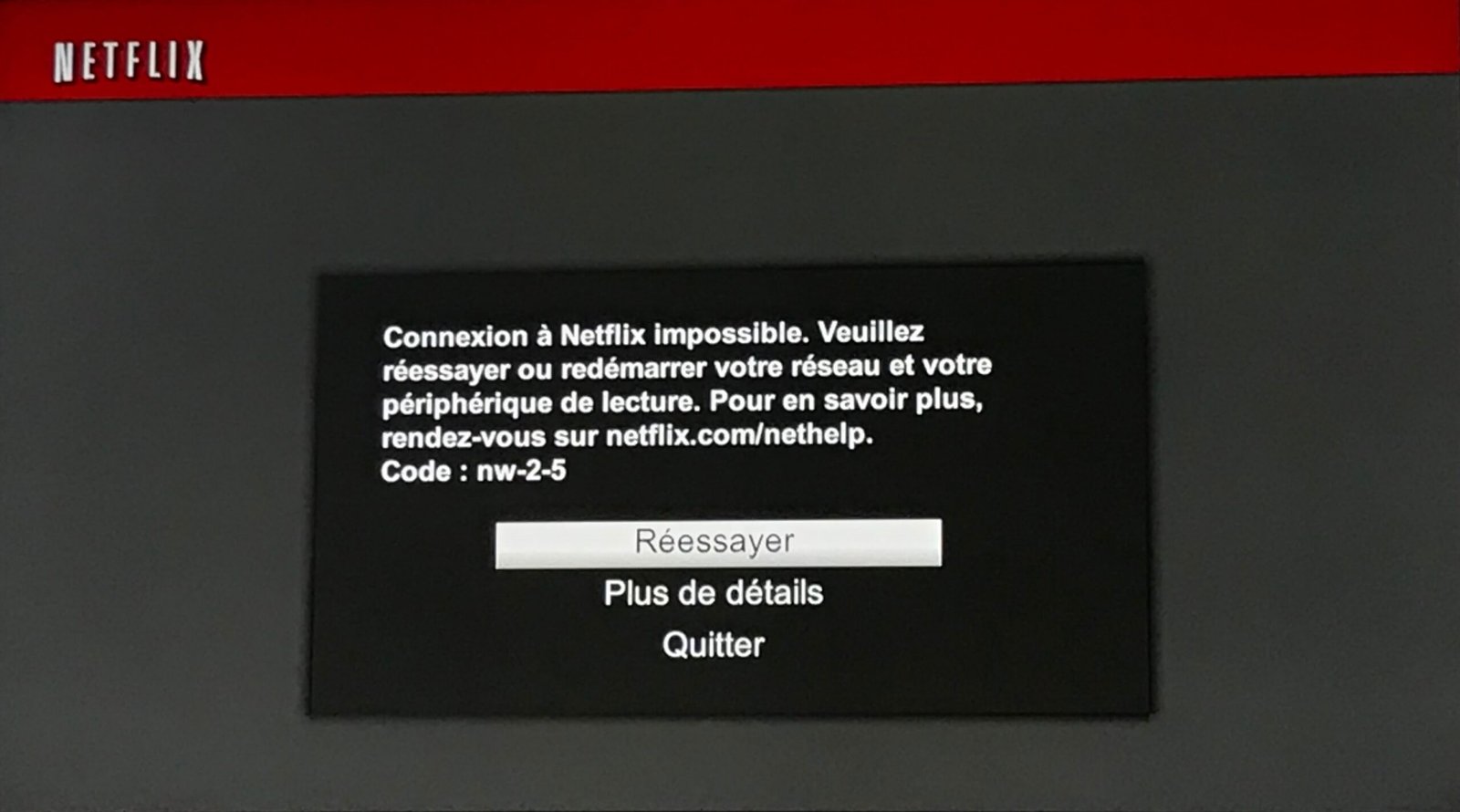
NW-2-5 hatası oyun konsolları, akıllı TV'ler ve Blu-ray oynatıcılar gibi yayın cihazlarını etkileyen bir bağlantı hatasıdır internet bağlantısında ve bu soruna aşağıdakiler gibi çeşitli faktörler neden olabilir:
- Zayıf Wi-Fi sinyal kalitesi
- Yönlendiricinizde veya modeminizde bir sorun var
- İnternet servis sağlayıcısıyla (İSS) ilgili bir sorun
- Cihazda bir DNS yapılandırma sorunu var

NW-2-5 hatası nasıl çözülür?
NW-2-5 hatasını gidermek üzere izleyebileceğiniz adımlar şunlardır :
1. İnternet bağlantısını kontrol edin

Cihazınızın internete düzgün şekilde bağlı olduğundan emin olun. Bağlantıyı, internet bağlantısı gerektiren bir web sitesine erişerek veya başka bir uygulama kullanarak test edebilirsiniz.
2. Cihazınızı yeniden başlatın
Cihazınızı kapatın, 30 saniye bekleyin ve ardından tekrar açın. Bu, geçici bağlantı sorunlarını çözmenize yardımcı olabilir.
3. Yönlendiricinizi ve modeminizi yeniden başlatın
Yönlendiricinizin ve modeminizin power supply kablosunu en az 30 saniye süreyle çıkarın, ardından tekrar takın. Hem yönlendirici hem de modem üzerindeki ışıklar stabil bağlantıyı gösterene kadar bekleyin, ardından Netflix'e tekrar bağlanmayı deneyin.
Bu makale ilginizi çekebilir: Windows 0xc000007b hatası nasıl düzeltilir ?
4. Wi-Fi sinyal kalitesini iyileştirin
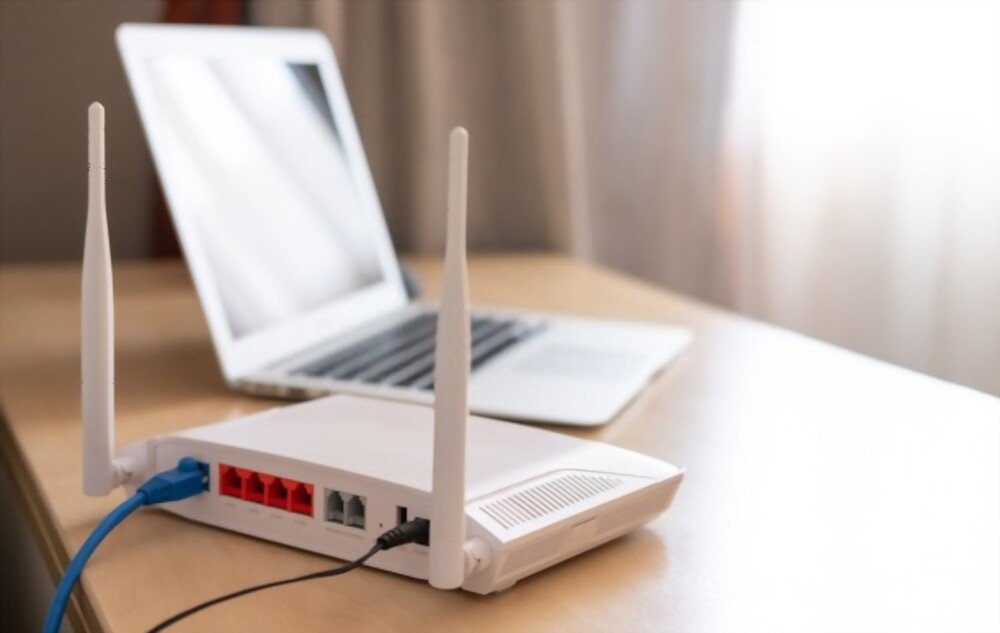
Wi-Fi bağlantısı kullanıyorsanız, cihazınızı yönlendiriciye daha yakın bir yere taşımayı veya doğrudan bağlantı kurmak için Ethernet kablosu kullanmayı deneyin. Ayrıca, diğer cihazlardan kaynaklanan paraziti önlemek için yönlendiricinizin Wi-Fi kanalını değiştirmeyi de deneyebilirsiniz.
5. İnternet servis sağlayıcınızla (İSS) iletişime geçin

Önceki adımlar sorunu çözmediyse, internet bağlantınızda bir sorun olup olmadığını veya Netflix kullanımına ilişkin özel kısıtlamalar olup olmadığını kontrol etmek için internet servis sağlayıcınızla iletişime geçin.
6. Cihazınızın DNS ayarlarını değiştirin
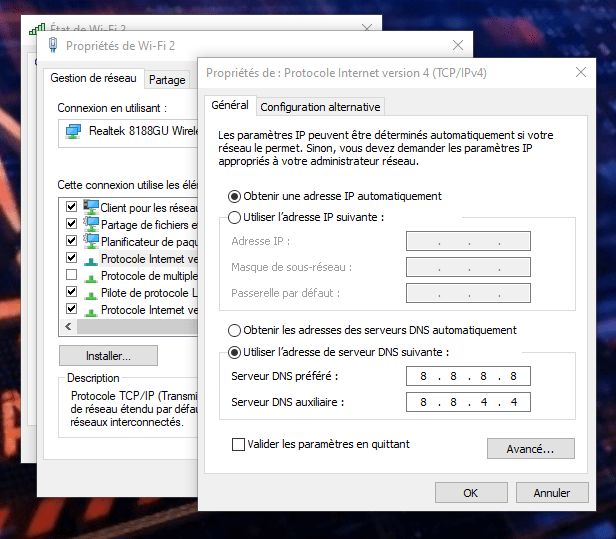
Bazı durumlarda, DNS yapılandırma sorunu NW-2-5 hatasına neden olabilir. Cihazınızın DNS ayarlarını Google'ın genel DNS sunucularını (8.8.8.8 ve 8.8.4.4) kullanacak şekilde değiştirmeyi deneyin.
Ayrıca okuyun: Windows için video duvar kağıdı nasıl ayarlanır
Çözünürlük adımlarının karşılaştırmalı tablosu
İşte NW-2-5 hatasını gidermek için izlenecek farklı adımların karşılaştırmalı tablosu; bu tablo, durumunuza göre en uygun çözümü seçmenize yardımcı olacaktır:
| Sahne | Tanım | Ne zaman denemeliyim? |
|---|---|---|
| 1. İnternet bağlantısını kontrol edin | Cihazınızın internete düzgün şekilde bağlı olduğundan emin olun. | Öncelikle, internet bağlantınızı önceden kontrol etmediyseniz. |
| 2. Cihazınızı yeniden başlatın | Geçici bağlantı sorunlarını çözmek için cihazınızı kapatıp tekrar açın. | İnternet bağlantısını kontrol ettikten sonra hata devam ederse. |
| 3. Yönlendiricinizi ve modeminizi yeniden başlatın | Bağlantıyı sıfırlamak için yönlendiricinizin ve modeminizin power supply kablosunu çıkarıp tekrar takın. | Cihazınızı yeniden başlattıktan sonra hata devam ederse. |
| 4. Wi-Fi sinyal kalitesini iyileştirin | Cihazınızı yönlendiriciye daha yakın bir yere taşıyın veya doğrudan bağlantı kurmak için bir Ethernet kablosu kullanın. | Yönlendiriciyi ve modemi yeniden başlattıktan sonra hata devam ederse ve Wi-Fi bağlantısı kullanıyorsanız. |
| 5. İnternet servis sağlayıcınızla iletişime geçin | İnternet bağlantınızda bir sorun olup olmadığını veya Netflix kullanımına ilişkin herhangi bir kısıtlama olup olmadığını kontrol etmek için internet servis sağlayıcınızla iletişime geçin. | Önceki adımları denedikten sonra hata devam ederse. |
| 6. Cihazınızın DNS ayarlarını değiştirin | Cihazınızın DNS ayarlarını Google'ın genel DNS sunucularını kullanacak şekilde değiştirin. | İnternet servis sağlayıcınızla iletişime geçtikten sonra hata devam ederse ve bunun bir DNS yapılandırma sorunundan kaynaklandığından şüpheleniyorsanız. |
Bu adımları izleyerek NW-2-5 hatasını çözebilir ve Netflix'te en sevdiğiniz dizi ve filmlerin keyfini tekrar çıkarabilirsiniz. Gerekirse adımları tekrarlayabilir ve sorun devam ederse çevrimiçi olarak diğer çözümleri arayabilirsiniz. Bu bilgilerin yardımcı olacağını ve bu can sıkıcı hatayı hızlı bir şekilde çözmenizi sağlayacağını umuyoruz.
SSS
NW-2-5 hatası yalnızca Netflix'i mi etkiliyor yoksa diğer yayın uygulamalarını da mı?

NW-2-5 hatası Netflix'e özgüdür, ancak diğer yayın uygulamalarında da internet bağlantısı sorunlarıyla ilgili benzer hatalar görülebilir. Diğer yayın uygulamalarındaki bağlantı sorunlarını gidermek için, Netflix'in NW-2-5 hatası için belirtilen adımlara benzer adımları izleyebilirsiniz; örneğin internet bağlantınızı kontrol etmek, cihazlarınızı ve yönlendiricilerinizi yeniden başlatmak ve internet servis sağlayıcınızla iletişime geçmek gibi.
- Amazon Prime Video: hata 1060, 9074
- Hulu: hata RUNUNK13, P-EDU101
- Disney+: hata 41, 83
Birden fazla yayın uygulamasında sorun yaşıyorsanız, sorun internet bağlantınız veya ağ ekipmanınızla ilgili olabilir.
Netflix'te sık karşılaşılan diğer hata kodları nelerdir ve bunlar nasıl çözülebilir?

Netflix'te çeşitli nedenlerle ortaya çıkabilen birçok hata kodu bulunmaktadır. İşte en yaygın hata kodlarından bazıları ve bunları çözmek için kullanabileceğiniz yöntemler:
- UI-800-3 hatası: Bu hata genellikle cihazınızdaki veri sorunlarıyla ilgilidir. Bunu çözmek için Netflix uygulamasının verilerini temizleyin, oturumu kapatın ve ardından Netflix hesabınıza tekrar giriş yapın.
- Hata 100: Bu hata genellikle mobil cihazlarda görülür ve internet bağlantısında bir sorun olduğunu gösterir. Bu sorunu çözmek için internet bağlantınızı kontrol edin ve cihazınızı yeniden başlatın.
- Hata 12001: Bu hata Android cihazlara özgüdür ve cihazdaki güncel olmayan verilerden kaynaklanır. Bu sorunu çözmek için, Android cihazınızın ayarlarından Netflix uygulamasının önbelleğini ve verilerini temizleyin.
- Hata H7361: Windows bilgisayarlarda ve tarayıcı veya sistem bileşenleriyle ilgili sorunlardan kaynaklanır. Bu hatayı çözmek için tarayıcınızı güncelleyin, önbelleğinizi ve çerezlerinizi temizleyin ve işletim sistemi ayarlarınızı kontrol edin.
Netflix'te hata yaşamaya devam ederseniz, lütfen hata kodunuza özel bilgiler ve ek sorun giderme talimatları için Netflix Yardım Merkezi'ni ziyaret edin.
İnternet servis sağlayıcımın Netflix'e erişimi engellediğini veya kısıtladığını nasıl anlayabilirim?

Bazı internet servis sağlayıcıları, bant genişliği sınırlamaları veya bölgesel kısıtlamalar gibi çeşitli nedenlerle Netflix'e erişimi engelleyebilir veya sınırlayabilir. İnternet servis sağlayıcınızın Netflix'e erişimi engelleyip engellemediğini veya sınırlayıp sınırlamadığını öğrenmek için şu adımları izleyin:
- Sorunun birden fazla cihazda devam edip etmediğini görmek için internet bağlantınızı başka bir cihazla test edin.
- Sorunun internet bağlantınızla ilgili olup olmadığını görmek için Netflix'e farklı bir ağ üzerinden (örneğin, telefonunuzun mobil verisini kullanarak) bağlanmayı deneyin.
- Netflix kullanımında herhangi bir ağ sorunu veya özel kısıtlama olup olmadığını öğrenmek için internet servis sağlayıcınızla iletişime geçin.
- İnternet servis sağlayıcınızın Netflix'e erişimi engellediğinden veya kısıtladığından şüpheleniyorsanız, bu kısıtlamaları aşmak için bir VPN kullanmayı düşünebilirsiniz. Ancak, VPN kullanmanın Netflix ile bağlantı sorunlarına (örneğin NW-2-5 hatası) da neden olabileceğini unutmayın.
Netflix'e erişimde sorun yaşamaya devam ederseniz, yardım için Netflix destek ekibiyle iletişime geçin.
NW-2-5 hatası Netflix hesabımla ilgili bir sorundan kaynaklanıyor olabilir mi?
NW-2-5 hatası genellikle internet veya ağ bağlantısı sorunlarıyla ilgilidir ve Netflix hesabınızla ilgili bir sorundan kaynaklanmaz. Ancak, birden fazla cihazda veya ağda Netflix'e erişimde sorun yaşıyorsanız, Netflix hesabınızda sorunlar olabilir. Bu durumda, yardım için Netflix destek ekibiyle iletişime geçin.
Kullanılan cihaz türüne (oyun konsolu, bağlı TV, Blu-ray oynatıcı vb.) bağlı olarak NW-2-5 hatasının çözünürlüğünde herhangi bir farklılık var mı?

Netflix'e erişmek için kullandığınız cihaz türünden bağımsız olarak, NW-2-5 hatasını çözme adımları genellikle aynıdır. Ancak, bazı özel adımlar cihaza bağlı olarak değişebilir. Örneğin, DNS ayarlarını değiştirme veya cihazınızı yeniden başlatma yöntemi, bir oyun konsolunda akıllı TV'ye göre farklı olabilir. Cihazınıza özel talimatlar için Netflix Yardım Merkezi'ne veya cihazınızın kullanım kılavuzuna bakın.
VPN kullanmak NW-2-5 hatasına neden olabilir mi yoksa hatanın çözülmesine yardımcı olabilir mi?

VPN kullanmak bazen Netflix ile bağlantı sorunlarına, hatta NW-2-5 hatasına neden olabilir. Eğer VPN kullanıyorsanız ve bu hatayla karşılaşıyorsanız, VPN bağlantınızı kesip Netflix'e VPN kullanmadan yeniden bağlanmayı deneyin. Eğer bu sorunu çözüyorsa, hatanın nedeni VPN'den kaynaklanıyormuş demektir.
Öte yandan, eğer NW-2-5 hatası internet servis sağlayıcınızın uyguladığı kısıtlamalardan kaynaklanıyorsa, VPN kullanmak bu sorunu çözmenize yardımcı olabilir. Bu durumda, kısıtlamaları aşmak ve Netflix'e erişmek için başka bir ülke veya bölgede bulunan bir VPN sunucusuna bağlanın.
Netflix sunucularının kapalı olup olmadığını ve bunun NW-2-5 hatasına neden olup olmadığını nasıl kontrol edebilirim?
Netflix sunucularının kapalı olduğundan ve bunun NW-2-5 hatasına neden olabileceğinden şüpheleniyorsanız, aşağıdaki adımları izleyerek Netflix sunucularının durumunu kontrol edebilirsiniz:
- Downdetector veya IsItDownRightNow gibi bir sunucu durumu kontrol sitesini ziyaret edin.
- Sitenin arama çubuğuna "Netflix" yazın ve ilgili sonuca tıklayın.
- Netflix sunucusunun durumu hakkında verilen bilgileri inceleyin; bu bilgiler arasında son sorun raporları ve zaman içinde bildirilen sorunları gösteren grafikler yer almaktadır.
Netflix sunucuları gerçekten kapalıysa, bu NW-2-5 hatasını açıklayabilir. Bu durumda, Netflix'e tekrar erişebilmek için sunucuların yeniden çalışır duruma gelmesini beklemeniz yeterlidir.
Makalede belirtilen adımları uyguladıktan sonra NW-2-5 hatası devam ederse başka hangi sorun giderme adımlarını deneyebilirim?
Makalede belirtilen adımları izledikten sonra NW-2-5 hatası devam ederse, aşağıdaki ek sorun giderme adımlarını deneyebilirsiniz:
- Cihazınızın en güncel yazılım veya donanım yazılımı sürümüne sahip olup olmadığını kontrol edin ve gerekirse güncelleyin.
- Sorunun cihaza özgü olup olmadığını görmek için aynı ağdaki başka bir cihazla Netflix'e bağlanmayı deneyin.
- Kablosuz ağ kullanıyorsanız, sorunun çözülüp çözülmediğini görmek için Netflix'e kablolu (Ethernet) bağlantı kullanarak bağlanmayı deneyin.
- Durumunuza özel yardım için Netflix destek ekibiyle iletişime geçin.
Netflix destek ekibine NW-2-5 hatasıyla ilgili sürekli karşılaştığım sorunu nasıl bildirebilirim?
Makalede belirtilen tüm sorun giderme adımlarını denediyseniz ve NW-2-5 hatası devam ediyorsa, Netflix desteğiyle . İşte nasıl yapacağınız:
- Netflix hesabınıza çalışan bir cihaz veya web tarayıcısı üzerinden giriş yapın.
- Netflix yardım sayfasına (help.netflix.com) gidin ve sayfanın altındaki "Bize Ulaşın" bağlantısına tıklayın.
- Size en uygun destek seçeneğini belirleyin: canlı sohbet, telefon görüşmesi veya bazı durumlarda sosyal medya üzerinden destek.
- Netflix destek temsilcisine sorununuzu olabildiğince ayrıntılı bir şekilde açıklayın ve daha önce uyguladığınız sorun giderme adımları hakkında bilgi verin.
Netflix destek ekibi, NW-2-5 hatasını çözmenize yardımcı olabilir veya sorunun nedeni ve çözmek için atılması gereken adımlar hakkında ek bilgi sağlayabilir.
Çözüm
Netflix'te karşılaşılan NW-2-5 hatası can sıkıcı olabilir, ancak bu makalede belirtilen sorun giderme adımlarını ve sık sorulan soruların yanıtlarını izleyerek sorunu çözebilir ve en sevdiğiniz dizi ve filmleri izlemeye geri dönebilirsiniz. Tüm önerilen çözümleri denedikten sonra hala sorun yaşıyorsanız, yardım için Netflix destek ekibiyle iletişime geçmekten çekinmeyin.


