

Nahimic Service , bilgisayarlarda ses kalitesini iyileştiren bir yazılımdır . Genellikle MSI bilgisayarlarda önceden yüklenmiş olarak gelir , ancak resmi Nahimic web sitesinden de indirilebilir . Bu yazılım, gürültü azaltma, bas güçlendirme, sanal surround ses ve ekolayzır özelleştirme gibi özellikler sunar.
Peki, Nahimic Service bilgisayarınız için yararlı mı yoksa zararlı mı? Saklamalı mısınız yoksa kaldırmalı mısınız? Bu yazıda, Nahimic Service'in ne olduğunu , nasıl çalıştığını, avantajlarını ve dezavantajlarını ve isterseniz nasıl kaldıracağınızı açıklayacağız
Nahimik Hizmet nedir ve nasıl işler?

Nahimic servisi, bilgisayarınızda arka planda çalışan bir servisidir Windows . Bilgisayarınız açıldığında otomatik olarak başlar ve düzenli olarak güncellenir. Bilgisayarınızdaki ses ayarlarını kontrol etmenizi sağlayan Nahimic yazılımıyla ilişkilidir.
Nahimic hizmeti, ses sinyali hoparlörlerinize veya kulaklıklarınıza ulaşmadan önce onu değiştiren bir ses filtresi gibi çalışır. Tercihlerinize ve dinlediğiniz içerik türüne (müzik, film, oyun vb.) bağlı olarak ses kalitesini iyileştirmek için gelişmiş algoritmalar kullanır
Nahimic hizmeti, Spotify , YouTube , Netflix , VLC gibi çoğu ses ve video uygulamasıyla uyumludur. Ayrıca başlattığınız oyunları algılayabilir ve sesi buna göre ayarlayabilir. Örneğin, size taktiksel bir avantaj sağlamak için ayak seslerini veya silah seslerini yükseltebilir
Nahimik hizmetin avantajları nelerdir?

Nahimic hizmeti, PC ses deneyimini optimize etmek isteyen kullanıcılar için çeşitli avantajlar sunmaktadır . Nahimic hizmetinden bekleyebileceğiniz bazı faydalar şunlardır:
- Daha az bozulma ve arka plan gürültüsüyle, daha net ve ayrıntılı bir ses
- Daha sürükleyici ve gerçekçi bir ses deneyimi sunan, sanal surround efektiyle mekân ve derinlik hissi yaratan bir ses.
- Ekolayzır, bas, tiz vb. ayarları yapabilme özelliğiyle, zevkinize göre uyarlanmış daha kişiselleştirilmiş bir ses
- Dinlediğiniz içerik türüne daha uygun bir ses, müzik, film, oyun vb. için önceden ayarlanmış modlar
- HD mikrofon veya Ses İzleyici gibi özelliklerle daha etkileşimli ve eğlenceli bir ses deneyimi sunan bu sesler, oyunlarda arkadaşlarınızla iletişim kurmanıza veya düşmanlarınızı bulmanıza olanak tanır.
Nahimik hizmetin dezavantajları nelerdir?
Nahimic hizmeti kusursuz değildir. Bazı kullanıcılar bu yazılımla ilgili şu gibi sorunlarla karşılaşabilir:
- Bilgisayarınızda aşırı kaynak tüketimi . Nahimic servisi, işlemcinizin %10'una ve RAM'inizin 100 MB'ına kadarını kullanabilir; bu da bilgisayarınızın yavaşlamasına veya aşırı ısınmasına neden olabilir. İşlemcinizin sağlığını kontrol etmek ve farklı yükler altında test etmek istiyorsanız, PC işlemci stres testi yazılımı. Bu yazılım, işlemcinizin sıcaklığını, frekansını ve voltajını, ayrıca kararlılığını ve güvenilirliğini ölçmenizi sağlar.
- Bazı yazılımlar veya ses aygıtlarıyla uyumsuzluk . Nahimic hizmeti, Realtek Audio Manager veya Dolby Atmos gibi bilgisayarınızdaki sesi yöneten diğer programlarla çakışabilir. Ayrıca, Nahimic hizmeti tarafından tanınmayan bazı hoparlörler veya kulaklıklarla ilgili arızalara da neden olabilir.
- Orijinal sesin değiştirilmesi . Nahimic servisi, sesi çok yapay veya çok agresif bir şekilde değiştirebilir; bu da ses kalitesini veya dinleme konforunuzu olumsuz etkileyebilir. Bazı kullanıcılar, Nahimic servisi olmadan bilgisayarlarının doğal sesini tercih edebilir.
Nahimic hizmetini nasıl kaldırabilirim?
Nahimic Service'ten memnun değilseniz veya bu yazılımla ilgili sorun yaşıyorsanız, onu bilgisayarınızdan kaldırabilirsiniz. Nahimic Service'i kaldırmak için şu adımları izleyin:
- Bilgisayarınızın Denetim Masası'nı açın ve "Program kaldır" seçeneğine tıklayın .
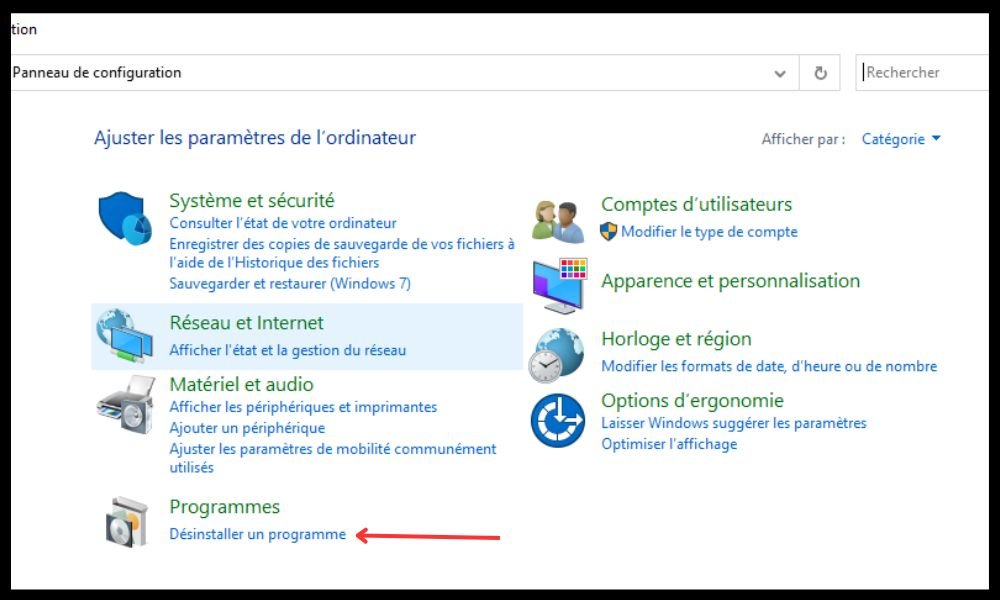
- Programlar listesinde Nahimic'i bulun ve üzerine tıklayın
- Kaldır seçeneğine tıklayın ve kaldırma işlemini tamamlamak için ekrandaki yönergeleri izleyin.
- Değişikliklerin geçerli olması için bilgisayarınızı yeniden başlatın.
CCleaner veya Revo Uninstaller gibi bir temizleme yazılımı kullanarak da nahimic hizmetini kaldırabilirsiniz; bu yazılımlar nahimic hizmetiyle ilişkili tüm dosyaları ve kayıt defteri girdilerini silmenizi sağlar.
SSS
İşte Nahimik Hizmeti hakkında sıkça sorulan bazı sorular:
Nahimic hizmeti bir virüs mü?
Hayır, Nahimic Service bir virüs değil. Bilgisayarınızdaki ses kalitesini iyileştirmek için tasarlanmış meşru bir yazılımdır. Güvenliğiniz veya gizliliğiniz için herhangi bir tehdit oluşturmaz.
Nahimic hizmeti ücretsiz mi?
Evet, Nahimic hizmeti ücretsizdir. Resmi Nahimic web sitesinden indirebilir veya bazı MSI bilgisayarlarda.
Nahimic servisi Windows 10 ile uyumlu mu?

Evet, ile uyumludur. Windows 10Bu işletim sistemi altında çalışan çoğu ses ve video uygulamasıyla çalışabilir.
Nahimic hizmeti Mac ile uyumlu mu?
Hayır, Nahimic Service Mac'lerle uyumlu değildir . Sadece bilgisayarlar Windows için tasarlanmıştır .
Nahimic servisi Linux ile uyumlu mu?
Hayır, Nahimic Service Linux ile uyumlu değil. Bu yazılımın Linux sürümü bulunmamaktadır.
Nahimic hizmeti oyun konsollarıyla uyumlu mu?
Hayır, Nahimic Service oyun konsollarıyla uyumlu değil . PlayStation , Xbox veya Nintendo Switch'e yüklenemez .
Nahimic hizmeti akıllı telefonlarla uyumlu mu?
Hayır, Nahimic Service akıllı telefonlarla uyumlu değilyüklenemez Windows .
Nahimic hizmetini nasıl güncelleyebilirim?

Nahimic hizmetini güncellemek için , mevcut güncellemeleri otomatik olarak size sunacak olan Nahimic yazılımını kullanabilir veya resmi Nahimic web sitesine giderek yazılımın en son sürümünü indirebilirsiniz.
Nahimic hizmetini nasıl etkinleştirir veya devre dışı bırakırım?
Nahimic hizmetini etkinleştirmek veya devre dışı bırakmak için , " Nahimic'i Etkinleştir " kutusunu işaretlemenize veya işaretini kaldırmanıza olanak tanıyan Nahimic yazılımını kullanabilir veya bilgisayarınızın Görev Yöneticisine giderek " NahimicService.exe " işlemini durdurabilir veya yeniden başlatabilirsiniz .
Nahimic Service ile ses ayarlarını nasıl yapabilirim?
Nahimic servisiyle ses ayarlarını yapmak için , ekolayzır, bas, tiz, sanal surround ses gibi çeşitli seçeneklere erişmenizi sağlayan Nahimic yazılımını kullanabilirsiniz. Ayrıca müzik, film, oyun vb. için önceden ayarlanmış modlardan da seçim yapabilirsiniz.
Nahimic servisiyle HD mikrofon nasıl kullanılır?

Nahimic hizmetiyle HD mikrofonu kullanmak için , bilgisayarınıza uyumlu bir mikrofon bağlamanız ve Nahimic yazılımında " HD Mikrofon " özelliğini etkinleştirmeniz gerekir. Bu özellik, arka plan gürültüsünü azaltarak, ses seviyesini artırarak veya ses tonunu değiştirerek ses kalitenizi iyileştirmenizi sağlar
Sound Tracker'ı Nahimic servisiyle nasıl kullanabilirim?
Nahimic servisiyle Ses İzleyici özelliğini kullanmak için , Nahimic yazılımında “ Ses İzleyici ” özelliğini etkinleştirmeniz gerekir . Bu özellik, oyunlardaki seslerin yönünü ve mesafesini gösteren görsel bir göstergeyi ekranınızda görüntüler . Bu sayede düşmanlarınızı veya müttefiklerinizi daha kolay bulabilirsiniz.
Nahimic servisiyle birlikte Ses İzleyici özelliğini nasıl devre dışı bırakabilirim?
Nahimic servisiyle birlikte Ses İzleyiciyi devre dışı bırakmak için klavyenizdeki “ Ctrl + Alt + S ” tuşlarına basabilir veya Nahimic yazılımına girip “ Ses İzleyici ” kutusunun işaretini kaldırabilirsiniz.
Nahimic Service ile ilgili ses sorunları nasıl çözülür?
Nahimic hizmetiyle ilgili ses sorunları yaşıyorsanız (örneğin, ses kesintileri, cızırtı, gecikme veya uyumsuzluk), aşağıdaki çözümleri deneyebilirsiniz:
- Ses sürücülerinizin güncel olduğundan ve ses cihazınızın bilgisayarınıza doğru şekilde bağlı ve bilgisayar tarafından tanındığından emin olun.
- Nahimic servisinin güncel olduğundan ve bilgisayarınızdaki diğer ses yazılımlarıyla çakışmadığından emin olun
- Nahimic yazılımında ve kullandığınız uygulamalarda ses ayarlarının doğru yapılandırıldığından emin olun
- Sorun devam ederse bilgisayarınızı yeniden başlatın veya Nahimic hizmetini yeniden başlatın
Nahimic Servis desteğiyle nasıl iletişime geçebilirim?
Nahimic Service ile ilgili yardıma veya tavsiyeye ihtiyacınız varsa, resmi Nahimic web sitesini ziyaret ederek ve “ Destek ”e tıklayarak Nahimic Service destek ekibiyle iletişime geçebilirsiniz. Orada SSS, forum ve iletişim formu bulacaksınız . Ayrıca support@nahimic.com adresine e-posta gönderebilir veya Nahimic'i sosyal medyada ( Facebook, Twitter, Instagram ) takip edebilirsiniz.
Çözüm
Nahimic Service, özellikle MSI markalı bilgisayarlarda ses kalitesini iyileştiren bir yazılımdır . MSI'ın en yeni amiral gemisi modeli olan X570S anakartlı bir MSI bilgisayarınız varsa , Nahimic Service'in performansından tam olarak yararlanabilirsiniz. Dinlediğiniz içeriğe göre sesi özelleştirmek ve optimize etmek için kullanışlı özellikler sunar. Ancak, bilgisayarınızda performans , uyumluluk veya ses kalitesi sorunlarına da neden olabilir. Nahimic Service'i kaldırmak isterseniz, Denetim Masası'ndan veya bir temizleme programı kullanarak kolayca kaldırabilirsiniz


