

Bilgisayarınızda Microsoft Office kullanıyor sabit disk alanınızı optimize etmek mi istiyorsunuz MSO Cache adlı gizli bir klasör fark etmiş olabilirsiniz . Bu klasör nedir ve amacı nedir? Office uygulamalarınızın düzgün çalışması için gerekli midir? Güvenli bir şekilde silinebilir veya taşınabilir mi ? Bu makalede, MSO Cache hakkında bilmeniz gereken her şeyi ve onu nasıl etkili bir şekilde yöneteceğinizi açıklayacağız.
MSO Önbelleği nedir?
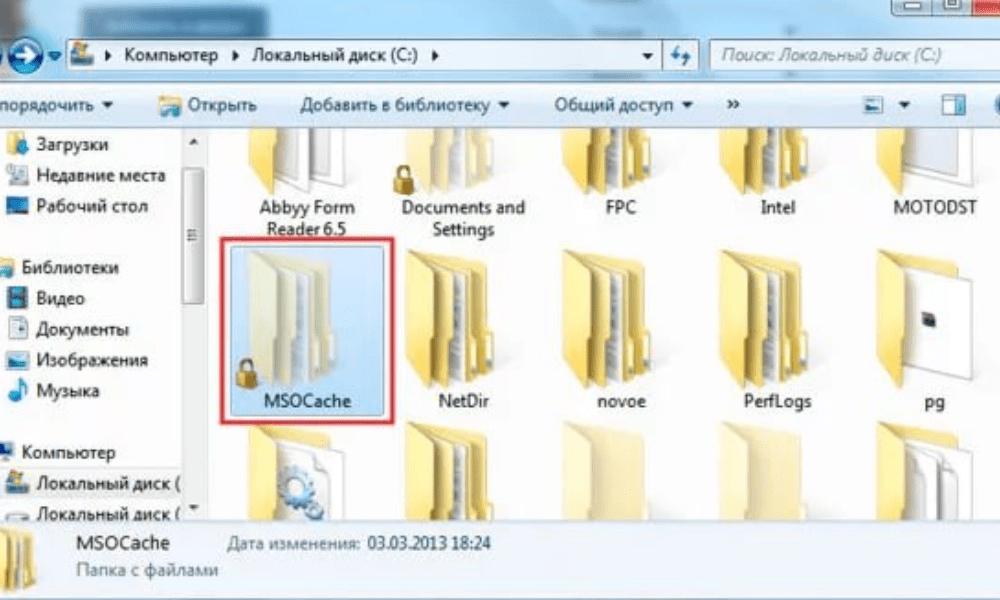
MSO Önbelleği, Microsoft Office kurulumu sırasında oluşturulan bir veya indirilen dosyaya ihtiyaç duymadan Office'i onarmanıza veya özellikler eklemenize olanak tanıyan kurulum dosyalarını ve yerel kaynakları içerir
MSO Önbelleği, Office kurulumunuzu değiştirmek istediğinizde, örneğin bileşen eklemek veya kaldırmak ya da güncellemeleri uygulamak istediğinizde bir Office uygulamasını her başlattığınızda CD-ROM veya indirilen dosyayı isteme zorunluluğunu da ortadan kaldırır
C: bölümünüzün kök dizininde bulunur Windows Gezgini klasör seçeneklerinde .
MSO önbelleğinin boyutu, yüklü Office sürümüne bağlı olarak değişebilir. Örneğin, Office 2007 430 MB yer kaplarken MB'ı aşabilir .
MSO önbelleği silinmeli mi?

MSO önbelleğini silmeniz önerilmez , çünkü bu Office kurulumunuzda sorunlara neden olabilir. MSO önbelleğini silerseniz, Office kurulumunuzda değişiklik yapmak istediğiniz her seferinde veya bir Office uygulaması kurulum kaynağını kontrol ettiğinde CD-ROM'u veya indirilen dosyayı
Ayrıca, MSO Önbellek klasörünü silmek, geriye yetim kayıt defteri girdileri bırakacak ve bu da hatalara veya arızalara neden olabilir. Bu nedenle, MSO Önbelleğini düzgün bir şekilde kaldırmak için özel bir araç kullanılmalıdır.
Microsoft, MSO önbelleğini yönetmenizi sağlayan Yerel Kurulum Kaynağı (LIS) adlı bir araç sunmaktadır . Bu aracı resmi Microsoft web sitesinden indirebilirsiniz. Kurulum tamamlandıktan sonra, komut isteminde listool.exe yazarak bu aracı çalıştırabilirsiniz.
Bu araçla, "Dosyaları sil" seçeneğini belirleyerek MSO Önbelleğini silebilirsiniz. Ayrıca, "Dosyaları taşı" seçeneğini belirleyip hedef sürücü harfini belirterek MSO Önbelleğini başka bir sürücüye taşıyabilirsiniz
MSO önbelleği nasıl optimize edilir?

MSO önbelleğini silmek veya taşımak istemiyorsanız ancak yine de sabit diskinizde yer tasarrufu sağlamak istiyorsanız, MSO önbelleğini optimize etmek için birkaç yöntem mevcuttur.
Öncelikle, Windows yerleşik NTFS sıkıştırma özelliğini kullanarak MSO Önbellek klasörünü sıkıştırabilirsiniz . Bunu yapmak için:
- MSO Önbellek klasörüne sağ tıklayın
- Özellikler'i seçin, ardından "Disk alanından tasarruf etmek için bu klasörü sıkıştır" kutusunu işaretleyin.
Bu işlem, klasörün işlevselliğini etkilemeden boyutunu küçültecektir.
gereksiz veya eski dosyaları kaldırarak MSO Önbellek klasörünü temizleyebilirsiniz . Örneğin, bazı Office bileşenlerini kaldırdıysanız, ilgili dosyaları MSO Önbelleğinden silebilirsiniz. Bunu yapmak için CCleaner gibi bir yazılım kullanabilirsiniz; bu yazılım gereksiz dosyaları tespit eder ve MSO Önbelleğinden kaldırır.
Office uygulamalarının MSO Önbellek doğrulamasını sınırlayabilirsiniz . Bazı Office uygulamaları, her başlatıldıklarında kurulum kaynağını kontrol eder; bu da başlatmayı yavaşlatabilir veya hata mesajlarına neden olabilir. Bunu önlemek için, Windows .
Uyarı Windows değişiklik yapmadan önce , yanlış müdahale sisteminize zarar verebileceğinden, kayıt defterinin yedeğini almanız veya sistem geri yükleme noktası oluşturmanız önerilir.
MSO Önbellek doğrulamasını devre dışı bırakmak için şu adımları izleyin:
- Başlat menüsüne veya arama kutusuna regedit yazarak Windows Kayıt Defteri Düzenleyicisini

- Aşağıdaki anahtara erişin: HKEY_LOCAL_MACHINE\SOFTWARE\Microsoft\Office\Delivery\SourceEngine\Downloads

- Bu anahtarın altında, alfanümerik adlara sahip birkaç alt anahtar göreceksiniz. Her alt anahtar bir Office bileşenine karşılık gelir. Bir alt anahtarın hangi bileşene ait olduğunu öğrenmek için, üzerine tıklayın ve sağ bölmedeki ProductName değerine bakın.
- MSO Önbellek kontrolünü devre dışı bırakmak istediğiniz Office bileşenlerine karşılık gelen her bir alt anahtar için, üzerine tıklayın ve sağ bölmede CDCache adında yeni bir DWORD değeri oluşturun.
- CDCache değerine çift tıklayın ve ona 0 değerini atayın.

- Kayıt defteri düzenleyicisini kapatın ve bilgisayarınızı yeniden başlatın.
MSO Önbelleği Hakkında Sıkça Sorulan Sorular

İşte MSO Önbelleği ile ilgili sıkça sorulan sorular ve cevapları.
MSO Cache ve Office Cache arasındaki fark nedir?
Microsoft Office için kurulum dosyalarını ve yerel kaynak kodunu içeren bir klasördür AppData\Local\Microsoft\Office klasöründe bulunur .
Bu makale ilginizi çekebilir: GPX dosyası nasıl açılır? Nasıl kullanılır öğrenin!
Office önbelleği silinebilir mi?
Evet, Office önbelleğini güvenle silebilirsiniz, çünkü yalnızca Office'in çalışması için gerekli olmayan geçici dosyaları içerir. Office önbelleğini kolayca temizlemek için CCleaner gibi bir yazılım
Hasar görmüşse MSO önbelleğini nasıl onarabilirim?
önbelleği hasar görmüş veya bozulmuşsa , Microsoft'un Yerel Yükleme Kaynağı (LIS) aracını kullanarak onarmayı deneyebilirsiniz. Bu aracı, komut isteminde listool.exe yazarak ve Dosyaları Onar seçeneğini seçerek başlatın. Bu işe yaramazsa, Windows .
MSO önbelleğinin avantajları ve dezavantajları nelerdir?
MSO önbelleğinin avantajları şunlardır: :
- Bu özellik, CD-ROM'a veya indirilen dosyaya ihtiyaç duymadan Office kurulumunuzu değiştirmenize veya onarmanıza olanak tanır.
- Bu özellik, her seferinde kurulum kaynağını isteme ihtiyacını ortadan kaldırarak Office uygulamalarının başlatılmasını hızlandırır.
MSO önbelleğinin dezavantajları şunlardır: :
- Sabit diskinizde çok yer kaplar, bu da az boş alanınız varsa sakıncalı olabilir.
- Virüsler veya sistem hataları nedeniyle hasar görebilir veya bozulabilir, bu da Office'in çalışmasını etkileyebilir
MSO önbelleğinin hangi Office sürümüne karşılık geldiğini nasıl anlarım?
MSO Önbelleğinin hangi Office sürümüne karşılık geldiğini öğrenmek için klasör boyutuna bakabilirsiniz
- Klasör yaklaşık 430 MB boyutundaysa ve adlı dosyalar içeriyorsa , bu Office 2007'dir.
- Klasör 750 MB'tan büyükse ve adlı dosyalar içeriyorsa , bu Office 2010'dur.
- Klasör yaklaşık 1 GB boyutundaysa ve adlı dosyalar içeriyorsa , bu Office 2013'tür.
- Klasör yaklaşık 1,5 GB boyutundaysa ve adlı dosyalar içeriyorsa , bu Office 2016 veya 2019'dur.
Office sürümleri ve MSO önbelleğinin karşılaştırmalı tablosu
| Ofis sürümü | MSO Önbellek Boyutu | Dosya adları |
| Office 2007 | Yaklaşık 430 MB | ProPlusWW.msi veya EnterpriseWW.msi |
| Office 2010 | 750 MB'ın üzerinde | ProPlusWW.msi veya ProfessionalPlusWW.msi |
| Ofis 2013 | Yaklaşık 1 GB | ProPlusWW.msi veya ProfessionalPlusWW.msi |
| Ofis 2016/2019 | Yaklaşık 1,5 GB | ProPlusWW.msi veya ProfessionalPlusWW.msi |
Eğer mevcut değilse, MSO önbelleğini nasıl oluşturabilirim?
Sabit diskinizde bir MSO Önbelleği yoksa , Microsoft'un Yerel Kurulum Kaynağı (LIS) aracını kullanarak bir tane oluşturabilirsiniz. Bu aracı, komut isteminde listool.exe yazıp " Dosyaları oluştur" seçeneğini . CD-ROM veya indirilen Office dosyasının yolunu ve MSO Önbelleğini oluşturmak istediğiniz sürücü harfini belirtmeniz gerekecektir.
Çözüm
MSO Önbelleği, Office kurulumunuzu yönetmek için kullanışlı bir klasördür , ancak sabit diskinizde çok fazla yer kaplayabilir. İhtiyaçlarınıza ve tercihlerinize bağlı olarak onu silebilir, taşıyabilir veya optimize edebilirsiniz. Bu makalenin MSO Önbelleğini ve nasıl etkili bir şekilde yönetileceğini daha iyi anlamanıza yardımcı olduğunu umuyoruz.


