

bir bilgisayar, Yavaşlamalara yol açabilir Grafik kartınızın fanlarının dönmediğini fark ederseniz , ciddi sorunları önlemek için hemen harekete geçmeniz çok önemlidir.
Bu makale, bu sorunu gidermek ve ekran kartınızı tekrar çalışır hale getirmek için kapsamlı bir kılavuz sunmaktadır. Ekran kartı fanlarının arızalanmasının en yaygın nedenlerini ve bunları çözmek için adım adım çözümleri ele alacağız.
Sorunu anlamak
Ekran kartı fanları, güvenli çalışma sıcaklıklarının korunmasında çok önemli bir rol oynar. Arızalanmaları durumunda, GPU tarafından üretilen ısı hızla birikerek performans ve kararlılık sorunlarına yol açabilir.
Ekran kartı fanlarının dönmemesinin birkaç nedeni olabilir:
- power supply sorunları : power supply kablosu, fanların gerekli gücü almasını engelleyebilir.
- Bağlantı sorunları : Grafik kartı ile anakart arasındaki bağlantı sorunu da fanların çalışmasını engelleyebilir.
- Yazılım sorunları : Eskimiş veya bozuk ekran kartı sürücüleri bazen fan arızalarına neden olabilir.
- Donanım sorunları : Arızalı bir fan veya fan hız kontrolcüsünde bir sorun da neden olabilir.
Adım adım sorun giderme
Daha karmaşık çözümlere geçmeden önce, birkaç basit noktayı kontrol etmek önemlidir:
- Bilgisayarın açık olduğundan ve ekran kartının doğru şekilde takılı olduğundan emin olun.
- Fanlarda herhangi bir kalıntı veya tıkanıklık olup olmadığını görsel olarak kontrol edin.
- power supply kablolarının ekran kartına ve power supply doğru şekilde bağlı olduğundan emin olun.
Sorun devam ederse, aşağıdaki sorun giderme adımlarını izleyin:
1. Ekran kartı sürücülerinizi güncelleyin
Eski veya bozuk sürücüler bazen fan arızalarına neden olabilir. Sürücüleri en son sürüme güncellemek genellikle sorunu çözebilir. Sürücüleri ekran kartı üreticisinin web sitesi üzerinden manuel olarak güncelleyebilir veya otomatik sürücü güncelleme aracı kullanabilirsiniz.
2. Grafik kartı ayarlarını kontrol edin
NVIDIA Kontrol Paneli veya AMD Radeon Ayarları gibi bazı ekran kartı yazılımları , fan hızlarını kontrol etmenize olanak tanır. Fanların çok yavaş çalışacak şekilde ayarlanmadığından veya devre dışı bırakılmadığından emin olun.
3. Grafik kartını başka bir bilgisayarda test edin
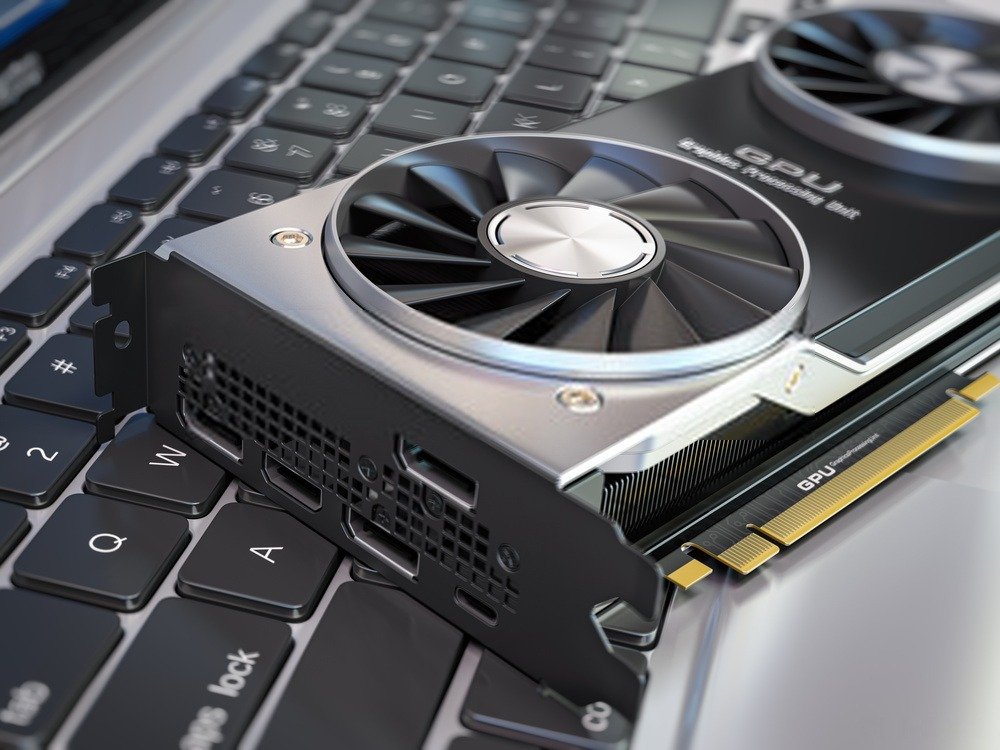
Mümkünse, sorunun ekran kartından mı yoksa orijinal sistemden mi kaynaklandığını belirlemek için ekran kartını başka bir bilgisayara takmayı deneyin. Fanlar diğer bilgisayarda çalışıyorsa, sorun büyük olasılıkla orijinal sistemdedir.
Ayrıca bakınız: Ekran kartınızın arızalı olup olmadığını nasıl anlarsınız?
4. Grafik kartı fanlarını değiştirin
Fanların arızalı olduğunu tespit ettiyseniz, bunları yenileriyle değiştirebilirsiniz. Uyumlu yedek fanları ekran kartı üreticisinden veya üçüncü taraf satıcılardan temin edebilirsiniz.
5. Soğutma sistemini iyileştirin
Ekran kartınız yetersiz soğutma nedeniyle aşırı ısınıyorsa, ek soğutucular eklemeyi veya ekran kartınızın soğutma sistemini yükseltmeyi düşünebilirsiniz. Bu, ek fanlar takmayı veya sıvı soğutma sistemleri gibi alternatif soğutma yöntemleri kullanmayı içerebilir.
6. Bir uzmana danışın
Yukarıdaki tüm çözümleri denediyseniz ve ekran kartınızın fanları hala dönmüyorsa, bir bilgisayar uzmanına danışmanız veya ekran kartı üreticisinin teknik desteğiyle iletişime geçmeniz önerilir.
Sıkça Sorulan Sorular (SSS)
Ekran kartımın fanlarının çalışıp çalışmadığını nasıl kontrol edebilirim?
Ekran kartınızın fanlarının çalışıp çalışmadığını kontrol etmek için sıcaklık ve fan hızı izleme yazılımı kullanabilirsiniz. Bu yazılım, ekran kartınızın performansını gerçek zamanlı olarak izlemenize ve fan sorunlarını tespit etmenize olanak tanır.
Ekran kartımın fanlarını kendim tamir edebilir miyim?
Bazı durumlarda, bağlantıları kontrol ederek, sürücüleri güncelleyerek ve arızalı fanları değiştirerek ekran kartınızın fanlarını kendiniz onarabilirsiniz. Ancak, donanım üzerinde işlem yapma konusunda rahat değilseniz, ekran kartınıza daha fazla zarar vermemek için bir uzmana danışmanız en iyisidir.
Ekran kartının aşırı ısınmasının belirtileri nelerdir?
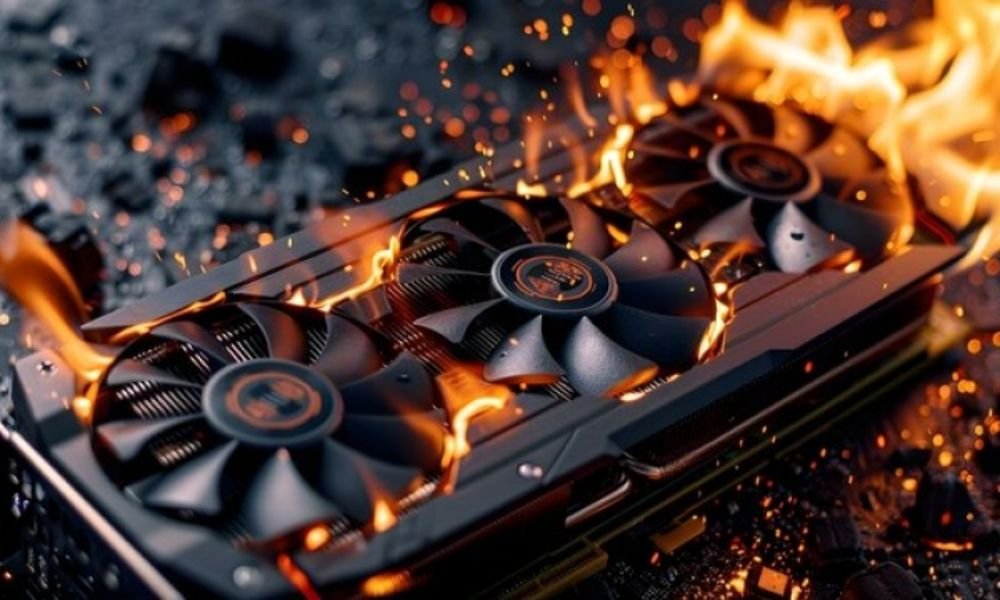
Ekran kartının aşırı ısınmasının bazı belirtileri arasında grafik bozuklukları, sık sistem çökmeleri, performans düşüşü ve izleme yazılımı tarafından bildirilen yüksek sıcaklıklar yer alır. Bu sorunları yaşıyorsanız, ekran kartınızın fanlarının çalışmasını kontrol etmeniz önemlidir.
Ekran kartımın fanlarının sürekli çalışmasını nasıl durdurabilirim?
Ekran kartınızın fanlarının sürekli çalışmasını önlemek için bilgisayar kasanızda iyi bir hava akışı sağlayın. Fanlarda ve soğutucularda biriken tozu düzenli olarak temizleyin. Ayrıca, ekran kartınız için yeterli power supply sahip olduğunuzdan emin olun ve aşırı ısınmaya neden olabilecek yüksek ortam sıcaklıklarından kaçının.
Çözüm
Ekran kartı fan sorunlarını zamanında gidermek, aşırı ısınmayı ve performans problemlerini önlemek için çok önemlidir. Bu makalede belirtilen adımları izleyerek ekran kartı fanlarınızı onarabilir ve optimum sistem performansını sağlayabilirsiniz. Gelecekteki sorunlardan kaçınmak için fanlarınızın durumunu düzenli olarak kontrol etmeyi


