

Mac bilgisayarınız var ve klasörlerinizin görünümünü özelleştirmek mi istiyorsunuz ? Birkaç basit ve etkili yöntem kullanarak Mac'te klasör renklerini nasıl değiştireceğinizi göstereceğiz.
Simgeyi , arka plan rengini veya klasör etiketini değiştirmek istiyorsanız , Mac'inizde bunu nasıl yapabileceğinizi ayrıntılı olarak açıklıyoruz!
Mac'te klasör simgesini nasıl değiştiririm?
Mac'te klasör renklerini değiştirmenin en kolay yollarından biri klasör simgesini değiştirmektir . Bunu yapmanın iki yolu vardır: Bilgi Al menüsünü kullanan klasik yöntem ve Önizleme uygulamasını kullanan alternatif yöntem . İşte nasıl yapılır:
1. En kolay yöntem
Bu yöntem, " Bilgileri oku " menüsünü kullanarak yeni bir simgeyi eski simgenin üzerine kopyalayıp yapıştırmayı içerir
Bunu yapmak için şu adımları izlemelisiniz:
- Simgesini değiştirmek istediğiniz klasörü seçin, ardından sağ tıklayın ve " Bilgi Al" seçeneğini belirleyin.
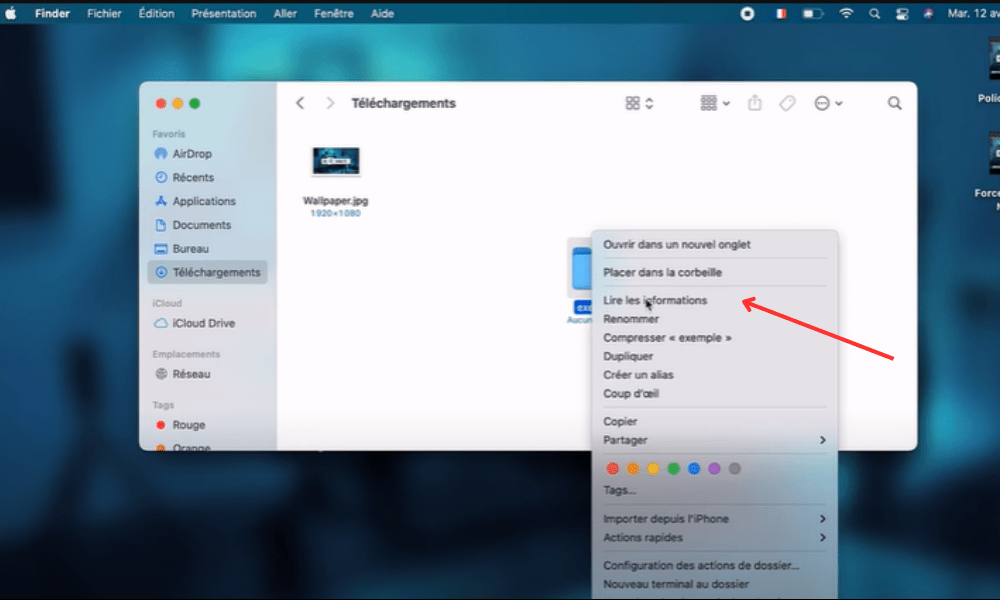
- Açılan pencerede, sol üst köşedeki klasör simgesine tıklayın, ardından kopyalamak için Command + C tuşlarına basın
- Yeni simge olarak kullanmak istediğiniz resmi başka bir Finder penceresinde veya Önizleme gibi bir uygulamada açın .
- Resmi seçin , ardından kopyalamak için Command + C tuşlarına basın
- Klasör Bilgilerini Oku penceresine geri dönün , sol üst köşedeki klasör simgesine tıklayın ve ardından yapıştırmak için Command + V tuşlarına basın
- "Bilgileri Oku" penceresini kapatın. Klasör simgesinin değiştiğini göreceksiniz.
2. Alternatif yöntem
Bu yöntem, Önizleme uygulamasını kullanarak klasördeki görüntüyü doğrudan değiştirmeyi ve ona yeni bir renk uygulamayı içerir.
Bunu yapmak için şu adımları izlemelisiniz:
- Simgesini değiştirmek istediğiniz klasörü seçin , ardından sağ tıklayın ve "Paket içeriğini göster" seçeneğini belirleyin .
- Açılan pencerede, İçerik > Kaynaklar klasörüne gidin ve icon.icns adlı dosyayı bulun . Bu, klasörün resmidir.
- icon.icns dosyasına sağ tıklayın ve " Birlikte Aç > Önizleme" seçeneğini seçin .
- Önizleme uygulamasında, Araçlar ve Renk Ayarla.
- Açılan pencerede, kaydırıcıları kullanarak tonunu, doygunluğunu, parlaklığını, kontrastını veya sıcaklığını . Klasörün renginin gerçek zamanlı olarak değiştiğini göreceksiniz.
- İstediğiniz renge ulaştıktan sonra, Önizleme uygulamasını kapatın ve değişiklikleri kaydedin.
- Paket içeriği penceresini kapatın. Klasör simgesinin değiştiğini göreceksiniz.
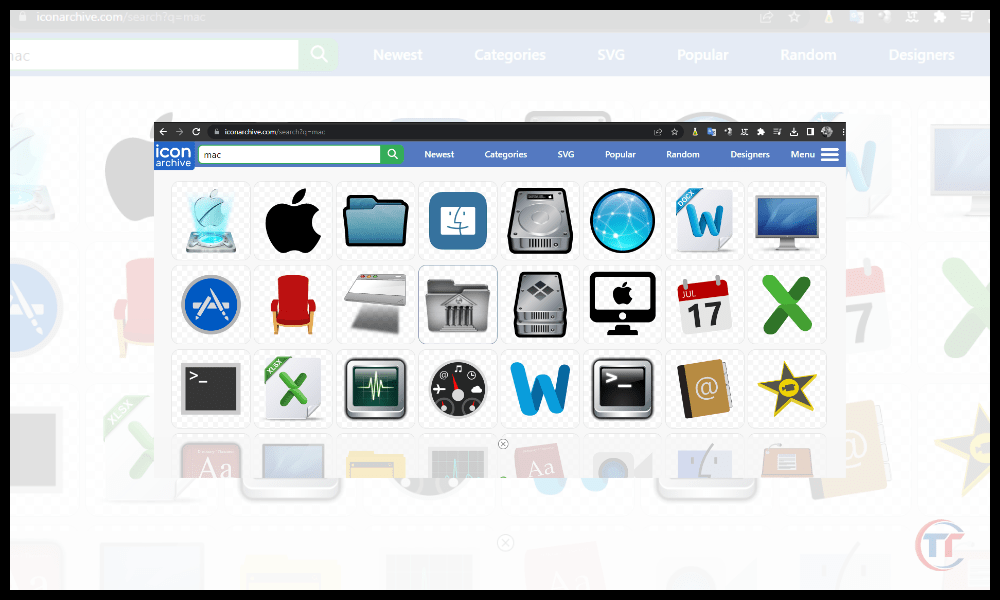
Kendi klasör simgelerinizi oluşturmak istemiyorsanız, IconArchive, Flaticon veya Icons8 gibi özel web sitelerinden de indirebilirsiniz. Orada, klasörlerinizi kişiselleştirmek için kullanabileceğiniz çeşitli stillerde ve renklerde binlerce ücretsiz ve ücretli simge bulacaksınız. Ayrıca, kendi resimlerinizden kolayca simge oluşturmanıza olanak tanıyan Iconizer veya Image2icon gibi uygulamaları da kullanabilirsiniz .
Mac'te önizleme özelliğini kullanarak klasör rengini nasıl değiştirebilirim?
Yine Önizleme uygulamasını kullanarak , bu yöntem bir öncekine göre daha hızlı ve kolaydır ve paket içeriğini kopyalayıp yapıştırmayı veya değiştirmeyi gerektirmez. İşte nasıl yapılır:
- Mevcut bir klasörün rengini değiştirmek için izlenecek adımlar :
- Rengini değiştirmek istediğiniz klasörü seçin , ardından sağ tıklayın ve " Birlikte Aç > Önizleme" seçeneğini belirleyin .
- Önizleme uygulamasında, Araçlar ve Renk Ayarla.
- Açılan pencerede, kaydırıcıları kullanarak tonunu, doygunluğunu, parlaklığını, kontrastını veya sıcaklığını . Klasörün renginin gerçek zamanlı olarak değiştiğini göreceksiniz.
- İstediğiniz renge ulaştıktan sonra, Önizleme uygulamasını kapatın ve değişiklikleri kaydedin.
- Yeni ve renkli bir klasör oluşturmak için ipuçları :
- seçin , ardından sağ tıklayın ve Çoğalt.
- Kopyalanan klasörü dilediğiniz gibi yeniden adlandırın
- Yukarıda açıklanan adımları izleyerek Önizleme uygulamasını kullanarak çoğaltılmış klasörün rengini değiştirebilirsiniz.
Bilmenizde fayda var : Mac'e (MacBook) Snapchat nasıl yüklenir?
SSS
Klasörün arka plan rengini nasıl değiştirebilirim?
Arka plan rengini değiştirmek için klasörün görüntüleme seçeneklerini değiştirmeniz gerekir. Bu yöntem , simge veya etiketten bağımsız olarak her klasör için bir arka plan rengi seçmenize olanak tanır

İşte nasıl yapılacağı:
- Klasör görüntüleme seçeneklerine erişme prosedürü:
- Arka plan rengini değiştirmek istediğiniz klasörü açın , ardından Görünüm menüsüne tıklayın ve Görüntü Seçenekleri'ni seçin .
- Açılan pencerede, "Arka plan rengi, ardından sağdaki renk karesine tıklayın.
- Paletten veya renk seçiciden arka plan rengini seçme:
- Açılan pencerede, sunulan paletten bir arka plan rengi seçebilir veya daha fazla seçeneğe erişmek için Renk Seçici düğmesine tıklayabilirsiniz
- Renk seçicide, size uygun rengi bulmak için farklı modları (tekerlek, ölçek, kalem vb.) kullanabilir veya ilgili alana doğrudan rengin onaltılık kodunu girebilirsiniz
- Arka plan renginizi seçtikten sonra, renk seçici penceresini ve görüntü seçenekleri penceresini. Klasörün arka plan renginin değiştiğini göreceksiniz.
Arka plan renginin dosya okunabilirliği üzerindeki etkisi :
Bir klasörün arka plan rengini değiştirirken, içerdiği dosyaların okunabilirliğini koruduğunuzdan. Bunu yapmak için, simgelerin veya dosya adlarının renklerine çok benzeyen veya parlamaya veya kamuflaja neden olan renklerden kaçının.
Mac'inizde klasörlerinizi etiketler kullanarak nasıl renklendirebilirsiniz?
Mac'te klasörlerin rengini değiştirmek için macOS'un yerleşik etiketleme sistemini kullanabilirsiniz . Bu yöntem, her klasöre renkli bir etiket atamanıza olanak tanır ve bu da klasörleri kategoriye, önceliğe veya duruma göre düzenlemenize yardımcı olabilir.

İşte nasıl yapılacağı:
- Bir tane yapın Sağ tıklayın klasöre tıklayın ve seçin Etiket bağlam menüsünde. Ardından rengi seçin Ona atamak istediğiniz şey.
- Klasörü seçin ve Dosya menüsüne tıklayın . Ardından Etiket'i seçin ve ona atamak istediğiniz rengi seçin
- Klasörü seçin ve Bilgi Al menüsünü açmak için Command + I tuşlarına basın. Sağ üst köşedeki Etiket simgesine tıklayın ve atamak istediğiniz rengi seçin
- Klasörü seçin ve Finder kenar çubuğundaki Etiket simgesine sürükleyin . Atamak istediğiniz rengin üzerine bırakın
Etiketlerin adlarını ve renklerini nasıl özelleştirebilirim?
Etiketlerin adlarını ve renklerini özelleştirmek istiyorsanız, şu adımları izleyebilirsiniz:
- Finder menüsüne tıklayın ve Tercihler'i seçin .
- Açılan pencerede Etiketler.
- Yedi adet önceden tanımlanmış etiketi, adları ve renkleriyle birlikte göreceksiniz.
- Üzerine tıklayın ve yeni adı yazın.
- Sağdaki renk karesine tıklayın ve paletten veya renk seçiciden yeni bir renk seçin
- Tercihler penceresini kapatın.
Klasörlerinizdeki etiketlerin değiştiğini göreceksiniz.
Mac'te klasörlerin rengini değiştirmenin diğer çözümleri nelerdir?
Sunulan yöntemlerden hiçbiri size uygun değilse, klasör özelleştirmesine yönelik uygulamalar gibi alternatif çözümleri de tercih edebilirsiniz . Piyasada, Mac'te klasör renklerini değiştirme konusunda daha fazla seçenek ve kullanım kolaylığı sunan birçok uygulama mevcuttur.
İşte bazı örnekler:
- Folder Color, klasörlerinizin rengini tek bir tıklamayla değiştirmenizi sağlayan bir uygulamadır. 24 önceden tanımlanmış renk arasından seçim yapabilir veya kendi özel renklerinizi oluşturabilirsiniz. Ayrıca klasörlerinize gradyan, bulanıklık veya kabartma gibi efektler de uygulayabilirsiniz.
- Klasör Tasarımcısı, özgün ve şık klasör simgeleri oluşturmanıza olanak tanıyan bir uygulamadır. Klasörlerinizi süslemek için resimler, metinler, emojiler veya semboller kullanabilirsiniz. Ayrıca simgelerinizin boyutunu, şeklini, döndürme açısını veya saydamlığını da ayarlayabilirsiniz.


