

Mac'inizde ilk taramanızı yaparken nasıl ilerleyeceğinizi tam olarak bilmemeniz gayet normal. Neyse ki, işlem basit ve dosyanızı başarıyla taramanız için adım adım nasıl yapacağınızı göstereceğiz. Nasıl yapılacağını öğrenmek için sabırsızlanıyor musunuz? Hadi başlayalım!
Adım 1 : Tarayıcıyı ve bilgisayarı bağlayın.
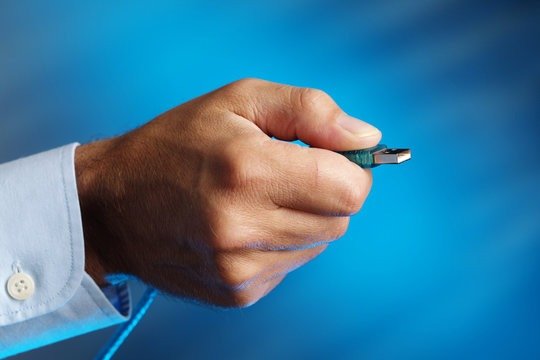
Öncelikle bilgisayarınızı ve tarayıcıyı bağlamanız gerekiyor. Bu işlem iki aşamada gerçekleştirilecek: bağlantılar ve yapılandırma.
Öncelikle, Mac'inizle herhangi bir özel bağlantı yazılımı indirmenize gerek olmadığını bilmelisiniz. Dahili görüntü aktarım yazılımı sayesinde her türlü tarayıcıyı mükemmel bir şekilde kontrol edebilirsiniz. Kurulum sadece birkaç saniye sürer.
- Arama çubuğuna " görüntü aktarımı " yazın. Yazılım, kamera simgesinin altında görünecektir.
- Simgeye sağ tıklayın ve " Tarayıcıyı aç " düğmesine tıklayın.
İşte bu kadar, tarayıcınızı Mac'inize bağladınız.
Ayrıca bakınız : Wi-Fi üzerinden yazdırma! Yazıcınızı nasıl bağlayabilirsiniz?
Adım 2 : Belgenin dijitalleştirilmesi
cihazınıza uygun tarama modunu seçmelisiniz
düz yataklı bir tarayıcı ile
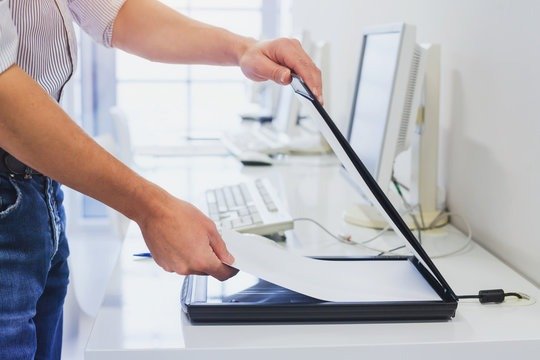
Üç alt adımda, düz yataklı bir tarayıcı kullanarak aynı anda farklı görüntüleri tarayabileceksiniz.
Adım 1: Taranacak belgeleri tepsiye yerleştirin.
Burada, taranacak belge(ler)i tarayıcının cam yüzeyine yüzü aşağı bakacak şekilde yerleştirmelisiniz. Belgeler, tüm işlem boyunca tamamen hareketsiz kalmalıdır.
Adım 2: Bağlantıyı kontrol edin
Bilgisayar ve tarayıcının doğru şekilde bağlandığından emin olun. Emin olmak için bağlantı işlemini her zaman tekrarlayabilirsiniz.
3. Adım: Düz yataklı tarayıcı seçeneğini seçin.
Otomatik tepsi ile tarama seçeneğinin bulunduğu bir kutu göreceksiniz. Düz yataklı bir tarayıcınız varsa, devam etmeden önce kutunun işaretini kaldırın.
power supply tepsisine sahip bir tarayıcı ile
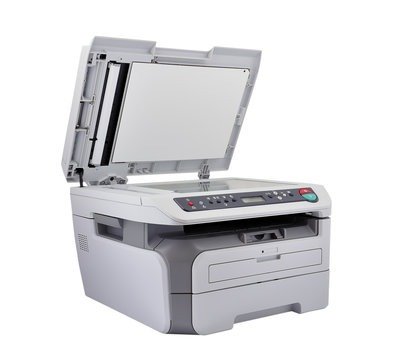
Bu cihaz, birçok sayfayı aynı anda tarama avantajı sunar. Tek bir ayar gereklidir ve tüm sayfalara uygulanacaktır. Taranacak belgeleri tepsiye sırayla yerleştirin.
Adım 1: Belgelerinizi gözden geçirin.
Ancak, yalnızca aynı özelliklere sahip belgeleri bir araya gruplandırın. Tek ayar nedeniyle, aynı anda hem renkli hem de siyah beyaz tarama yapamazsınız. Bu nedenle, bazı belgeleri yeniden taramak zorunda kalmamak için sıralama yaparken dikkatli olun.
Adım 2: Bilgisayar ile taranacak cihaz arasındaki bağlantıyı kontrol edin.
Seçilen dijitalleştirme yönteminden bağımsız olarak, bu adım aynı yeri işgal eder ve aynı öneme sahiptir.
3. Adım: Otomatik çöp kutusu seçeneğini seçin.
Burada, "Otomatik tepsiyle tarama" seçeneğinin işaretli kalması gerekir. Eğer boşsa, bilgisayara istenen tarama modunu bildirmek için işaretleyin.
Bu makale ilginizi çekebilir : Taşınabilir yazıcı mı yoksa Polaroid mi? Hangisini seçmeli!
3. Adım : Gerekli ayarlamaları yapın
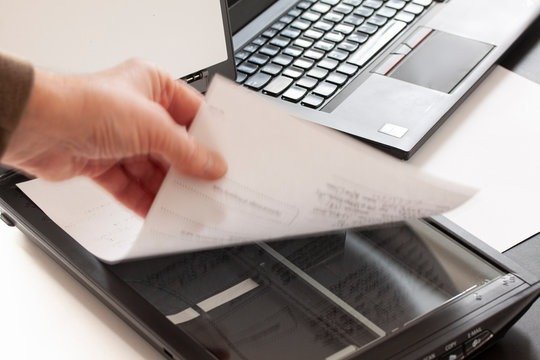
Kullanacağınız tarayıcı ne olursa olsun, tarama modundan sonraki işlem aynıdır. Bu adımda, beklenen dijitalleştirilmiş şekli olabildiğince hassaslaştırmak gerekir.
- Görüntü türü
Yerel Tür seçeneğini . İstediğiniz belge türünü belirtmeniz gerekir. Siyah beyaz çıktı istiyorsanız " metin "i seçin. Bu seçenek renkli resimler için de mevcuttur.
- Çözünürlük
Bu, belgenin dijital versiyonunun sahip olması gereken dosya boyutunu ifade eder. 200 ile 300 dpi arasında bir değer seçin.
- Boyut
A4 kağıt taramaları için, ideal boyutu korumak amacıyla bu seçeneği devre dışı bırakın.
- Genel bakış
Burada, ters çevrilmiş bir belgeyi düzeltme fırsatınız var.
- Konum
Bilgisayarınız, belgenizin dijital versiyonu için belirli bir konum seçmenize olanak tanır.
- İsim
Bu seçenekle, her belgeye bir ad atayarak onları hızlıca bulabilirsiniz.
- Biçim
El yazısı belgeler için " PDF " formatını, fotoğraflar için ise "JPEG" formatını seçin.
- Düzeltme
Bu son seçenek, orijinal belgeyi değiştirmeniz için çeşitli olanaklar sunar.


