
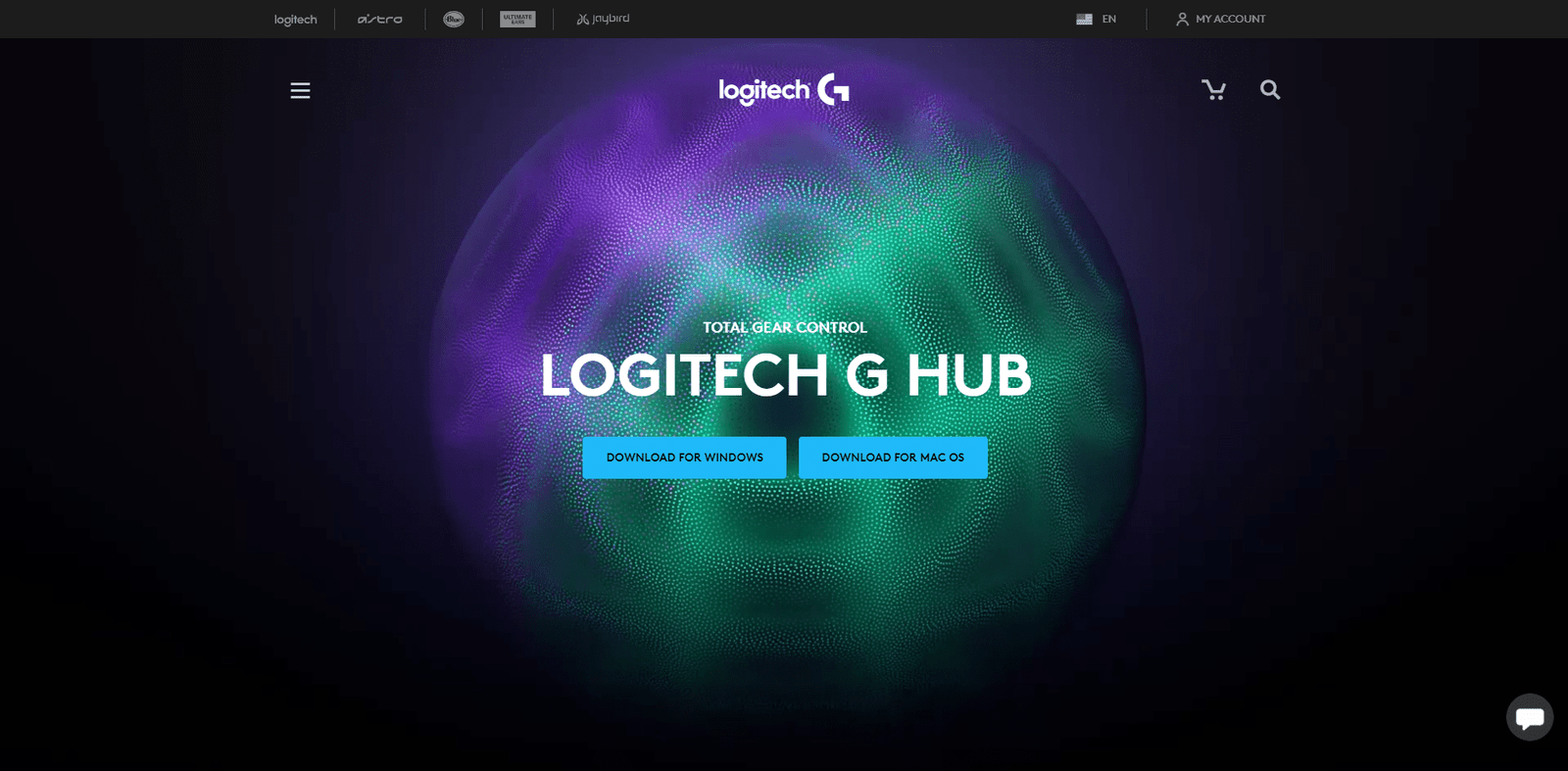
Günümüzde onlarca farklı cihaz yazılımı mevcut ve bunun da geçerli bir sebebi var. Cihaz özelleştirmesi yeni boyutlara ulaşırken, standart Windows fare seçenekleri bu gelişmelere ayak uyduramıyor.
Bu nedenle fare üreticileri, ürünlerini özelleştirmek için bir dizi özel çözüm geliştirdiler. Logitech cihazlarınızdan en iyi şekilde yararlanmak istiyorsanız, Logitech G-Hub en doğru seçimdir.
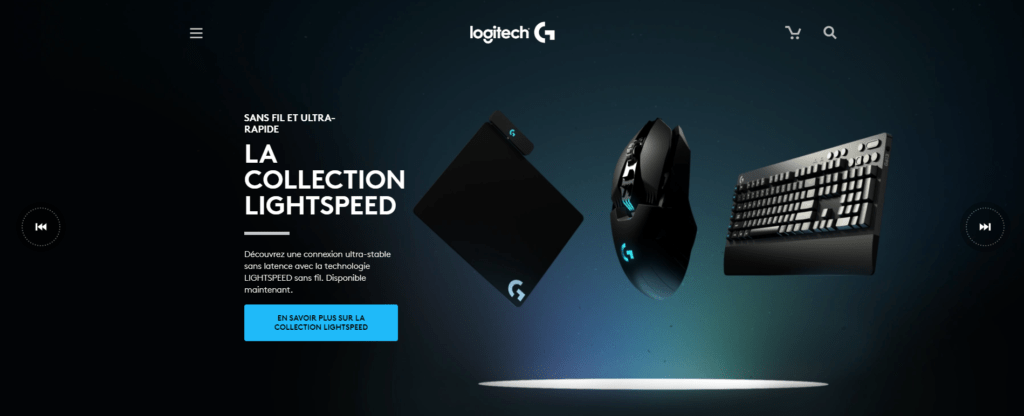
Bilmenizde fayda var: Yeni Logitech klavye ve fare setleri satışta!

Logitech G Hub nedir?
Logitech G Hubs, Logitech çevre birimleri için bir özelleştirme aracı ve bağımsız bir portal olması bakımından Logitech Gaming Software'e oldukça benzer. Ancak G Hubs, daha çok yönlü profil oluşturma seçenekleri sunmak üzere tasarlanmış tamamen yenilenmiş bir sürümdür.

Logitech G Hub yazılımının özellikleri ve kullanımının faydaları
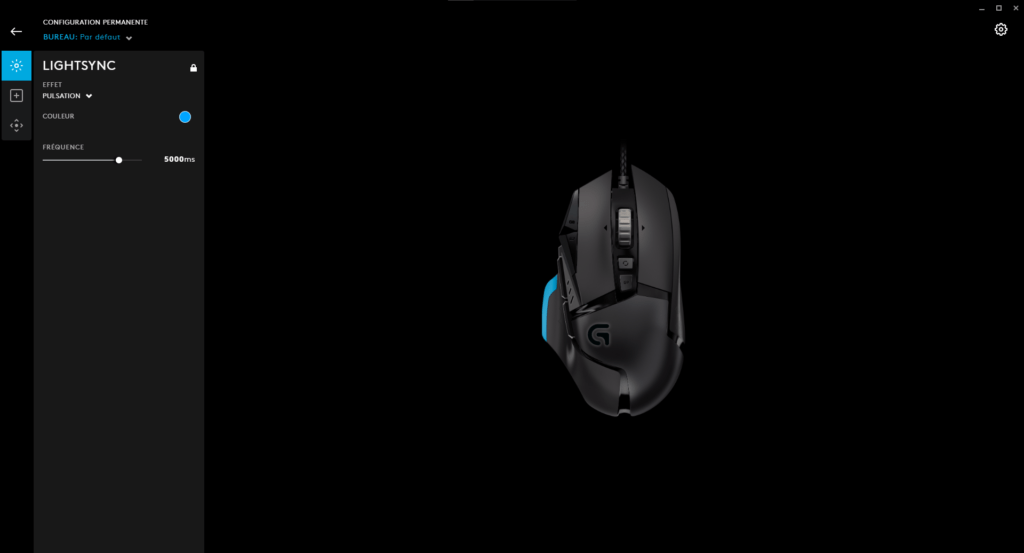
Genel olarak, G Hub, LGS'nin çok daha şık ve sezgisel bir versiyonudur ve birçok aynı özelliğe sahiptir (profil oluşturma, makrolar/komutlar/tuşlar, RGB aydınlatma kontrolü ve senkronizasyonu, DPI hassasiyeti, otomatik oyun algılama vb.). Dahası, 2019 model Logitech cihazlarıyla çalışan tek programdır.
Yeni özellikler arasında, özel oyun profillerini indirip Logitech topluluğuyla paylaşma, OBS, üçüncü taraf yayın uygulamaları ve Discord ile entegrasyon (yani yazılımda düğmelere somut eylemler atama) ve birden fazla özdeş oyun profili oluşturup kaydedip bunlar arasında sorunsuz geçiş yapabilme özelliği yer alıyor.
Logitech G-Hub Hakkında Sıkça Sorulan Sorular
Logitech G Hub'ı nasıl kurarım?
Logitech G Hub'ı Logitech web sitesinden indirin. İndirdikten sonra, çalıştırılabilir dosyaya çift tıklayın ve kurulum sihirbazını takip edin.

Logitech G Hub'ı nasıl güncelleyebilirim?
Google Hub'ı açın ve sağ üst köşedeki dişli çark simgesine tıklayın. Sağ üst köşedeki "Güncellemeleri Kontrol Et" seçeneğine tıklayın; Google Hub çevrimiçi olarak en son sürümü kontrol edecek, ardından otomatik olarak indirip kuracaktır.
Logitech G Hub tüm Logitech cihazlarıyla uyumlu mu?
Maalesef hayır, G Hub ile uyumluluk sınırlıdır. İşte tam liste:
G903 LIGHTSPEED Kablosuz Oyun Faresi, G900 Kablosuz Oyun Faresi, G703 LIGHTSPEED Kablosuz Oyun Faresi, G600 Oyun Faresi, G502 RGB Ayarlanabilir Oyun Faresi, G403 Kablosuz Oyun Faresi, G403 Oyun Faresi, PRO Oyun Faresi, G302 Daedalus Prime, G402 Hyperion Fury, G502 Proteus Core, Pro Kablosuz Oyun Faresi, G502 Hero Oyun Faresi, G920/G29 Driving Force Yarış Direksiyonu, G910 RGB Mekanik Oyun Klavyesi, G810 RGB Mekanik Oyun Klavyesi, G613 Kablosuz Mekanik Oyun Klavyesi, G610 Arkadan Aydınlatmalı Mekanik Oyun Klavyesi, G512 Karbon RGB Mekanik Oyun Klavyesi, G513 Karbon/Gümüş RGB Mekanik Oyun Klavyesi, G413 Arkadan Aydınlatmalı Mekanik Oyun Klavyesi, G213 RGB Oyun Klavyesi, PRO Oyun Klavyesi, G310 Atlas Dawn, G103 Oyun Klavyesi, G935 LIGHTSYNC Kablosuz Oyun Kulaklığı, G933 Kablosuz 7.1 Surround Oyun Kulaklık, G635 Kablolu LIGHTSYNC Oyun Kulaklığı, G633 RGB 7.1 Surround Oyun Kulaklığı, G533 Kablosuz 7.1 Surround Oyun Kulaklığı, G560 LIGHTSYNC PC Oyun Hoparlörleri, G433 7.1 Surround Oyun Kulaklığı, G432 7.1 Surround Oyun Kulaklığı ve G332 Stereo Oyun Kulaklığı.
Logitech G Hub'a nasıl cihaz eklerim?
Cihazı bilgisayarınızın USB bağlantı noktalarından birine takın. G Hub daha sonra cihazı otomatik olarak ekleyecek ve bilgisayarınıza bağlı diğer Logitech ekipmanlarıyla birlikte G Hub giriş ekranında görünecektir. Kablosuz bir cihazınız varsa, birlikte verilen kurulum talimatlarını izleyin; G Hub cihazı otomatik olarak algılayacaktır.
Özel profiller nasıl oluşturulur?
- Hub G açılış sayfasında, üst kısımda bulunan "Aktif Profil"e tıklayın.
- Sonraki ekranda, "Oyunlar ve Uygulamalar" listesinden özel profilinizle ilişkilendirmek istediğiniz oyunu seçin. Hiçbir oyun görünmüyorsa, "+ Oyun veya uygulama ekle" seçeneğine tıklayın ve ardından oyun için uygun yürütülebilir dosyayı seçin.
- "+ Seçilen uygulama için profil ekle" seçeneğine tıklayın.
- Profil için istediğiniz adı girin ve Enter tuşuna basın.
- Önceki ekrana geri döneceksiniz. Yeni özel profilin artık ekranın altındaki "Profiller" listesinde göründüğünü lütfen unutmayın.
- Profil ayarlarını değiştirmek için, Hub G başlatma sayfasına geri dönmek üzere ekranın üst kısmındaki "X" işaretine dokunun, ardından cihazınızı tıklayın.
- Ardından, ekranın üst kısmındaki açılır menüden yeni profilin seçili olduğundan emin olun. Daha sonra ışıkları senkronize edebilir, komutlar/tuşlar/eylemler/makrolar atayabilir ve profil için IAP hassasiyetini ayarlayabilirsiniz.

Özel profilleri nasıl içe aktarabilirim?
LGS'nin aksine, G Hub'da aynı bilgisayarda LGS'de bulunan profilleri içe aktarmak dışında, bilgisayarınızdaki özel profilleri içe aktarmak için yerleşik bir işlev bulunmamaktadır.
Zahmetli bir çözüm, yukarıda açıklandığı gibi özel bir profili LGS'ye aktarmak ve ardından G Hub'ı yüklemektir. Sağ üst köşedeki dişli simgesine tıklayarak "Ayarlar"a erişin, ardından "Logitech oyun yazılımından geçiş" altında "Tüm profilleri içe aktar"ı seçin.
Ancak, G Hub ana sayfasındaki "En İyi Oyun Profillerini Keşfet" düğmesine tıklayarak ve ardından arama yaparak diğer kullanıcıların profillerini indirebilirsiniz. Beğendiğiniz bir profil bulduğunuzda, üzerine tıklayın ve ardından "İndir"e tıklayın. İndirildikten sonra, G Hub otomatik olarak profil listenize ekleyecektir. Profilleri indirmek için bir Logitech hesabı oluşturmanız gerektiğini unutmayın.
Varsayılan profili nasıl ayarlayabilirim?
- Varsayılan bir profil ayarlamak için, başlatma sayfasından "Aktif Profil"e tıklayın.
- Sayfanın altındaki "Profiller" listesinden uygun profili seçin ve "Detaylar"a tıklayın.
- Sonraki ekranda, varsayılan profili ayarlamak için "Kalıcı olarak ayarla" seçeneğine tıklayın.
Makro/komut nasıl oluştururum?
- Hub G ana sayfasından cihazınıza tıklayın.
- Sayfanın üst kısmındaki açılır menüden bir profil seçin, ardından menünün sol sütununda bulunan "Görevler" (kare içindeki + işareti simgesi) seçeneğine tıklayın.
- "Makrolar"a, ardından "Yeni bir makro oluştur"a tıklayın.
- Ona bir isim verin ve Enter tuşuna basın.
- Sonraki ekranda, oluşturmak istediğiniz makro türünü seçin: tekrarla, tuşa basılı tutarak tekrarla, geçiş yap ve sıralı çalıştır.
- Sonraki ekranda, makronun ne yapacağını tanımlayabilirsiniz: tuş vuruşları, metin, emojiler, Discord gibi entegre bir üçüncü taraf uygulamadaki eylemler, uygulamalar, gecikmeler ve medya ve sesle ilgili sistem işlevleri. + sembolüne tıklayarak ve yeni bir işlev ekleyerek sonsuz bir eylem zinciri oluşturabilirsiniz.
- Önceki ekrana dönmek için "Kaydet"e dokunun, ardından yeni makroyu cihazınızdaki istediğiniz düğmeye/tuşa sürükleyip bırakarak atayın.

Logitech G Center'ı başlangıçta otomatik olarak nasıl açarım?
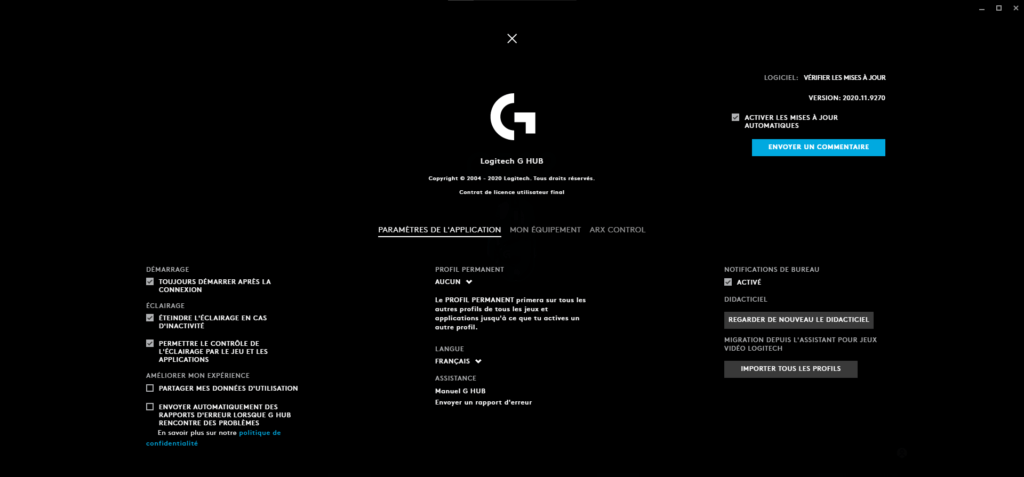
- G Hub açılış sayfasından, sağ üst köşede bulunan "Ayarlar" dişli simgesine tıklayın.
- "Başlangıç" bölümünde, "Her zaman oturum açtıktan sonra başlat" kutusunu işaretleyin.
- Logitech G Hub'ın başlangıçta otomatik olarak açılmasını nasıl önleyebilirim?
- Ana sayfanın sağ üst köşesindeki dişli çark simgesine tıklayarak G Hub ayarlarını açın.
- "Başlangıç" bölümünde, "Her zaman oturum açtıktan sonra başlat" kutusunun işaretini kaldırın.
Logitech G Hub'ı nasıl devre dışı bırakabilirim?
G Hub'ı kaldırmadığınız sürece, yazılımı devre dışı bırakmanın en kolay yolu, Windows başlangıç seçeneğinin devre dışı bırakıldığından emin olmak ve programı kapatmaktır.
Logitech G Hub'ı nasıl kaldırabilirim?
Windows Başlat menüsüne tıklayın ve Denetim Masası'nı seçin, ardından "Program kaldır"ı seçin. Listeden Logitech G Hub'ı seçin ve "Kaldır/Değiştir"e tıklayın. "Logitech G Hub'ı kaldırmak istediğinizden emin misiniz?" sorulduğunda "Evet"e tıklayın. Kaldırma sihirbazı daha sonra G Hub'ı bilgisayarınızdan kaldıracaktır.
Sorun Giderme – Logitech G Hub

Logitech G-Hub merkezi açılmıyor, ne yapmalıyım?
Öncelikle, bilgisayarınızı yeniden başlatmayı ve G Hub'ı tekrar çalıştırmayı deneyin. Bu işe yaramazsa, G Hub'ı kaldırıp yeniden yüklemeniz gerekecek. Henüz indirmediyseniz, en son sürümü indirdiğinizden emin olun.
Eğer LGS de yüklüyse, her iki programı da kaldırın ve önce Google Hub'ı yeniden yükleyin. Mümkünse LGS'yi yeniden yüklemekten kaçının, çünkü her iki program da benzer bir API kullanıyor ve bu da Google Hub açıldığında çakışmaya ve hataya neden olabilir.
Logitech G Hub cihazı (fare, klavye, kulaklık) tanımıyor/algılanmıyor, ne yapmalıyım?
İşte bazı olası düzeltmeler:
- Cihazınızın G Hub ile uyumlu olup olmadığını kontrol edin, çünkü yalnızca birkaç eski cihaz ve 2019 öncesi cihazlar uyumludur.
- USB kablosunun doğru şekilde bağlı olduğundan emin olun.
- Logitech web sitesinden G Hub'ın en son sürümünü indirip kurun.


