

Lenovo, yüksek performanslı ve ergonomik dizüstü bilgisayarlarıyla tanınan bir markadır. Ancak Lenovo Kısayol Tuşları ? Bunlar, tuş kombinasyonlarıdır . Bu makalede, Lenovo Kısayol Tuşlarının ne olduğunu, nasıl kullanılacağını ve nasıl güncelleneceğini açıklayacağız.

Lenovo Kısayol Tuşları nedir?
Lenovo dizüstü bilgisayarlarda klavye kısayollarını ve kısayolların mevcut durumunu gösteren bir ekran üstü gösterge (OSD) sağlayan bir uygulamadır
Lenovo Hotkeys, 3.0.0.242 sürümünden itibaren yerini alan Lenovo Utility'nin geliştirilmiş bir sürümüdür. Lenovo Hotkeys'i Microsoft Store'dan yükleme düğmesine tıklayarak ve web sitesindeki yönergeleri izleyerek indirebilirsiniz.
Lenovo kısayol tuşlarını nasıl kullanırım?
Lenovo dizüstü bilgisayarlarda iki tür özel işlev tuşu bulunur: FN tuşları ve klavye kısayolları .
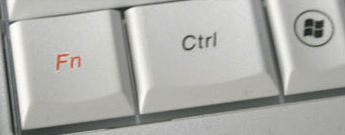
FN tuşları klavyenin alt kısmında, genellikle CTRL tuşunun yanında bulunur. Mavi veya turuncu bir FN sembolüyle işaretlenmişlerdir. Özel bir işlevi etkinleştirmek için, FN tuşuna ve istenen işlevin sembolüyle işaretlenmiş başka bir tuşa aynı anda basın. Örneğin, sesi açmak veya kapatmak için FN + F1 tuşlarına basın.

Klavye kısayolları, genellikle F1'den F12'ye kadar etiketlenmiş, klavyenin üst kısmında bulunan tuşlardır. Bu tuşlar, FN tuşuna basmanıza gerek kalmadan belirli işlevlere doğrudan erişmenizi sağlar. Örneğin, şu anda etkin olan pencereyi kapatmak için F4 tuşuna basmanız yeterlidir. Ancak klavye kısayollarını kullanarak özel karakterler de ekleyebileceğinizi ? Bunlar, klavyede bulunmayan semboller veya harflerdir; örneğin kalp ♥, euro sembolü € veya vurgulu e é. Bunları eklemek için Alt tuşuna ve istediğiniz karaktere karşılık gelen sayısal koda basmanız yeterlidir. Örneğin, kalp ♥ eklemek için Alt + 3 tuşlarına basın.
İşte Lenovo dizüstü bilgisayarlarda kullanılan bazı fonksiyon tuşu kombinasyonları ve klavye kısayollarına örnekler:
- Fn + PrtSc (ideapad 100-15IBY): Sistem sorgusunu etkinleştirir.
- Fn + Pause: Duraklatma işlevini etkinleştirir.
- Fn + Delete (ideapad 100-14IBY): Fn + Insert (ideapad 100-15IBY): Kaydırma kilidini açar/kapatır.
- Fn + Delete (ideapad 100-15IBY): Sayısal tuş takımını etkinleştirir/devre dışı bırakır.
- F1: Sesi açar/kapatır.
- F2: Ses seviyesini düşürür.
- F3: Ses seviyesini artırır.
- F4: Şu anda etkin olan pencereyi kapatır.
- F5: Masaüstünü veya şu anda etkin olan pencereyi yeniler.
- F6: Dokunmatik yüzeyi etkinleştirir/devre dışı bırakır.
- F7: Uçak modunu açar/kapatır.
- F8: Şu anda aktif olan tüm uygulamaları görüntüler.
- F9: LCD ekran arka ışığını açar/kapatır.
- F10: Ekranı bilgisayar ve harici cihaz arasında değiştirir.
- F11: Ekran parlaklığını azaltır.
Lenovo Hotkeys uygulamasını nasıl güncelleyebilirim?
Lenovo Hotkeys'ten tam olarak faydalanmak için düzenli olarak güncellenmesi önerilir. Bunu yapmak için şu adımları izleyebilirsiniz:

- Microsoft Store'u açın ve Lenovo Hotkeys uygulamasını arayın.
- Uygulamayı indirmek ve yüklemek için "Al" veya "Yükle" düğmesine tıklayın.
- Kurulum tamamlandıktan sonra, değişikliklerin geçerli olması için bilgisayarınızı yeniden başlatın.
- Artık Lenovo dizüstü bilgisayarınızda Lenovo Kısayol Tuşlarını kullanabilirsiniz.
SSS
İşte Lenovo kısayol tuşlarıyla ilgili sıkça sorulan bazı sorular:
FN tuşunu nasıl etkinleştirir veya devre dışı bırakırım?
Lenovo dizüstü bilgisayar modelinize bağlı olarak, Fn tuşunu Fn + Esc tuşlarına basarak veya BIOS'a girip Eylem Tuşları Modu ayarını değiştirerek etkinleştirebilir veya devre dışı bırakabilirsiniz.
Hotkey.exe dosyası nedir?
hotkey.exe dosyası, klavye kısayol kombinasyonlarını etkinleştiren bir başlangıç programıdır. Lenovo Black Silk USB klavyeyi referans alan dahili bir sürüm "C:\Program Files\jmesoft" klasörüne yüklenir.
Lenovo Hotkeys uygulamasını nasıl kaldırabilirim?
Lenovo Hotkeys uygulamasını kaldırmak için şu adımları izleyebilirsiniz:
- Başlat menüsünü açın ve Ayarlar'a tıklayın.
- Uygulamalar ve özellikler'e tıklayın.
- Yüklü uygulamalar listesinde Lenovo Hotkeys'i bulun ve üzerine tıklayın.
- Kaldır düğmesine tıklayın ve ekrandaki yönergeleri izleyin.
Lenovo kısayol tuşlarını nasıl özelleştiririm?
Lenovo kısayol tuşlarını özelleştirmek için, Lenovo dizüstü bilgisayarınızın ayarlarını değiştirmenize olanak tanıyan Lenovo Vantage uygulamasını kullanabilirsiniz. Bunu yapmak için şu adımları izleyebilirsiniz:
- Microsoft Mağazası'nı açın ve Lenovo Vantage'ı arayın.
- Uygulamayı indirmek ve yüklemek için "Al" veya "Yükle" düğmesine tıklayın.
- Lenovo Vantage uygulamasını açın ve Donanım'a tıklayın.
- Giriş ayarları'na tıklayın ve değiştirmek istediğiniz seçenekleri belirleyin
Lenovo Hotkeys'in avantajları nelerdir?
Lenovo kısayol tuşları birçok avantaj sunar:
- Bu özellikler, Başlat menüsüne veya Denetim Masasına gitmenize gerek kalmadan Lenovo dizüstü bilgisayarınızın belirli özelliklerine hızlıca erişmenizi sağlar.
- Klavye kısayollarının mevcut durumunu gösteren bir ekran üstü gösterge (OSD) sağlayarak size daha iyi bir kullanıcı deneyimi sunarlar.
- Bu özellikler, Lenovo dizüstü bilgisayarınıza bağlı açık uygulamalar veya harici cihazlar arasında gezinmenizi kolaylaştırır.
Çözüm
Lenovo Kısayol Tuşları, Lenovo dizüstü bilgisayarınızda ses seviyesi, parlaklık, uçak modu veya dokunmatik yüzey gibi belirli özelliklere hızlıca erişmenizi sağlayan tuş kombinasyonlarıdır. Bu kısayollar, Microsoft Store'dan indirebileceğiniz Lenovo Kısayol Tuşları uygulaması tarafından desteklenir. Lenovo Kısayol Tuşlarını kullanmak için, istediğiniz fonksiyona karşılık gelen FN tuşuna veya klavye kısayollarına basmanız yeterlidir. En son iyileştirmelerden yararlanmak için Lenovo Kısayol Tuşları uygulamasını düzenli olarak güncellemeyi unutmayın. Ancak, klavyenin takılı kalmasıyla ilgili bir sorunla , aşağıdaki çözümleri deneyebilirsiniz:
- Caps Lock, Scroll Lock veya Num Lock tuşlarının etkinleştirilmediğinden emin olun.
- Bilgisayarınızı yeniden başlatın ve klavyenizi tekrar test edin.
- Aygıt Yöneticisi'nden klavye sürücüsünü kaldırın ve yeniden yükleyin.
- Bilgisayarınızı virüs veya kötü amaçlı yazılımlara karşı tarayın.
- Önceki çözümlerin hiçbiri işe yaramazsa Lenovo müşteri hizmetleriyle iletişime geçin.


