
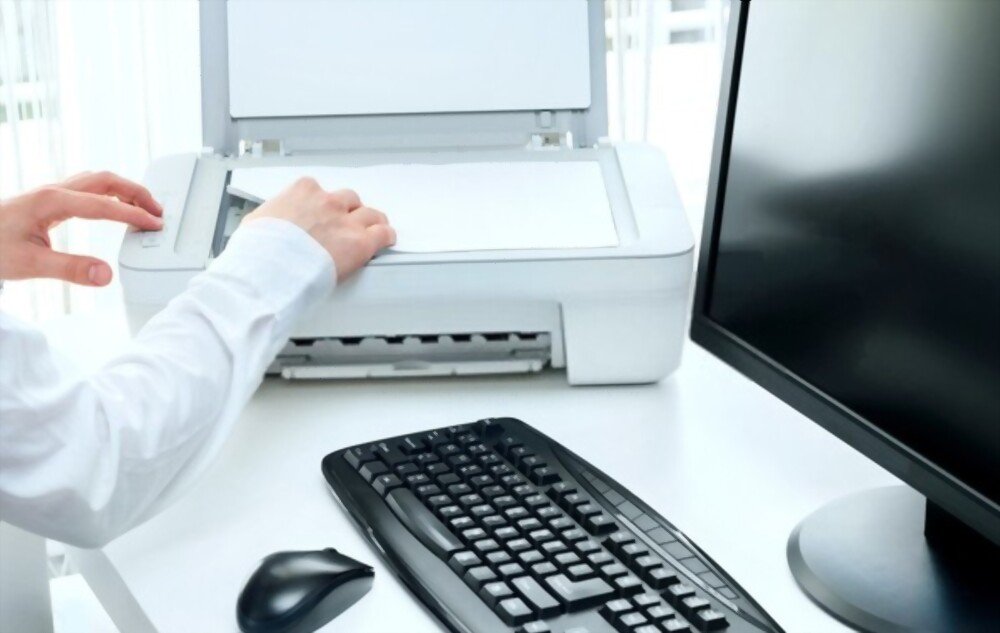
Belgeleri yazdırmak için mükemmel çalışan ancak tarama yapmayı reddeden HP yazıcınız mı var windows 11 çalıştıran bir HP yazıcıda neden yazdırma yapıp tarama yapamadığınızı ve nasıl düzelteceğinizi açıklayacağız
windows 11'de HP tarayıcı sorununa neden olabilecek olası sebepler nelerdir?
HP yazıcınızın Windows 11 altında doğru şekilde tarama yapmamasının çeşitli nedenleri olabilir. En yaygın nedenlerden bazıları şunlardır:
- Eski bir tarayıcı sürücüsü veya Windows 11 ile uyumsuz bir sürücü.
- Yazıcı ile bilgisayar arasında, USB kablosu veya Wi-Fi aracılığıyla olsun, bir bağlantı sorunu.
- Tarayıcıda veya tarama yazılımı yapılandırmasında bir sorun var.
- Tarayıcıda veya yazıcıda bir sorun var.
windows 11'de HP tarayıcı sorununu nasıl çözebilirim?
windows 11'de HP tarayıcı sorununu çözmek için aşağıdaki yöntemleri deneyebilirsiniz:
Yöntem 1: Tarayıcı sürücüsünü güncelleyin
Tarayıcı sürücüsü, HP yazıcınızın bilgisayarınızla iletişim kurmasını ve belgelerinizi taramasını sağlayan yazılımdır. Sürücü güncel değilse veya Windows 11 ile uyumsuzsa, arızalara veya hatalara neden olabilir. Tarayıcı sürücüsünü güncellemek için şu adımları izleyin:
- Başlat sağ tıklayıp Aygıt Yöneticisi'ni seçerek Aygıt Yöneticisi'ni .
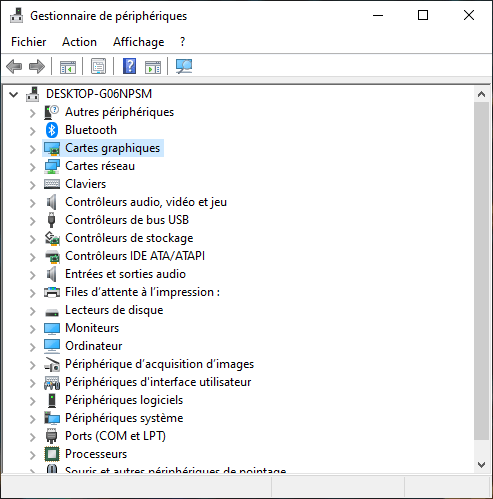
- Yazıcılar kategorisini ve HP yazıcınıza sağ tıklayın. Sürücüyü güncelle seçeneğini .
- "Güncellenmiş sürücüyü otomatik olarak ara" seçeneğine tıklayın ve ekrandaki yönergeleri izleyin.
- Windows güncellenmiş bir sürücü bulamazsa, HP yazıcı üreticinizin web sitesini ziyaret edebilir ve modelinize ve Windows 11 sürümünüze uygun sürücüyü indirebilirsiniz.
- İndirdiğiniz sürücüyü üreticinin talimatlarını izleyerek yükleyin.
Yöntem 2: Yazıcı ile bilgisayar arasındaki bağlantıyı kontrol edin
Yazıcı ile bilgisayar arasındaki bağlantı sorunu da tarayıcının doğru çalışmasını engelleyebilir. Bağlantıyı kontrol etmek için şu adımları izleyin:
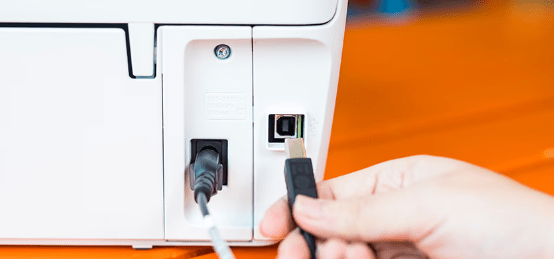
- Yazıcınızı bilgisayarınıza bağlamak için USB kablosu kullanıyorsanız, kablonun her iki ucunun da sağlam bir şekilde takılı olduğundan ve hasar görmediğinden emin olun. Gerekirse farklı bir USB bağlantı noktası veya kablo deneyin.
- Yazıcınızı bilgisayarınıza Wi-Fi bağlantısıyla bağlıyorsanız, her iki cihazın da aynı kablosuz ağa bağlı olduğundan ve sinyalin yeterince güçlü olduğundan emin olun. Ayrıca yönlendiricinizi veya internet kutunuzu yeniden başlatmayı da deneyebilirsiniz.
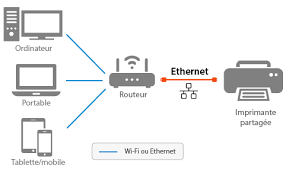
- Yazıcınızı bilgisayarınıza Bluetooth bağlantısıyla bağlıyorsanız, her iki cihazın da eşleştirildiğinden ve her iki cihazda da Bluetooth'un etkinleştirildiğinden emin olun. Gerekirse, Bluetooth ayarlarınızdan yazıcıyı kaldırıp yeniden eklemeyi deneyin.
Yöntem 3: Tarayıcıyı veya tarama yazılımını yapılandırın
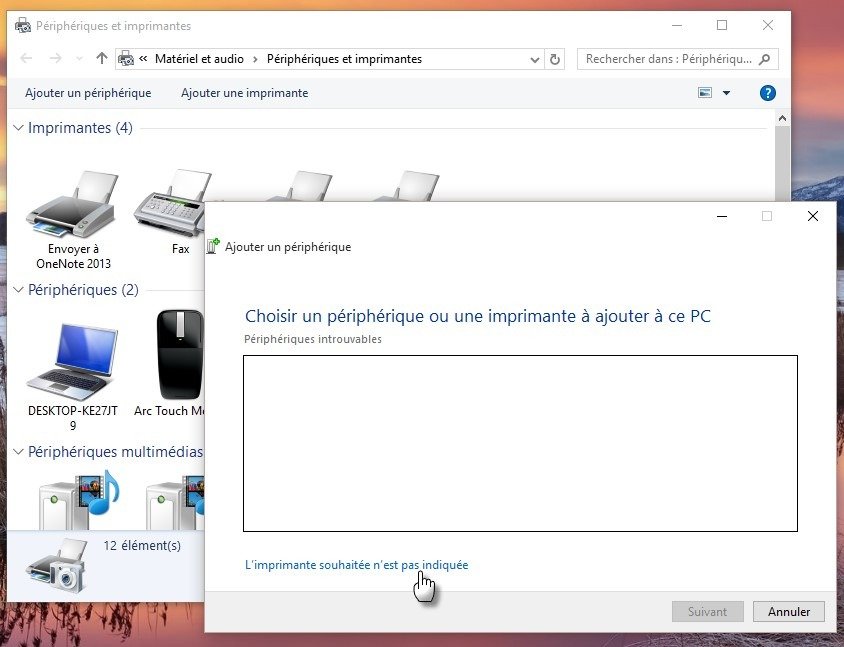
Tarayıcı veya tarama yazılımı yapılandırmasıyla ilgili bir sorun da neden olabilir. Tarayıcıyı veya tarama yazılımını yapılandırmak için şu adımları izleyin:
- Windows gibi kullandığınız tarama yazılımını açın Başlat veya Microsoft Mağazasında
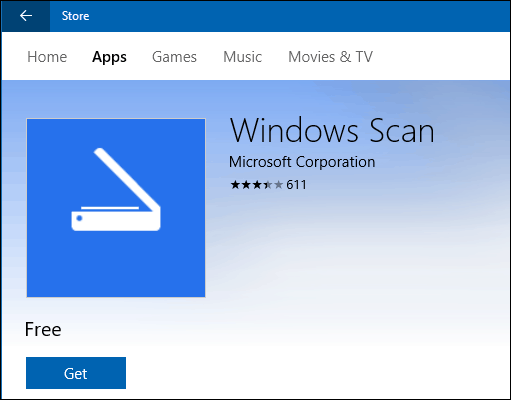 arayarak bulabilirsiniz
 - Mevcut cihazlar listesinden HP yazıcınızı seçin. Eğer listede görünmüyorsa, " Cihaz ekle" ve ekrandaki yönergeleri izleyin.
- Gerçekleştirmek istediğiniz tarama türünü seçin, örneğin Belge veya Fotoğraf .
- Kullanmak istediğiniz tarama ayarlarını seçin; örneğin çözünürlük, format, renk veya kontrast.
- "Tara" düğmesine tıklayın ve işlemin tamamlanmasını bekleyin.
- Taranmış dosyayı gerektiği gibi kaydedin veya paylaşın.
Yöntem 4: Tarayıcı veya yazıcıda sorun giderme
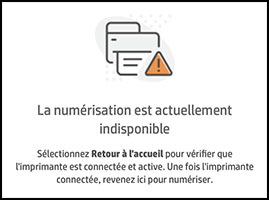
Önceki yöntemler sorunu çözmediyse, tarayıcı veya yazıcı arızalı veya düzgün çalışmıyor olabilir. Tarayıcı veya yazıcıda sorun gidermek için şu adımları izleyin:
- Yazıcının açık olduğundan ve bir hata mesajı veya yanıp sönen bir ışık gösterdiğinden emin olun. Eğer öyleyse, mesajın veya ışığın ne anlama geldiğini ve nasıl çözüleceğini öğrenmek için HP yazıcınızın kullanım kılavuzuna veya üreticinin web sitesine bakın.
- Tarayıcının temiz olduğundan ve camda veya kapağın altında toz, kir veya kağıt parçası kalmadığından emin olun. Eğer varsa, tarayıcıyı yumuşak, nemli bir bezle temizleyin ve yabancı cisimleri dikkatlice çıkarın.
- Mürekkep kartuşlarının yeterince dolu ve doğru şekilde takılı olduğundan emin olun. Değilse, boş veya yanlış yerleştirilmiş kartuşları HP yazıcınızla uyumlu yeni kartuşlarla değiştirin.
- Kağıdın kaliteli olduğundan ve power supply tepsisine doğru şekilde yerleştirildiğinden emin olun. Değilse, buruşmuş, nemli veya hasar görmüş kağıtları HP yazıcınız için uygun yeni kağıtlarla değiştirin.
SSS
İşte windows 11'de HP tarayıcı sorunlarıyla ilgili sıkça sorulan bazı sorular:
HP yazıcımın Windows 11 ile uyumlu olup olmadığını nasıl anlayabilirim?
HP yazıcınızın Windows 11 ile uyumlu olup olmadığını öğrenmek için, üreticinin web sitesinde Windows 11 ile uyumlu HP yazıcılar listesine bakabilirsiniz. Ayrıca, HP yazıcınızın Windows 11 ile uyumluluğunu kontrol etmek için HP Yazdırma ve Tarama Doktoru aracını da kullanabilirsiniz.
Windows 11'de yazılım kullanmadan belge nasıl taranır?
Windows 11'de ek yazılım kullanmadan belge taramak için, işletim sistemine entegre edilmiş olan Windows Tarama uygulamasını kullanabilirsiniz. Bunu yapmak için şu adımları izleyin:
- HP yazıcınızı USB kablosu veya Wi-Fi aracılığıyla bilgisayarınıza bağlayın.
- Başlat veya Microsoft Mağazasında arama yaparak Windows uygulamasını
- Mevcut cihazlar listesinden HP yazıcınızı seçin.
- Gerçekleştirmek istediğiniz tarama türünü seçin, örneğin Belge veya Fotoğraf .
- Kullanmak istediğiniz tarama ayarlarını seçin; örneğin çözünürlük, format, renk veya kontrast.
- "Tara" düğmesine tıklayın ve işlemin tamamlanmasını bekleyin.
- Taranmış dosyayı gerektiği gibi kaydedin veya paylaşın.
Windows 11'de birden fazla sayfayı tek bir dosyaya nasıl tarayabilirim?
Windows birden fazla sayfayı tek bir dosyaya taramak için Windows uygulamasındaki "Sayfa Ekle" kullanabilirsiniz . Bunu yapmak için şu adımları izleyin:
Windows birden fazla sayfayı tek bir dosyaya taramak için Windows uygulamasındaki "Sayfa Ekle" kullanabilirsiniz . Bunu yapmak için şu adımları izleyin:
- HP yazıcınızı USB kablosu veya Wi-Fi aracılığıyla bilgisayarınıza bağlayın.
- Başlat veya Microsoft Mağazasında arama yaparak Windows uygulamasını
- Mevcut cihazlar listesinden HP yazıcınızı seçin.
- Gerçekleştirmek istediğiniz tarama türünü seçin, örneğin Belge .
- Kullanmak istediğiniz tarama ayarlarını seçin; örneğin çözünürlük, PDF formatı, renk veya kontrast.
- "Tara" düğmesine tıklayın ve işlemin tamamlanmasını bekleyin.
- Aynı dosyaya başka bir sayfa eklemek istiyorsanız, sonraki sayfayı tarayıcıya yerleştirin ve " Sayfa Ekle" . İstediğiniz tüm sayfaları tarayana kadar bu işlemi tekrarlayın.
- Taranmış dosyayı gerektiği gibi kaydedin veya paylaşın.
Windows 11'de çift taraflı bir belgeyi nasıl tarayabilirim?
Windows 11 ile çift taraflı bir belgeyi taramak için, kağıdın her iki tarafını da tarayabilen otomatik belge besleyicili (ADF) bir HP yazıcıya ihtiyacınız vardır. Eğer böyle bir yazıcınız varsa, şu adımları izleyin:
- HP yazıcınızı USB kablosu veya Wi-Fi aracılığıyla bilgisayarınıza bağlayın.
- Windows gibi kullandığınız tarama yazılımını açın Başlat veya Microsoft Mağazasında arayarak bulabilirsiniz
- Mevcut cihazlar listesinden HP yazıcınızı seçin.
- Gerçekleştirmek istediğiniz tarama türünü seçin, örneğin Belge .
- Kullanmak istediğiniz tarama ayarlarını seçin; örneğin çözünürlük, format, renk veya kontrast.
- Kaynak bölümünden Otomatik Belge Besleyici (çift taraflı) seçeneğini seçin . Bu seçeneği görmüyorsanız, yazıcınız kağıdın her iki tarafını da otomatik olarak tarayamaz demektir.
- Taranacak belgeleri, üreticinin talimatlarına uygun olarak otomatik belge besleyiciye yerleştirin.
- "Tara" düğmesine tıklayın ve işlemin tamamlanmasını bekleyin.
- Taranmış dosyayı gerektiği gibi kaydedin veya paylaşın.
Windows 11'de bir belgeyi nasıl tarayıp e-posta ile gönderebilirim?
Windows bir belgeyi tarayıp e-posta ile göndermek için Windows uygulamasındaki Paylaş kullanabilirsiniz . Bunu yapmak için şu adımları izleyin:
- HP yazıcınızı USB kablosu veya Wi-Fi aracılığıyla bilgisayarınıza bağlayın.
- Başlat veya Microsoft Mağazasında arama yaparak Windows uygulamasını
- Mevcut cihazlar listesinden HP yazıcınızı seçin.
- Gerçekleştirmek istediğiniz tarama türünü seçin, örneğin Belge veya Fotoğraf .
- Kullanmak istediğiniz tarama ayarlarını seçin; örneğin çözünürlük, format, renk veya kontrast.
- "Tara" düğmesine tıklayın ve işlemin tamamlanmasını bekleyin.
- Ekranın sağ üst köşesindeki Paylaş tıklayın Posta . Bu seçeneği görmüyorsanız, bilgisayarınızda Posta uygulamasını kurmamışsınız demektir. Bilgisayarınızda yüklü başka bir e-posta uygulaması varsa, örneğin Outlook veya Gmail, onu da seçebilirsiniz.
- Alıcının adını, konu başlığını ve mesajınızı da içeren e-postanızı oluşturun. Taranmış dosya otomatik olarak e-postanıza eklenecektir.
- Taranmış belgeyi içeren e-postayı göndermek için Gönder'e tıklayın
Yazdırma hatasının mürekkep kartuşundan kaynaklanması mümkün mü?
Yazıcı dünyasında mürekkep kartuşlarının oynadığı merkezi rol yadsınamaz. Cihazın atan kalbi olan kartuşlar, dijital belgelerimizin kağıda aslına sadık bir şekilde aktarılmasını sağlar. Peki ya yazdırma sorunları ortaya çıktığında ne olur? Mürekkep kartuşunun suçlu olması olası mı?
Yazıcı gerçekten de elektronik ve mekanik bileşenlerin karmaşık bir birleşimi olsa da, mürekkep kartuşları, görünürdeki basitliklerine rağmen, çok sayıda arızanın kaynağı olabilir. Arızalı veya boş bir HP 364 mürekkep kartuşunun ilk belirgin işareti, eksik alanlar veya yanlış renklerle birlikte eksik baskıdır. Bu gibi durumlarda, kartuşun kapasitesini ve son kullanma tarihini kontrol etmek çok önemlidir.
Mürekkep kartuşları ayrıca yazıcıyla iletişim kuran elektronik çipler içerir. Bu çipin arızalanması okuma hatalarına yol açarak yazdırmayı imkansız hale getirebilir. Teknoloji, ne kadar küçük olursa olsun , sürecin çok önemli bir parçasıdır.
Bazen, kartuşların aşırı sıcaklıklara maruz kalması gibi uygunsuz saklanması mürekkep kalitesini olumsuz etkileyebilir. Mürekkep pıhtılaşarak yazıcı püskürtme uçlarını tıkayabilir ve çizgili veya düzensiz baskılara neden olabilir. Diğer durumlarda, uyumsuz veya sahte kartuşların kullanılması yalnızca baskı kalitesini etklemekle kalmaz, aynı zamanda yazıcının kendisine de zarar verebilir.
Dolayısıyla, mürekkep kartuşlarının küçük boyutlarına rağmen çeşitli baskı sorunlarının kaynağı olabileceği açıktır . Ancak, dikkatli inceleme, düzenli temizlik ve orijinal ürünlerin kullanımı genellikle bu sorunların önüne geçebilir.
Kaliteli mürekkep kartuşları satın almayı düşünün
"Ne kadar ödersen o kadar alırsın" sözü, özellikle mürekkep kartuşları söz konusu olduğunda geçerlidir. Piyasa uygun fiyatlı seçeneklerle dolu olsa da, para tasarrufu uğruna kaliteden ödün vermemek çok önemlidir.
- Kaliteli mürekkep kartuşları satın almak yalnızca kusursuz baskı garantisi vermekle kalmaz, aynı zamanda ekipmanınızı da korur.
- Genellikle asidik olan düşük kaliteli mürekkepler, yazıcı bileşenlerini aşındırabilir.
- Benzer şekilde, kötü tasarlanmış kartuşlar sızıntı yapabilir ve bazen geri dönüşü olmayan hasarlara yol açabilir.
Üstün kaliteli mürekkep kartuşları, tutarlı ve eşit baskı sağlamak üzere tasarlanmıştır. İnce formüle edilmiş mürekkepleri, doğru renk再現i, keskin detaylar ve artırılmış baskı ömrü sağlar. Keskinlik ve parlaklık, genellikle yüksek kaliteli mürekkep kullanımının ilk görünen işaretleridir.
Çözüm
windows 11'de HP tarayıcı sorunu, Windows 11 çalıştıran HP yazıcınızla belge taramanızı engelleyebilecek bir sorundur. Bu sorunun birkaç olası nedeni ve çözümü vardır. Bu makalenin, windows 11'de HP yazıcınızla neden yazdırabildiğinizi ancak tarama yapamadığınızı ve bu sorunu nasıl çözeceğinizi anlamanıza yardımcı olduğunu umuyoruz. Hala sorularınız veya yorumlarınız varsa, lütfen aşağıdaki bölümde bize bildirin.


