
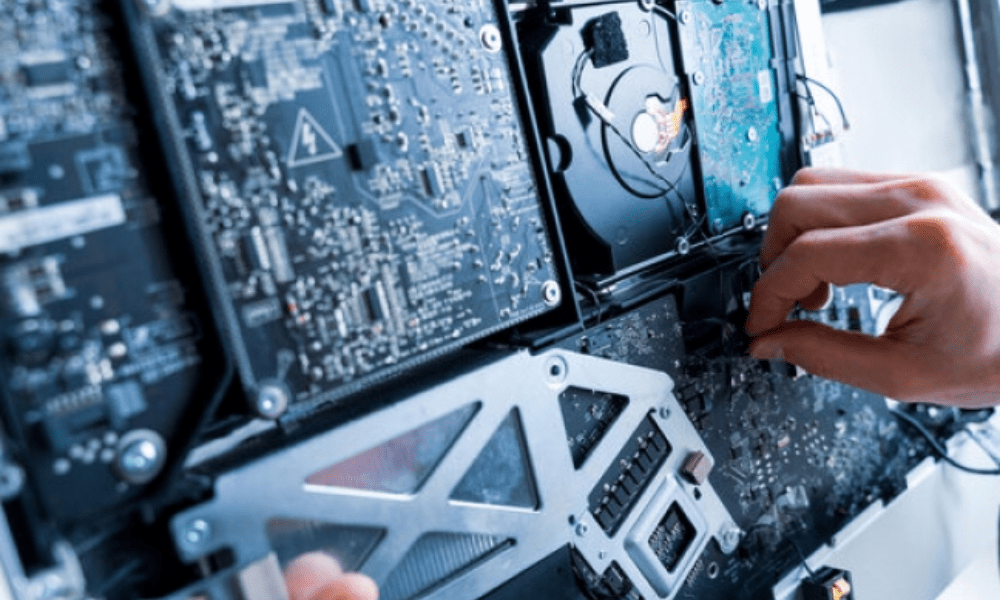
Bilgisayarınızı kendiniz topladınız veya kasanızı değiştirmek istiyorsunuz ama güç düğmesini anakarta nasıl bağlayacağınızı bilmiyor musunuz ? Panik yapmayın, adım adım nasıl yapacağınızı açıklayacağız. Güç düğmesi, bilgisayarınızı açıp kapatan düğmedir. Anakarta küçük iki pimli bir konektörle bağlanır. Peki doğru yönde nasıl takılmalı? Hata yapmanın riskleri nelerdir? Kılavuzu takip edin!
SW'nin gücü nedir?

Power SW ,power supply genellikle bilgisayar kasasının önünde veya üstünde bulunan güç anahtarı düğmesinin kısaltmasıdır Bu düğmeye basıldığında anakarta elektrik sinyali gönderilir ve bu da bilgisayarı açar veya kapatır.
Güç anahtarı, iki pinli bir konektörle sonlanan kısa bir kabloyla anakarta bağlanır . Bu konektör, anakart üzerinde başlık veya ön panel olarak adlandırılan belirli bir yere takılmalıdır. Bir anakart üzerinde genellikle birkaç başlık bulunur ve bunlar sıfırlama düğmesi , HDD LED'i (sabit sürücü etkinliği göstergesi), PWR LED'i (güçpower supply) göstergesi vb. gibi diğer düğmeleri veya gösterge ışıklarını bağlamak için kullanılır.
Güç anahtarını anakarta nasıl bağlarım?

Güç anahtarını anakartınıza bağlamak için öncelikle ilgili başlığı bulmanız gerekir . Bu başlık genellikle anakartın sağ alt köşesinde bulunur ve bir etiket veya şema ile gösterilir. Örneğin, “ PWR SW ”, “ PW SW ”, “ POWER SW ”, “ PWR BTN ”, “ PW BTN ”, “ POWER BTN ” vb. görebilirsiniz
Ardından, güç anahtarına karşılık gelen iki pin başlığını belirlemeniz gerekiyor . Bunlar genellikle " + " ve " - " işaretleriyle veya farklı renklerle ( kırmızı ve siyah ) işaretlenmiştir. Yakınlarda bulunabilecek sıfırlama anahtarı, HDD LED'i veya güç LED'i pinleriyle karıştırmamaya dikkat edin
Son olarak, güç anahtarı konektörünü başlık üzerindeki iki pine doğru yönlendirmeye dikkat ederek bağlayın. Kırmızı kablo veya "+" işaretiyle işaretlenmiş kablo pozitif (+) pine , siyah kablo veya "-" işaretiyle işaretlenmiş kablo ise negatif (-) pine bağlanmalıdır . Konektör işaretsiz ise veya kablolar aynı renkteyse, yönlendirme önemli değildir.
Bir hata olması durumunda riskler nelerdir?
Güç anahtarını yanlış başlığa veya pinlere bağlarsanız , bilgisayar için büyük bir risk yoktur. Düğme çalışmaz veya farklı bir işlev görür ( örneğin, bilgisayarı açmak yerine sabit sürücü gösterge ışığını yakar ). Bağlantı kablosunu çıkarıp doğru konuma tekrar takmanız yeterlidir.

Ancak, güç anahtarını fanlar veya USB bağlantı noktaları gibi bunun için tasarlanmamış başlıklara bağlamaktan kaçınmalısınız . Bu , anakarta veya kasaya zarar verebilir. Bu nedenle, herhangi bir şey bağlamadan önce daima anakartın dokümantasyonunu kontrol etmelisiniz.
Güç anahtarı bağlantısının özet tablosu
| Başlık | Pozitif pin (+) | Negatif pin (-) |
| GÜÇ SW | Kırmızı veya "+" işaretiyle işaretlenmiş | Siyah veya "-" ile işaretlenmiş |
| PW SW | Kırmızı veya "+" işaretiyle işaretlenmiş | Siyah veya "-" ile işaretlenmiş |
| GÜÇ ANAHTARI | Kırmızı veya "+" işaretiyle işaretlenmiş | Siyah veya "-" ile işaretlenmiş |
| GÜÇ DÜĞMESİ | Kırmızı veya "+" işaretiyle işaretlenmiş | Siyah veya "-" ile işaretlenmiş |
| PW BTN | Kırmızı veya "+" işaretiyle işaretlenmiş | Siyah veya "-" ile işaretlenmiş |
| GÜÇ DÜĞMESİ | Kırmızı veya "+" işaretiyle işaretlenmiş | Siyah veya "-" ile işaretlenmiş |
Güç anahtarını bağlama hakkında SSS
Güç düğmesinin doğru şekilde bağlı olup olmadığını nasıl anlayabilirim?
Güç düğmesinin doğru şekilde bağlanıp bağlanmadığını kontrol etmek için düğmeyi test etmeniz yeterlidir. Bilgisayar normal şekilde açılıp kapanıyorsa, bağlantı doğrudur. Aksi takdirde, başlığı ve konektörün yönünü kontrol etmeniz gerekir.
Güç düğmesi ve sıfırlama düğmesi yer değiştirebilir mi?
Evet, doğru bağlantı noktalarına bağladığınız sürece güç düğmesini ve sıfırlama düğmesini değiştirebilirsiniz. haline gelirpower supplydüğmesinin sıfırlama düğmesinden daha erişilebilir olmasınıpower supply veya tam tersini tercih ediyorsanız bu kullanışlı olabilir.
Güç anahtarı, belirtilen bağlantı noktasından farklı bir bağlantı noktasına bağlanabilir mi?
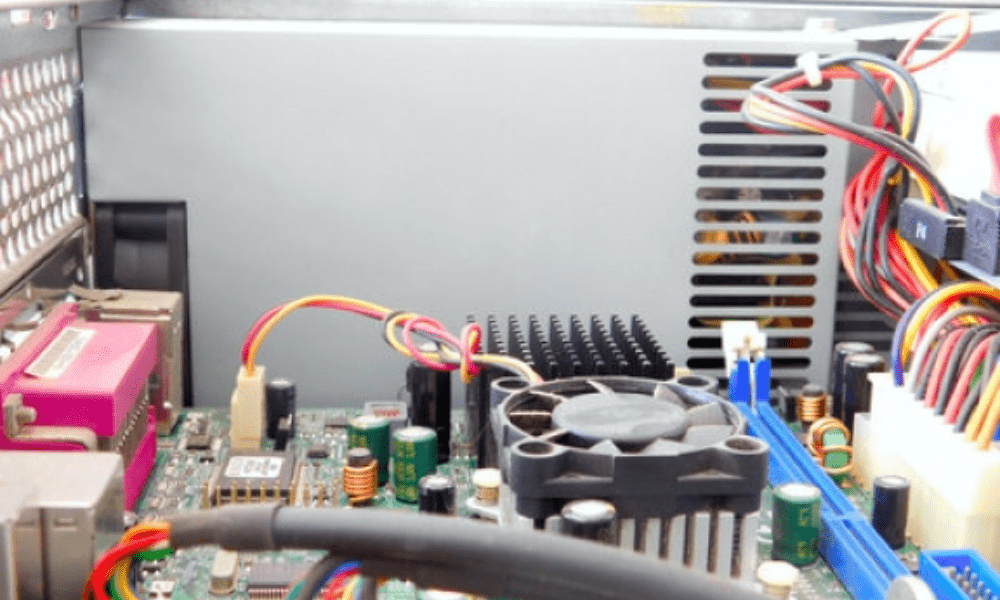
Hayır, güç anahtarını belirtilen başlık dışında başka bir başlığa bağlayamazsınız. Her başlığın belirli bir işlevi vardır ve güç anahtarını bunun için tasarlanmamış bir başlığa bağlamak arızalara veya hasara neden olabilir.
Güç düğmesine ihtiyaç duymadan idare edebilir miyiz?
Hayır, güç düğmesi olmadan yapamazsınız . Bilgisayarınızı açmanın veya kapatmanın tek yolu bu . Güç düğmeniz yoksa veya kaybettiyseniz ya da kırdıysanız, yenisini satın almanız veya kendiniz yapmanız gerekir.
Kendi başınıza elektrik şalteri nasıl yaparsınız?
Kendi güç anahtarınızı yapmak için bir basmalı düğme, bir elektrik kablosu ve iki pimli bir konektöre ihtiyacınız olacak. Ardından, kablonun tellerini düğmenin terminallerine lehimleyin ve konektörü anakart başlığına bağlayın. Daha sonra düğmeyi yapıştırıcı veya vidalar kullanarak kasaya takabilirsiniz.
Çözüm
Güç düğmesini anakartınıza bağlamak basit ama önemli bir işlemdir. Başlık, pin düzeni ve konektör yönüne dikkat etmelisiniz . Büyük bir arıza riski olmasa da, düğmenin düzgün çalışması için bağlantıyı doğru yapmalısınız. Güç düğmesi, bilgisayarınızı açıp kapatmak için gereklidir . Ayrıca , sıfırlama düğmesini kullanarak işlevini tersine çevirebilir veya gerekirse kendi düğmenizi bile yapabilirsiniz.
Masaüstü bilgisayarlardaki sıfırlama düğmesi, Başlat menüsüne girmeden bilgisayarınızı yeniden başlatmanıza olanak tanıyan bir başka düğmedir. Genellikle güç düğmesinin yanında bulunur ve anakarta düzgün şekilde bağlanması gerekir . Sıfırlama düğmesi, sistem donması veya hatası durumunda kullanışlıdır. Ancak, kaydedilmemiş verilerin kaybına yol açabileceği için dikkatli kullanılmalıdır.


