

Gmail, kullanıcılara birçok kullanışlı özellik sunan ücretsiz ve popüler bir e-posta hizmetidir. E-posta gönderip almak, kişilerinizi ve takviminizi yönetmek veya arayüzünüzü kişiselleştirmek istiyorsanız, Gmail bunu kolaylaştırır. Peki, Gmail'i bilgisayarınıza nasıl kurarsınız? Bu makalede, Gmail'i bilgisayarınıza birkaç basit adımda nasıl kurup kullanacağınızı açıklayacağız.
Adım 1: Gmail web sitesine giriş yapın

Gmail'i bilgisayarınıza kurmanın ilk adımı Gmail web sitesine erişmektir. Bunun için Google Chrome , Firefox veya Microsoft Edge . Tarayıcınızı açın ve adres çubuğuna şu adresi yazın: https://mail.google.com/
.
Adım 2: Google hesabınıza giriş yapın
Gmail'i bilgisayarınıza kurmanın ikinci adımı, Google hesabınıza giriş yapmaktır. Eğer henüz bir Google hesabınız yoksa, ücretsiz olarak bir hesap oluşturabilirsiniz.
Google hesabınızla ilişkili e-posta adresini veya telefon numarasını girin ve ardından "İleri"ye tıklayın. Daha sonra şifrenizi girin ve tekrar " İleri Gmail gelen kutunuza yönlendirileceksiniz .
3. Adım: Gmail arayüzünüzü özelleştirin
Gmail'i bilgisayarınıza kurmanın üçüncü adımı, arayüzünü özelleştirmektir . Gmail ayarlarına erişerek gelen kutunuzun görünümünü ve davranışını değiştirebilirsiniz. Bunu yapmak için, sayfanın sağ üst köşesindeki dişli çark simgesine tıklayın, ardından "Tüm ayarları gör" seçeneğini seçin.

Ardından aşağıdaki seçenekleri değiştirebileceksiniz:
- Tema : Gelen kutunuz için önerilen temalardan birini seçebilir veya kendi resminizi yükleyebilirsiniz.
- Yoğunluk : Gelen kutunuzda görüntülenen mesajların yoğunluk seviyesini varsayılan, rahat veya kompakt seçenekleri arasından seçebilirsiniz.
- Sekmeler : Mesajlarınızı Birincil, Sosyal Ağlar, Tanıtımlar vb. kategorilere göre sıralayan sekmeleri etkinleştirebilir veya devre dışı bırakabilirsiniz.
- Etiketler : Mesajlarınızı kişisel kriterlerinize göre düzenlemek için etiketler oluşturabilir ve yönetebilirsiniz.
- Filtreler : Gönderen, konu, anahtar kelimeler veya ekler gibi farklı kriterlere göre mesajlarınızı otomatik olarak sıralamak için filtreler oluşturabilir ve yönetebilirsiniz.
- Bildirimler : Yeni bir mesaj aldığınızda sesli veya görsel bildirimleri etkinleştirebilir veya devre dışı bırakabilirsiniz.
Gmail arayüzünüzü özelleştirdikten sonra, Windows görev çubuğuna sabitleyebilirsiniz . Bunu yapmak için, görev çubuğundaki Gmail simgesine sağ tıklayın ve ardından " Görev çubuğuna sabitle " seçeneğini seçin. Bu sayede, e-postalarınızı kontrol etmek için tarayıcınızı açmanıza gerek kalmayacak.
Adım 4: Gmail özelliklerini kullanma
Gmail'i bilgisayarınıza kurmanın dördüncü adımı, . Gelen kutunuzdan aşağıdaki işlemleri gerçekleştirebilirsiniz:
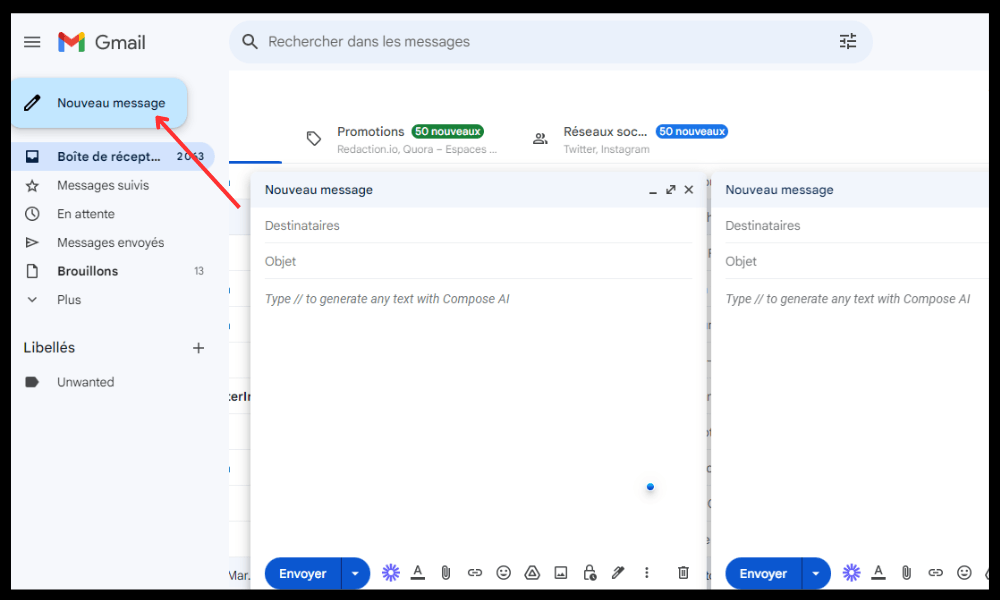
- Mesaj göndermek için Yeni mesaj tıklayın , ardından alıcıyı, konuyu ve mesaj içeriğini girin. Ayrıca ekler, resimler veya emojiler de ekleyebilirsiniz. Daha sonra mesajın sol alt köşesindeki "Gönder" düğmesine tıklayın.
- Mesaj alma : Yeni bir mesaj aldığınızda, okuyup okumadığınıza bağlı olarak gelen kutunuzda açık veya kapalı zarf simgesiyle görünür. Mesajı açmak ve gerekirse yanıtlamak için üzerine tıklayın.
- Bir mesajı silmek veya arşivlemek için : Bir mesajı silmek veya arşivlemek istiyorsanız, mesajın solundaki kutuyu işaretleyin, ardından sayfanın üst kısmındaki "Sil" veya "Arşivle" düğmesine tıklayın. Mesajı çöp kutusuna veya "Tüm Mesajlar" bölümüne sürükleyip bırakarak da silebilirsiniz.
- Mesaj arama : Gelen kutunuzda belirli bir mesajı bulmak istiyorsanız, sayfanın üst kısmındaki arama çubuğunu kullanın. Aramanızı hassaslaştırmak için anahtar kelimeler yazabilir veya gelişmiş operatörlerden yararlanabilirsiniz.

Gmail'in avantaj ve dezavantajlarının karşılaştırmalı tablosu
| Faydalar | Dezavantajlar |
| 15 GB'a kadar ücretsiz e-posta depolama alanı | Ekli dosyalar içeren çok sayıda e-posta alırsanız depolama sınırına ulaşılabilir |
| Gelişmiş e-posta filtreleme | E-posta içeriğine dayalı hedefli reklamcılık |
| Entegre iletişim ve takvim yönetimi | Google hesabının hacklenme riski |
| Tema ve etiketleri özelleştirme | İnternet bağlantısı gereklidir |
SSS
Gmail'i web tarayıcısı kullanmadan bilgisayarıma nasıl kurabilirim?

internet bağlantısı gerektiren bir web uygulaması olduğundan, bilgisayarınıza web tarayıcısı olmadan Gmail yüklemek mümkün değildir Thunderbird veya Outlook gibi programlar sayesinde web tarayıcısı kullanmadan Gmail gelen kutunuza bilgisayarınızdan erişebilirsiniz .
Bilgisayarım ve akıllı telefonum arasında kişileri ve takvimi nasıl senkronize edebilirim?
Kişilerinizi ve takviminizi bilgisayarınız ve akıllı telefonunuz arasında senkronize etmek için , her iki cihazda da aynı Google hesabını kullanmanız yeterlidir. Ardından kişileriniz ve etkinlikleriniz her iki platformda da otomatik olarak güncellenecektir.
Gmail şifremi nasıl değiştirebilirim?
Gmail şifrenizi değiştirmek için şu adımları izleyin:
- Bilgisayarınızda Gmail'i açın
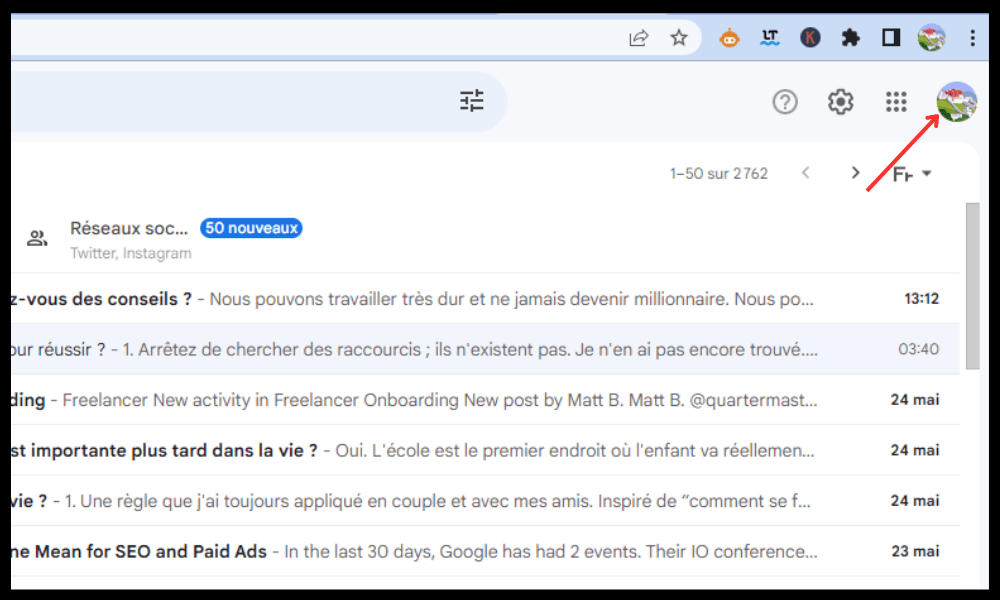
- Sağ üst köşedeki profil resminize tıklayın
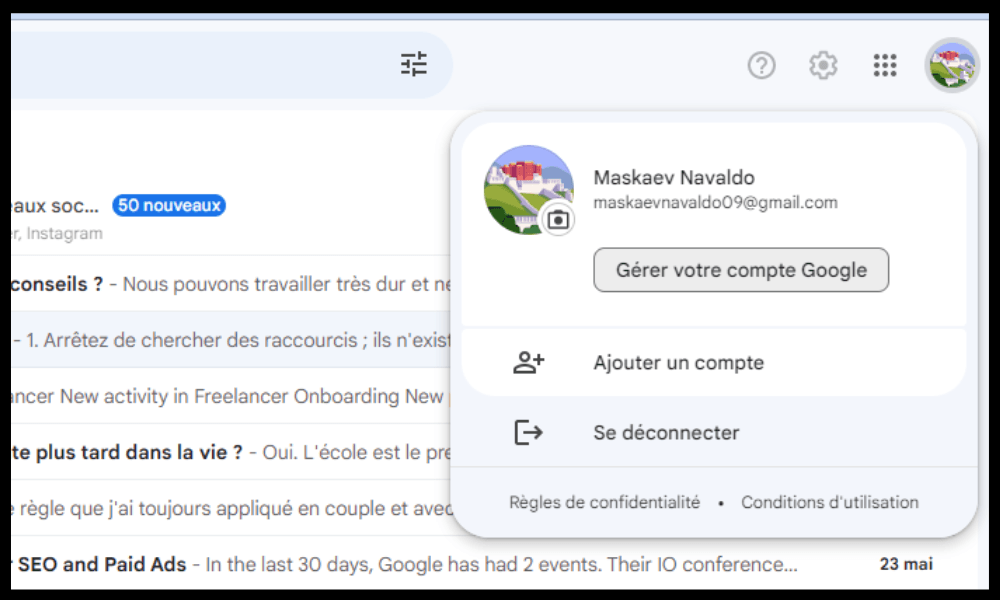
- "Google hesabınızı yönetin" seçeneğine tıklayın
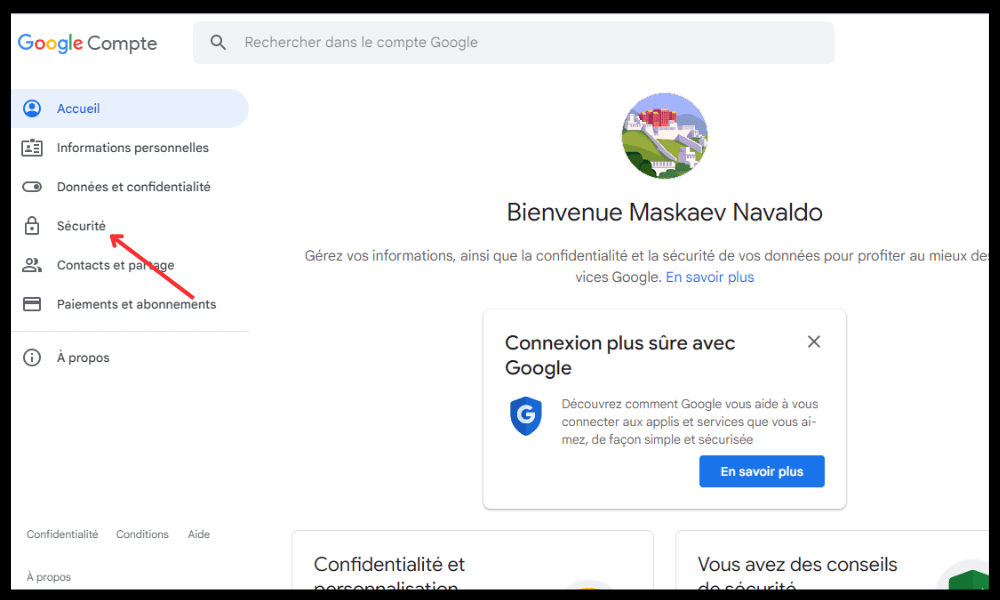
- Yan menüden "Güvenlik" seçeneğine tıklayın
- "Google'da oturum aç" bölümünde Şifre ye tıklayın.
- Mevcut şifrenizi girin
- Yeni şifrenizi girin
- Şifreyi değiştir " seçeneğine tıklayın.
Gmail şifremi unuttuysam nasıl kurtarabilirim?
Gmail şifrenizi unuttuysanız, şu adımları izleyin:
- Bilgisayarınızda Gmail'i açın
- E-posta adresinizi veya telefon numaranızı girin
- " İleri "
- " Şifrenizi unuttunuz mu? "
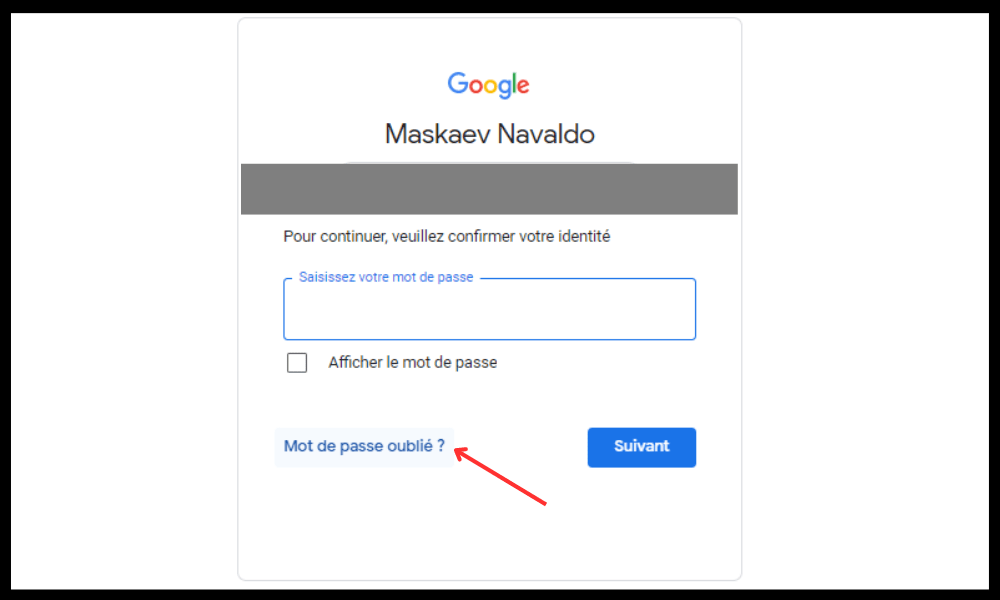
- Kimliğinizi doğrulamak için ekrandaki yönergeleri izleyin
- Parolanızı sıfırlamak için bir yöntem seçin (e-posta, SMS veya güvenlik sorusu yoluyla)
- Aldığınız kodu veya güvenlik sorusunun cevabını girin
- Yeni şifrenizi girin
- Şifreyi sıfırla " seçeneğine tıklayın.
Gmail hesabımı kalıcı olarak nasıl silebilirim?
Gmail hesabınızı kalıcı olarak silmek için şu adımları izleyin:
- Bilgisayarınızda Gmail'i açın
- Sağ üst köşedeki profil resminize tıklayın
- Google hesabınızı yönetin " seçeneğine tıklayın.
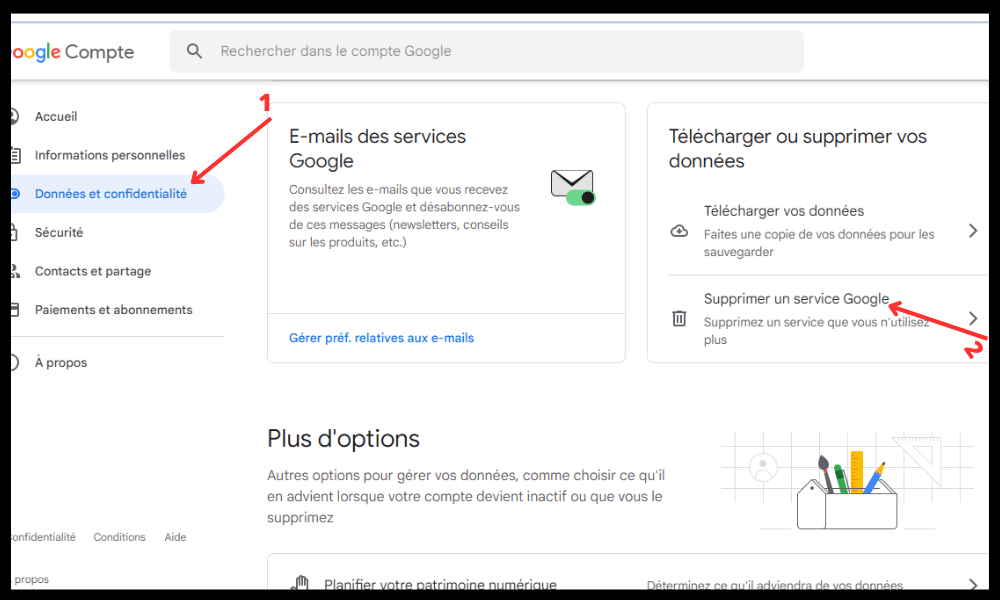
- Yan menüdeki " seçeneğine tıklayın.
- Verilerinizi indirme, silme veya geleceğini planlama " bölümüne kadar aşağı kaydırın.
- " Bir hizmeti veya hesabınızı silin "
- Bir hizmeti sil " seçeneğine tıklayın.
- Şifrenizi girin ve " İleri "
- Gmail'in yanındaki çöp kutusu simgesine tıklayın
- Lütfen size ait olan ve bir Google hesabıyla ilişkilendirilmemiş başka bir e-posta adresi girin
- Doğrulama e-postası gönder ” seçeneğine tıklayın.
- Aldığınız doğrulama e-postasını açın ve içerdiği bağlantıya tıklayın
- Gmail hesabınızı kalıcı olarak silmek istediğinizi onaylayın
- “ Gmail'i Sil ”
Uyarı : Bu işlem geri alınamaz ve Gmail hesabınızla ilişkili tüm e-postalarınızı, kişilerinizi ve ayarlarınızı kaybedeceksiniz. Google hesabınızı kullanarak YouTube veya Google Drive gibi diğer Google hizmetlerine erişmeye devam edebileceksiniz.
Çözüm
Gmail gelen kutunuzun keyfini tam olarak çıkarabilmeniz için bilgisayar korsanlığı, istenmeyen e-postalar veya virüslerden korumak önemlidir . Bunu yapmak için şu birkaç ipucunu uygulayabilirsiniz:
- Google hesabınız için güçlü ve benzersiz bir parola seçin . Parolanızı kimseyle paylaşmayın ve düzenli olarak değiştirin.
- Hesap güvenliğinizi artırmak için iki adımlı doğrulamayı etkinleştirin. Bu, yeni bir cihazda oturum açtığınız her seferinde SMS veya uygulama aracılığıyla gönderilen bir kodu girmenizi gerektirir.
- Google hesabınızdaki son etkinlikleri kontrol edin. Hesabınıza hangi cihazların, konumların ve uygulamaların eriştiğini görebilir ve şüpheli etkinlikleri bildirebilirsiniz.
- sahte mesajlara karşı dikkatli olun . Şüpheli bağlantılara veya eklentilere tıklamayın ve mesajları spam veya kimlik avı olarak bildirin.
- Bilgisayarınızı güvenliğinizi tehlikeye atabilecek kötü amaçlı yazılımlardan korumak için PC'nizde virüsten koruma ve güvenlik duvarı yazılımı kullanın
Bu basit adımları izleyerek Gmail gelen kutunuzu güvence altına ve gönül rahatlığıyla avantajlarından yararlanabilirsiniz.


