
Facebook'a yavaş çalışıyor ve takılıyor mu? İlk başta internet bağlantınızın çok yavaş olduğunu düşündünüz. Bu yüzden yönlendiricinizi yeniden başlattınız, bilgisayarınızı yeniden başlattınız veya internet hızınızı artırmak için internet sağlayıcınızla iletişime geçtiniz. Ne yazık ki, sorun devam ediyor ve yakın zamanda ortadan kalkacak gibi görünmüyor mu? İyi haber! Facebook'un yavaşlığının ve bu sorunu çözmenin yollarını biliyoruz. Bu makalede bunları keşfedin!
Facebook hesabım neden bu kadar yavaş?

Facebook sayfalarınızın yavaş yüklendiğini mü fark ediyorsunuz ? Şüphesiz ki, sorun öncelikle JavaScript'ten kaynaklanıyor . Etkileşimli web sayfalarında kullanılan bu programlama dili, multimedya içeriğinin, görüntü animasyonunun ve daha fazlasının oluşturulmasını ve yönetilmesini kolaylaştırır.
Üçüncü taraf bir yazılım olmasına rağmen (web sitelerinde etkileşimi kolaylaştıran bir yazılım), Facebook ve Gmail gibi sitelerde çok popüler ve düzenli olarak kullanılıyor. Bu sitelerin eski öğeleri veya verileri otomatik olarak tanımlamasına ve güncellemesine olanak tanıyor. Ancak JavaScript sıklıkla bozuluyor veya hatta hasar görüyor. Sonuç? Bilgisayarınız, web sitesinin çalışması için gerekli olan tüm öğeleri işleyemiyor!
Bilginize, sorun JavaScript ile ilgili olmayabilir . Aşağıdaki durumlarda da ortaya çıkabilir:
- Bilgisayarınızda VPN kullanın
- Bilgisayarınızdaki Javascript'i kaldırın veya yeniden yükleyin
- Kullandığınız tüm tarayıcı uzantılarını devre dışı bırakın
- Kayıt defterini çok sık temizlemek ve birleştirmek
- Tarayıcınızı yeniden yükleyin ve düzgün çalışmayan bir tarayıcı kullanın
Facebook'ta gezinirken Android cihazınızda rahatsız edici reklamlarla karşılaşıyorsanız Facebook için özel olarak geliştirilmiş bir reklam engelleyici uygulama !
Facebook yavaş mı çalışıyor? İşte nasıl düzelteceğiniz

Facebook'unuzun neden yavaş çalıştığını artık bildiğinize göre Facebook'un yavaş çalışması durumunda nasıl ilerleyeceğinizi gösteren bu videoyu izlemenizi öneririz :
Hâlâ ikna olmadınız mı? Şu farklı yöntemleri deneyin:
Yöntem 1: İnternet Protokolü sürüm 6'yı (TCP/IPv6) devre dışı bırakın
Bilgisayarınızda IPv6 protokolü etkinse, bunu devre dışı bırakarak Facebook'un yavaş çalışmasını nasıl düzeltebileceğiniz aşağıda açıklanmıştır:
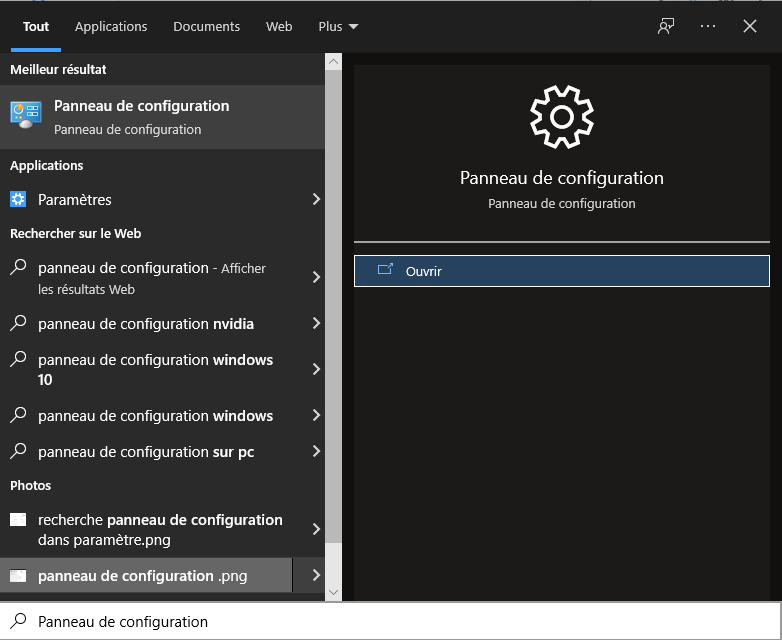
Adım 1: Windows arama çubuğuna Denetim Masası " yazın Denetim Masası'na erişmek için Aç
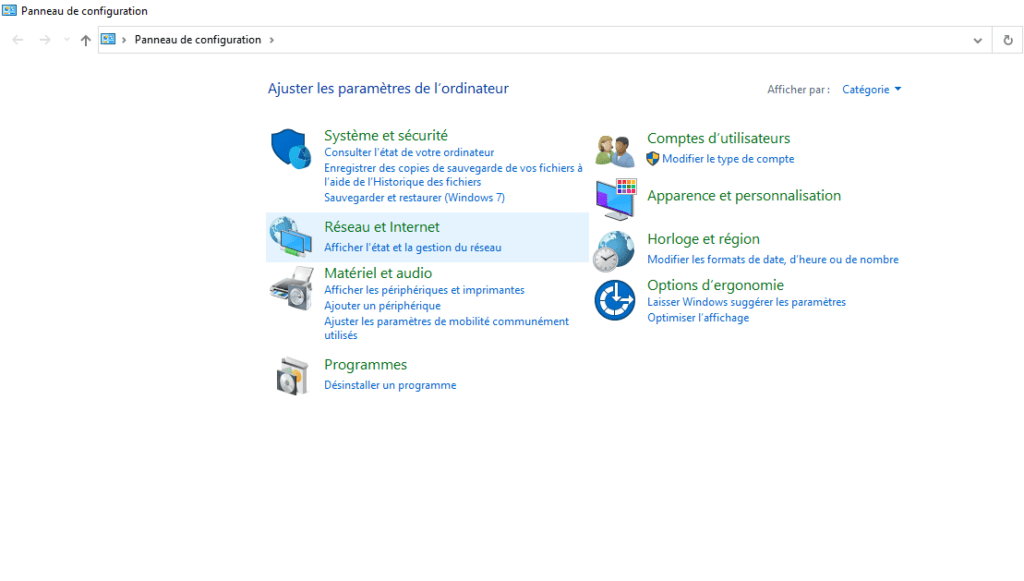
Adım 2: Ağ ve İnternet" >>> " Ağ ve Paylaşım Merkezi" ne tıklayın.
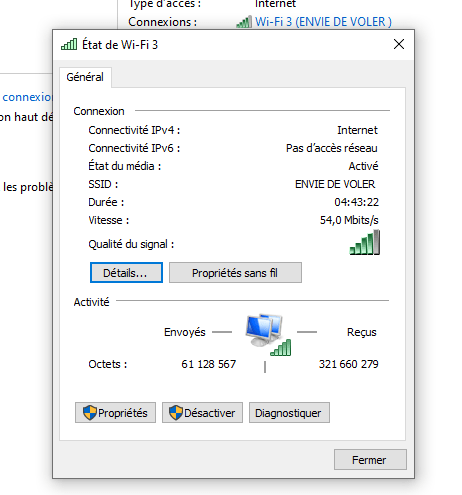
3. Adım: Ağ bağlantınızı seçin, ardından " Özellikler " seçeneğine dokunun. (Aşağıdaki resimde, " IPv6 Bağlantısı " seçeneği zaten devre dışı bırakılmış durumda, bu nedenle durumu " Ağ erişimi yok " şeklindedir.)
4. Adım: Ağ Yönetimi sekmesinde İnternet Protokolü Sürüm 6 (TCP/IPv6) seçeneğini ve karşısındaki kutucuğun işaretini kaldırarak devre dışı bırakın.

Adım 5: işlemi onaylamak için " Tamam
Facebook'unuzda artık herhangi bir yavaşlama sorunu yaşamamanız gerekiyor! Sorun devam ederse aşağıdaki yöntemi de deneyebilirsiniz:
Yöntem 2: Tarayıcınızdan çerezleri silin
Çerezler, bir sunucu tarafından bilgisayarınıza, telefonunuza veya tabletinize kaydedilen ve belirli hizmetlere erişimi kolaylaştırmak için bir web alan adıyla ilişkilendirilen çok küçük dosyalardır.
Temelde bunlar, çevrimiçi etkinliğiniz hakkında çok şey ortaya koyan küçük aktif veri parçalarıdır. Bunların çok fazla birikmesi tarayıcınızın yavaşlamasına neden olabilir. Sorunu çözmek için bunları temizlemenizi öneririz.
Bilgisayarınızın yavaşladığını fark ederseniz, bu fırsatı değerlendirerek tüm bilgisayarınızı temizleyebilirsiniz. Nasıl yapacağınızdan emin değil misiniz? Şu makaleye göz atın: Çok yavaş bilgisayar mı? Hızlandırmak için 8 çözüm !
Chrome'da çerezleri şu şekilde silebilirsiniz:
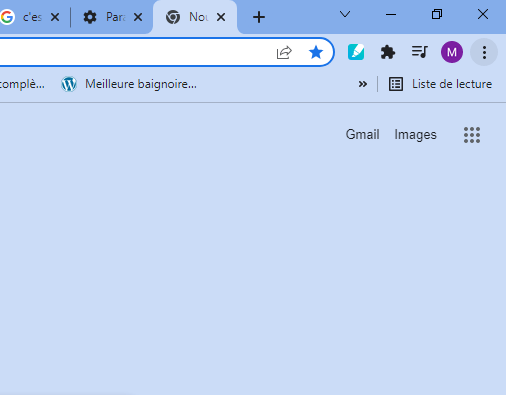
Adım 1: Google Chrome'u açın ve sağ üst köşede dikey olarak hizalanmış üç noktaya tıklayın.
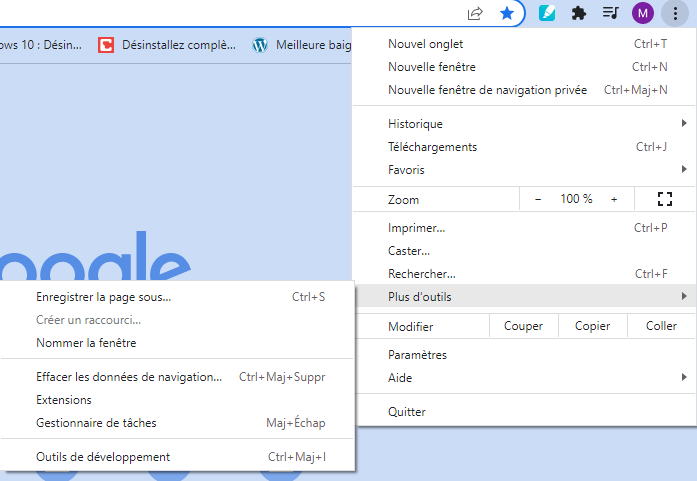
Adım 2: Daha fazla araç seçeneğine ve daha sonra " Tarama verilerini temizle "
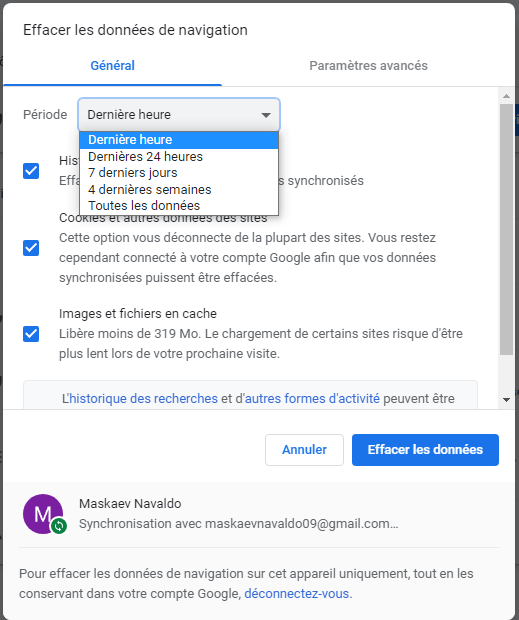
3. Adım: Genel sekmesinde , dikkate almak istediğiniz dönemi seçin, " Çerezler ve diğer site verileri " kutusunu ve isterseniz diğer kutuları işaretleyin ve son olarak mavi " Verileri temizle "
Hesabınıza yeniden bağlanın , Facebook'taki yavaşlık ortadan kalkacaktır!
Yöntem 3: Bağlantı kurmak için akıllı telefonunuzu kullanın
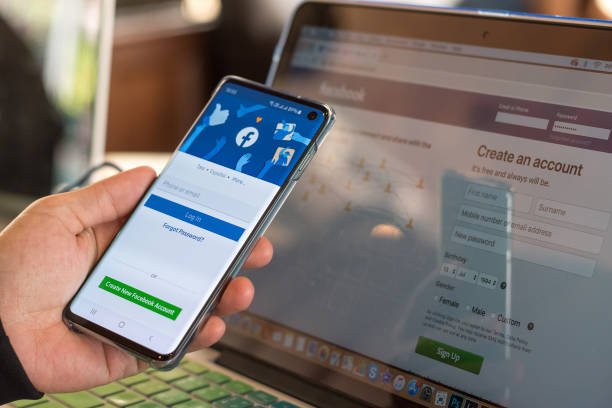
Yukarıda açıklanan iki yöntem işe yaramazsa, bu süre zarfında Facebook hesabınıza akıllı telefonunuzu kullanarak erişmenizi öneririz. Bu, zamanla kendiliğinden düzelecek geçici bir sorun olabilir.
Bilgisayarınızdan çıkış yapıp ardından akıllı telefonunuzdan giriş yapmayı deneyin. Akıllı telefonunuzda Facebook uygulaması yok mu?
sonraki girişlerinizde zamandan tasarruf etmek için Facebook otomatik giriş ayarlayabilirsiniz


