
korudunuz ancak parolayı mı unuttunuz kullandığınız parola koruma türüne bağlı olarak, unutulmuş bir Excel parolasını kurtarma veya kaldırma çözümlerini göstereceğiz
Excel'de ne tür parola koruma seçenekleri mevcuttur?

Excel'de iki tür dosya koruması vardır: çalışma kitabı koruması ve çalışma sayfası koruması. Her tür bağımsız olarak etkinleştirilebilir veya devre dışı bırakılabilir ve farklı bir parola gerektirir.
- Çalışma kitabı koruması, Excel dosyasının parola olmadan açılmasını engeller
- Sayfa koruması, elektronik tablodaki kilitli hücrelerin parola olmadan değiştirilmesini engeller
Excel şeridindeki Gözden Geçir gidin Çalışma Kitabının Korumasını Kaldır veya Çalışma Sayfasının Korumasını Kaldır . Ardından, ilgili parolayı girin.
Unutulan Excel çalışma kitabı şifresi nasıl kurtarılır?
Excel çalışma kitabınızın şifresini unuttuysanız şifre olmadan dosyayı açamazsınız. Şifre, dosyanın içinde şifrelenmiş olarak saklandığı
Yöntem 1: Bul ve Değiştir işlevini kullanın
Önerdiğimiz ilk yöntem en basit ve en hızlı . Bu yöntem, Excel'in Bul ve Değiştir işlevini kullanarak dosyanın kaynak kodunu değiştirmeyi ve şifreyi kaldırmayı içerir. İzlenecek adımlar şunlardır:
- Şifre korumalı Excel dosyasını Not Defteri veya WordPad gibi bir metin düzenleyiciyle açın.
- Bul ve Değiştir iletişim kutusunu açmak için Ctrl + F tuşlarına basın.
- Arama alanına “DPB” (tırnak işaretleri olmadan) yazın.
- "Değiştirme alanı"na "DPx" (tırnak işaretleri olmadan) yazın.
- "Tümünü Değiştir"e tıklayın.
- Dosyayı kaydedin ve metin düzenleyiciyi kapatın.
- Excel dosyasını Excel ile açın. Şifre kaybolmuş olmalı.
Bu yöntem, .xls formatındaki Excel dosyaları (Excel 97-2003) için geçerlidir. .xlsx formatındaki dosyalar (Excel 2007 veya üzeri) için “DPB” yerine “sheetProtection” ve “DPx” yerine “sheetUnprotection” yazmanız gerekir.
Yöntem 2: Parola kurtarma yazılımı kullanın

Önerdiğimiz ikinci yöntem ise özel Excel parola kurtarma yazılımları kullanmaktır. Piyasada PassFab for Excel, Passper for Excel , Excel Password Recovery . Bu programlar, farklı olası kombinasyonları test ederek Excel dosyasının parolasını bulmak için gelişmiş algoritmalar kullanır.
Bu yöntem her tür Excel dosyası için etkilidir yazılım ücretli ve lisans gerektirdiğinden maliyetli olabilir .
Bu yazılım programları genellikle üç modda çalışır:
- Kaba kuvvet modu, doğru şifreyi bulana kadar tüm olası karakter kombinasyonlarını dener. Bu mod etkilidir, ancak şifre uzun veya karmaşık ise uzun zaman alabilir.
- kaba kuvvet modu , parolanın uzunluğu, kullanılan karakterler, bir karakterin konumu vb. gibi parola hakkında bilinen bilgileri kullanarak aramayı optimize eder. Bu mod, kaba kuvvet modundan daha hızlıdır, ancak parola hakkında bazı ipuçları gerektirir.
- Sözlük Saldırısı modu, önceden tanımlanmış veya özel bir sözlükte bulunan kelimeleri test eder. Parola yaygın veya basit bir kelime ise bu mod çok hızlıdır, ancak parola rastgele veya karmaşık ise etkisizdir.
Excel şifrelerini kurtarmak için özel olarak tasarlanmış bir yazılım kullanmak için şu adımları izlemelisiniz:
- İstediğiniz yazılımı bilgisayarınıza indirip kurun
- Yazılımı başlatın ve parola korumalı Excel dosyasını içe aktarmak için "Dosya ekle"
- kullanılacak saldırı türünü seçin . Genel olarak dört saldırı türü vardır: kaba kuvvet saldırısı, maskeli kaba kuvvet saldırısı ve sözlük saldırısı. Her saldırı türünün, şifrenin karmaşıklığına ve şifre hakkında bildiğiniz bilgilere bağlı olarak avantajları ve dezavantajları vardır.
- Parola kurtarma işlemine başlamak için Başlat'a tıklayın . Gerekli süre, parolanın uzunluğuna ve karmaşıklığına, ayrıca bilgisayarınızın işlem gücüne bağlı olarak değişebilir.
- Şifre bulunduğunda ekranda görüntülenecektir. Ardından şifreyi kopyalayıp Excel dosyanızı açmak için kullanabilirsiniz.
Unutulan Excel şifresini kurtarmak için en iyi 3 yazılım programı
- Excel için PassFab : Bu yazılım, Excel'in tüm sürümleriyle uyumludur ve çalışma kitabı ve çalışma sayfası şifrelerini kurtarabilir. Üç kurtarma modu sunar: kaba kuvvet, maskeli kaba kuvvet ve sözlük saldırısı. Kullanımı kolaydır ve 30 günlük para iade garantisiyle birlikte gelir.
- Excel için Passper : Bu yazılım, Excel'in tüm sürümleriyle uyumludur ve çalışma kitabı ve çalışma sayfası şifrelerini kurtarabilir. Dört kurtarma modu sunar: kaba kuvvet, maskeli kaba kuvvet, sözlük saldırısı ve akıllı saldırı. Hızlı ve güvenlidir ve 30 günlük para iade garantisiyle birlikte gelir.
- Excel Şifre Kurtarma : Bu yazılım, Excel'in 97'den 2019'a kadar olan sürümleriyle uyumludur ve çalışma kitabı ve çalışma sayfası şifrelerini kurtarabilir. İki kurtarma modu sunar: kaba kuvvet ve maskeli kaba kuvvet. Basit ve etkilidir ve 90 günlük para iade garantisiyle birlikte gelir.
Yöntem 3: Çevrimiçi bir hizmet kullanın
Önerdiğimiz üçüncü yöntem, parola korumalı Excel dosyalarının kilidini açan çevrimiçi bir hizmet kullanmaktır. Password-Find.com , LostMyPass.com , Password-Online.com . Bu web siteleri, Excel dosyasının parolasını dakikalar içinde çözmek için güçlü sunucular kullanır. İşte nasıl:
- Seçtiğiniz çevrimiçi hizmetin web sitesine erişin.
- Şifre korumalı Excel dosyasını web sitesine yüklemek için Gözat veya Dosya Seç düğmesine tıklayın.
- Dosya kilidini açma işlemine başlamak için Kilidi Aç veya Başlat düğmesine tıklayın.
- Dosyanın kilidinin açıldığını web sitesinden bildirmesini bekleyin. Ardından Excel dosyasını şifresiz olarak indirebilir veya e-posta yoluyla indirme bağlantısını alabilirsiniz.
Bu yöntem kullanışlı ve hızlıdır, ancak verilerinizin güvenliği ve gizliliği açısından riskler taşır . Excel dosyanızı üçüncü bir tarafın web sitesine emanet etmeniz gerekir; bu site dosyayı kötü amaçlı kullanabilir veya başkalarına ifşa edebilir. Ayrıca, bazı web siteleri dosyanızın kilidini açmak için sizden ücret talep edebilir.
Yöntem 4: VBA makrosu kullanma

İkinci çözüm, Excel çalışma kitabından parolayı kaldırmak için bir VBA (Visual Basic for Applications) makrosu kullanmayı içerir. Bu kod, Excel dosyasını değiştirecek ve parola olmadan kaydedecektir. Bu çözüm ücretsiz ve hızlıdır, ancak başka, korumasız bir Excel dosyasına erişim gerektirir.
Bir Excel çalışma kitabından parolayı kaldırmak için VBA makrosu kullanmak üzere şu adımları izlemelisiniz:
- Bilgisayarınızda korumasız bir Excel dosyası açın.
- VBA düzenleyicisini açmak için Alt + F11 tuşlarına basın
- Ekle menüsünde Modül'e tıklayın .
- Aşağıdaki kodu modül penceresine kopyalayıp yapıştırın:
Sub RemovePassword() Dim f As String Dim wb As Workbook Dim i As Integer f = Application.GetOpenFilename("Excel dosyaları (*.xls*),*.xls*", , "Şifreyi kaldırmak için dosyayı seçin") If f = "False" Then Exit Sub Set wb = Workbooks.Open(f, , True) For i = 1 To 3 On Error Resume Next wb.Password = "" wb.SaveAs f, , "", "" If Err.Number = 0 Then Exit For Next i wb.Close False MsgBox "Şifre kaldırıldı" End Sub
Kopyala
- Makroyu çalıştırmak için F5 basın
- Şifresini unuttuğunuz Excel dosyasını seçin ve Aç'a .
- Makronun şifreyi kaldırmasını ve dosyayı şifresiz olarak kaydetmesini bekleyin.
- Excel dosyasını parola girmeden açın.
Unutulan Excel çalışma sayfası şifresi nasıl kurtarılır?

Excel dosyasının şifresini unuttuysanız, dosyayı yine de açabilirsiniz ancak şifre olmadan kilitli hücreleri düzenleyemezsiniz. Unutulan Excel şifresini kurtarmanın resmi bir yöntemi vardır ve bu yöntem Şifreyi Sıfırla .
Unutulan Excel çalışma sayfası şifresini kurtarmak için Şifreyi Sıfırla işlevini kullanmak üzere şu adımları izleyin:
- Şifre korumalı sayfayı içeren Excel dosyasını açın.
- Excel şeridindeki Gözden Geçir gidin Sayfayı Koru .
- Açılan iletişim kutusunda, Parolayı Sıfırla seçeneğine .
- Microsoft e-posta adresinizi girin ve Gönder'e .
- E-posta gelen kutunuzu açın ve Microsoft tarafından gönderilen mesajı kontrol edin. Orada parolanızı sıfırlamak için bir bağlantı bulacaksınız.
- Bağlantıya tıklayın ve yeni bir şifre oluşturmak için talimatları izleyin.
- Excel'e geri dönün ve sayfayı kilidini açmak için yeni şifrenizi girin.
Çözüm
Artık bir çalışma kitabından veya çalışma sayfasından unutulmuş bir Excel şifresini kurtarmak veya kaldırmak için ihtiyacınız olan tüm araçlara sahipsiniz. Bu, verilerinize tekrar erişmenizi ve gerektiği gibi değiştirmenizi sağlar. Şifrelerinizi güvenli bir yere yazmayı veya bunları güvenli bir şekilde saklamak için bir şifre yöneticisi kullanmayı unutmayın.
SSS
Excel dosyalarımı veya çalışma sayfalarımı korumak için kullandığım şifreyi unutmaktan nasıl kaçınabilirim?

Excel dosyanızı veya çalışma sayfanızı korumak için kullandığınız şifreyi unutmamak için birkaç ipucu vardır, örneğin:
- Harfleri, rakamları ve sembolleri birleştirerek, hatırlaması kolay ancak tahmin edilmesi zor bir parola kullanın
- LastPass ], [ Dashlane ] veya [ 1Password gibi güvenli şifreler saklamanıza ve oluşturmanıza olanak sağlayan bir şifre yöneticisi kullanın
- bir kağıt parçası veya defter gibi fiziksel bir ortama yazın
- Şifrenizi , unutmanız durumunda size hatırlatabilecek güvendiğiniz bir kişiyle paylaşın.
- Parolanızı buluta kaydedin
Veri kaybı riski olmadan dokümanımı veya Excel tablomu nasıl parola ile koruyabilirim?
Belgenizi veya Excel elektronik tablonuzu parola ile korumak istiyorsanız , parolayı unutmanız veya aşağıdaki gibi teknik bir sorun yaşamanız durumunda verilerinizin kaybolmasını önlemek için bazı önlemler almanız önemlidir:
- Excel dosyanızın yedek bir kopyasını oluşturun ve harici bir sabit sürücü veya bulut hizmeti gibi güvenli bir yerde saklayın.
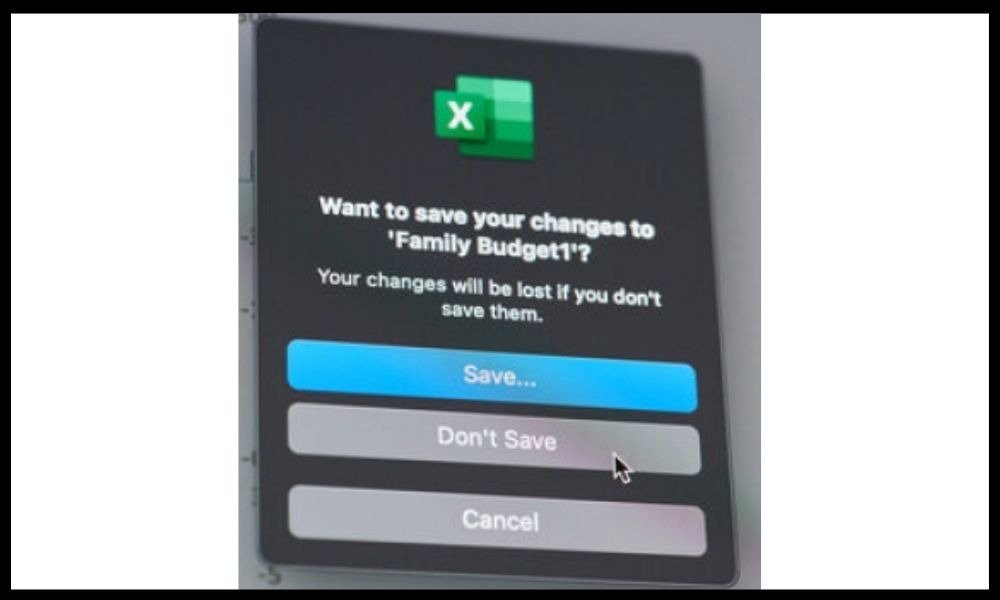
- Parola korumasının doğru çalıştığını doğrulamak için, Excel dosyanızı kapatıp yeniden açın ve parolayı girin.
- İhtiyaçlarınıza uygun bir koruma seviyesi seçin , çok güçlü veya çok zayıf koruma kullanmaktan kaçının.
Excel dosyamı veya çalışma sayfamı korumak için kullandığım şifreyi nasıl değiştirebilirim?
Excel dosyanızı veya çalışma sayfanızı korumak için kullandığınız parolayı değiştirmek istiyorsanız , şu adımları izleyin:
- Excel dosyanızı açın ve gerekirse mevcut şifrenizi girin.
- Belge parolasını değiştirmek isterseniz, Dosya > Farklı Kaydet > Araçlar > Genel Seçenekler Açmak için parola kutusuna yeni parolayı girin .
- Bir sayfanın parolasını değiştirmek istiyorsanız, Gözden Geçir > Sayfayı Koru seçeneğini ve yeni parolayı “ Parola ” kutusuna girin.
- Excel dosyanızda yaptığınız değişiklikleri kaydedin.
Excel dosyamı veya çalışma sayfamı korumak için kullandığım şifreyi nasıl kaldırabilirim?
Excel dosyanızı veya çalışma sayfanızı korumak için kullandığınız parolayı kaldırmak istiyorsanız, şu adımları izleyin:
- Excel dosyanızı Excel ile açın ve gerekirse mevcut şifrenizi girin.
- Belgeden parolayı kaldırmak istiyorsanız, Dosya > Farklı Kaydet > Araçlar > Genel Seçenekler'e Açmak için parola " kutusundaki parolayı silin
- Bir sayfadan parolayı kaldırmak istiyorsanız, Gözden Geçir menüsüne gidin > Sayfanın Korumasını Kaldır'ı seçin ve mevcut parolayı girin.
- Excel dosyanızda yaptığınız değişiklikleri kaydedin.
Belgemin veya Excel dosyamın şifre korumalı olup olmadığını nasıl anlayabilirim?

Belgenizin veya Excel elektronik tablonuzun parola korumalı olup olmadığından emin değilseniz, kontrol etmenin birkaç yolu vardır, örneğin:
- Excel dosyanızı Excel ile açmayı deneyin ve parola girmenizi isteyen bir pencere açılıp açılmadığına bakın. Eğer açılıyorsa, belgeniz parola korumalı .
- Excel dosyanızdaki bir hücreyi veya hücre aralığını düzenlemeyi deneyin ve sayfanın korunduğunu belirten bir mesaj görünüp görünmediğine bakın. Eğer görünüyorsa, sayfa parola korumalı .
- Excel dosyanızın dosya uzantısını kontrol edin ".xlsx" ile bitiyorsa , belgeniz parola korumalı değildir. Eğer " .xls " ile bitiyorsa, belgeniz parola korumalı olabilir. Eğer ".xlsm " ile bitiyorsa, belgeniz makrolar içeriyor ve parola korumalı olabilir.


