
EML dosyası aldınız veya indirdiniz ve ne olduğunu veya nasıl açılacağını bilmiyor musunuz? Panik yapmayın! Bu yazıda, EML dosyasının ne olduğunu, ne için kullanıldığını ve farklı programlar veya çevrimiçi hizmetlerle nasıl okunacağını açıklayacağız. Kılavuzu takip edin!
EML dosyası nedir?
EML dosyası dosya biçiminde bir e-postadır . Çoğu e-posta istemcisi veya özel araç tarafından okunabilen standartlaştırılmış bir biçimdir.
EML dosyası, e-postayı çevrimdışı okuma veya yedekleme için bilgisayarınıza kaydederek oluşturulabilir. Örneğin, Windows 10 Mail uygulamasında, mesajın sağ üst köşesindeki üç noktaya tıklayıp " Farklı Kaydet " seçeneğini kullanarak bir EML dosyası oluşturabilirsiniz.
Bir e-posta sunucusu, iletim veya teslim edilememe hatası sonrasında EML dosyasını ek olarak da gönderebilir. Bu durumda, EML dosyası doğru şekilde teslim edilemeyen orijinal e-postayı içerir.
Windows EML dosyasını nasıl açarım?
Windowsbilgisayarınızda bir EML dosyası varsa, onu açmak ve içeriğini okumak için çeşitli çözümler mevcuttur.
Bir e-posta istemcisiyle

Windows gibi e-posta istemcisi kullanmaktır . Bu programlar EML dosyalarını okuyabilir ve normal e-postalar gibi görüntüleyebilir.
Bir EML dosyasını e-posta istemcisiyle açmak için, çift tıklamanız . Program kullanılabilir uygulamalar listesinde görünmüyorsa, dosyaya sağ tıklayıp " Birlikte Aç " seçeneğini seçebilir ve ardından tercih ettiğiniz e-posta istemcisini seçebilirsiniz.
kullanıyorsanız ve EML dosyaları doğru şekilde açılmıyorsa , başka bir program EML uzantısını ele geçirmiş olabilir. Bu durumda, aşağıdaki adımları izleyerek Outlook Express için dosya ilişkilendirmelerini sıfırlamanız gerekir:
- Outlook Express açıksa kapatın.
- Win + R tuşlarına basın
- msimn /reg yazın ve Enter tuşuna basın.
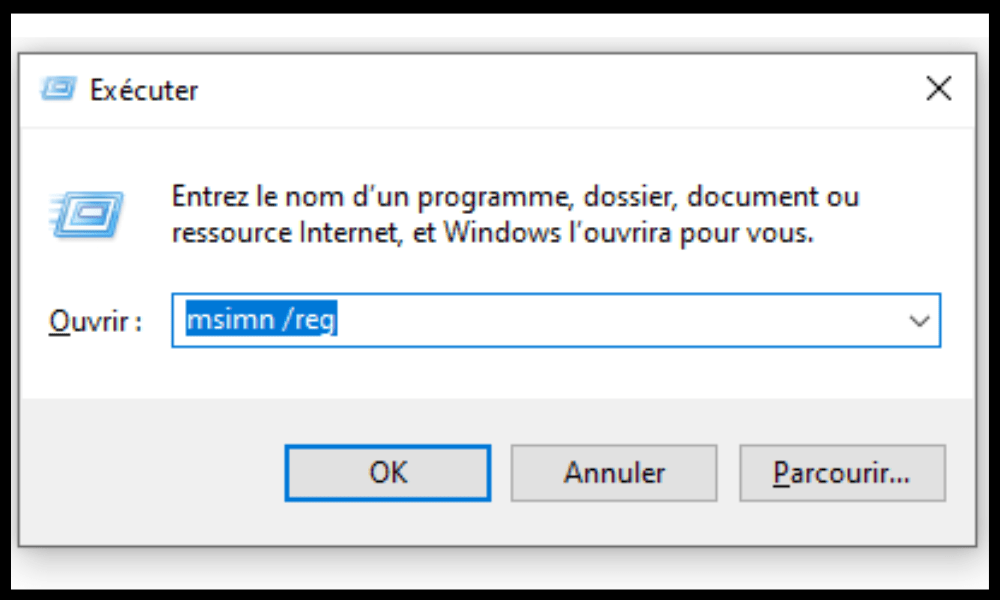
- Outlook Express için dosya ilişkilendirmeleri sıfırlanacaktır. EML dosyalarına çift tıkladığınızda artık Express'te otomatik olarak açılacaktır.
Çevrimiçi bir hizmetle
Bilgisayarınızda yüklü bir e-posta istemcisi yoksa veya kullanmak istemiyorsanız, EML dosyalarını doğrudan web tarayıcınızdan açmanıza olanak tanıyan çevrimiçi bir hizmeti
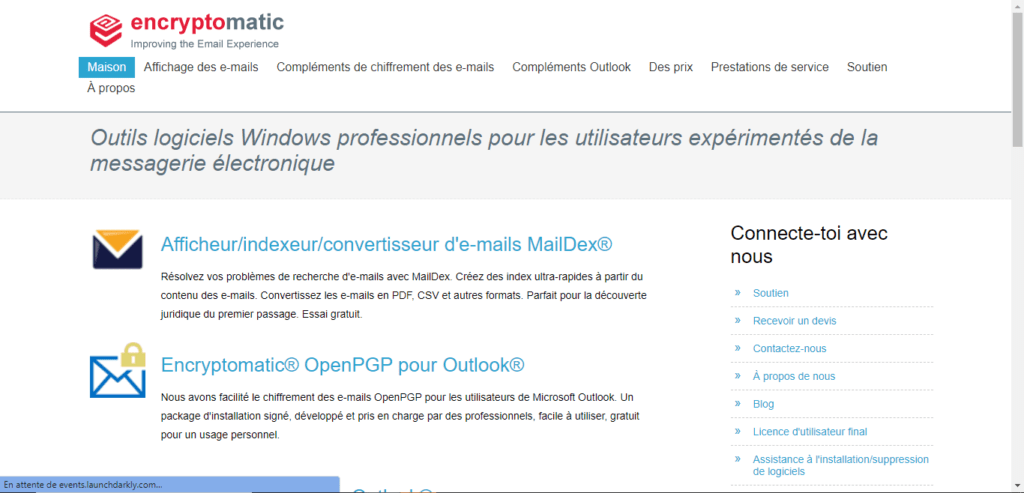
Örneğin, ücretsiz Encryptomatic web sitesi, birkaç tıklamayla çevrimiçi olarak bir EML dosyasını okumanıza olanak tanır. İşte nasıl yapılacağı:
- Encryptomatic'e giriş yapın .
- Klasörleriniz arasında gezinmek için Gözat'a tıklayın.
- Açmak istediğiniz EML dosyasını seçin. Ardından site, e-posta içeriğini görüntüleyecektir.
Mac'te EML dosyasını nasıl açarım?
Mac kullanıyorsanız, EML dosyalarını farklı yöntemler kullanarak da açabilirsiniz.
Posta ile
Mail, e-posta istemcisidir . EML dosyalarını sorunsuz bir şekilde okuyabilir. Bir EML dosyasını Mail ile açmak için, dock'taki Mail simgesinin üzerine sürükleyip bırakmanız
Outlook ile
Outlook, Mac için kullanılabilen bir başka e-posta istemcisidir . EML dosyalarını da açabilir ve normal e-postalar gibi görüntüleyebilir. Bir EML dosyasını Outlook ile açmak için, dosyaya tıklayın
Çevrimiçi bir hizmetle
Windows olduğu gibi çevrimiçi bir hizmet kullanabilirsiniz . Örneğin, daha önce açıklandığı gibi Encryptomatic'i veya EML dosyalarını diğer formatlara dönüştürmenize de olanak tanıyan Online Converter gibi başka bir siteyi kullanabilirsiniz.
iPad'de EML dosyasını nasıl açarım?
Eğer bir iPad'iniz varsa, birkaç yöntemle EML dosyalarını da açabilirsiniz.
Posta ile
Mail, e-posta istemcisidir . E-posta eki olarak aldığınız EML dosyalarını okuyabilir. Bir EML dosyasını Mail ile açmak için, eke dokunarak dosyayı görüntülemeniz yeterlidir.
Gmail ile

Gmail, bir diğer e-posta istemcisidir . E-posta eki olarak aldığınız EML dosyalarını da okuyabilir. Bir EML dosyasını Gmail ile açmak için, eke dokunun ve ardından e-posta içeriğini görüntülemek için sağ üst köşedeki "i" simgesine dokunun.
Özel bir uygulama ile
iPad'inize bir EML dosyası indirdiyseniz veya e-posta dışında bir yöntemle aldıysanız, özel bir uygulama . Örneğin, ücretsiz Klammer uygulaması iPad'inizde EML ve MSG dosyalarını açmanıza olanak tanır. İşte nasıl yapılacağı.
- EML dosyasının bulunduğu uygulamayı açın (Safari, Dropbox, vb.).
- " Paylaş " düğmesine dokunun ve " Klammer'da Aç " seçeneğini seçin.
- Ardından EML dosyası Klammer'da açılır ve içeriğini okuyabilirsiniz.
Android'de EML dosyası nasıl açılır?
Android işletim akıllı telefonunuz veya farklı yöntemler kullanarak da EML dosyalarını açabilirsiniz.
Gmail ile
Gmail, e-posta istemcisidir . E-posta eki olarak aldığınız EML dosyalarını okuyabilir. Bir EML dosyasını Gmail ile açmak için, görüntülemek istediğiniz eke dokunmanız
Özel bir uygulama ile
Android cihazınıza bir EML dosyası indirdiyseniz veya e-posta dışında bir yöntemle aldıysanız, özel bir uygulama . Örneğin, ücretsiz Coolutils Mail Viewer uygulaması, Android cihazınızda EML ve MSG dosyalarını açmanıza olanak tanır. İşte nasıl yapılacağı:
- EML dosyasının bulunduğu uygulamayı açın (Chrome, Google Drive, vb.).
- " Paylaş " düğmesine dokunun ve " Coolutils Mail Viewer ile aç " seçeneğini belirleyin.
- Ardından EML dosyası Coolutils Mail Viewer'da açılır ve içeriğini okuyabilirsiniz.
SSS
EML dosyası ile MSG dosyası arasındaki fark nedir?
MSG dosyası, Microsoft Outlook tarafından kullanılan başka bir e-posta dosya biçimidir . Mesaj metnini, başlıkları, HTML biçimlendirmesini ve ekleri içerir. Temel fark, MSG dosyalarının ikili biçimde, EML dosyalarının ise metin biçiminde olmasıdır.
EML dosyasını PDF'ye nasıl dönüştürürüm?
bir EML dosyasını daha kolay paylaşmak veya yazdırmak için PDF'ye dönüştürmek istiyorsanız , bunu ücretsiz olarak yapmanıza olanak sağlayan Online Converter gibi çevrimiçi bir hizmet kullanabilirsiniz. İşte nasıl yapılacağı:
- Çevrimiçi Dönüştürücüye giriş yapın .
- Dönüştürmek istediğiniz EML dosyasını seçmek için Dosya seç seçeneğine tıklayın
- Dönüştürmeyi başlat seçeneğine tıklayarak işleme başlayın.
- Oluşturulan PDF dosyasını indirin.
EML dosyası nasıl oluşturulur?

Aldığınız veya gönderdiğiniz bir e-postadan EML dosyası oluşturmak istiyorsanız Outlook'ta Farklı Kaydet seçeneğini seçebilir ve ardından "E-posta Mesaj Dosyası (*.eml)" biçimini seçebilirsiniz .
EML dosyasını nasıl düzenlerim?
Bir EML dosyasının içeriğini değiştirmek istiyorsanız Not Defteri veya Wordpad gibi bir metin düzenleyici kullanabilirsiniz . Ancak, dosya yapısını veya e-posta başlıklarını değiştirmemeye dikkat edin. Aksi takdirde, dosyanın okunamaz veya geçersiz .
EML dosyasını nasıl silerim?
Bilgisayarınızdan veya mobil cihazınızdan bir EML dosyasını silmek istiyorsanız , dosyayı Geri Dönüşüm Kutusu'na taşıyabilir veya kalıcı olarak silebilirsiniz. E-postanın bir kopyasını saklamak istemediğiniz sürece, bir EML dosyasını silmenin özel bir riski yoktur. silinen EML dosyalarınızı akıllı telefonunuza veya tabletinize geri yüklemenizi sağlayacak Recuva for Android gibi veri kurtarma yazılımlarını kullanabilirsiniz
Çözüm
EML dosyasının ne olduğunu ve farklı cihazlarda nasıl kolayca açılabileceğini biliyorsunuz . EML dosyası dosya biçiminde bir e-postadır Outlook veya Thunderbird gibi bir e-posta istemcisiyle, Encryptomatic veya Online Converter gibi çevrimiçi bir hizmetle veya Klammer veya Coolutils Mail Viewer gibi özel bir uygulamayla açabilirsiniz


