
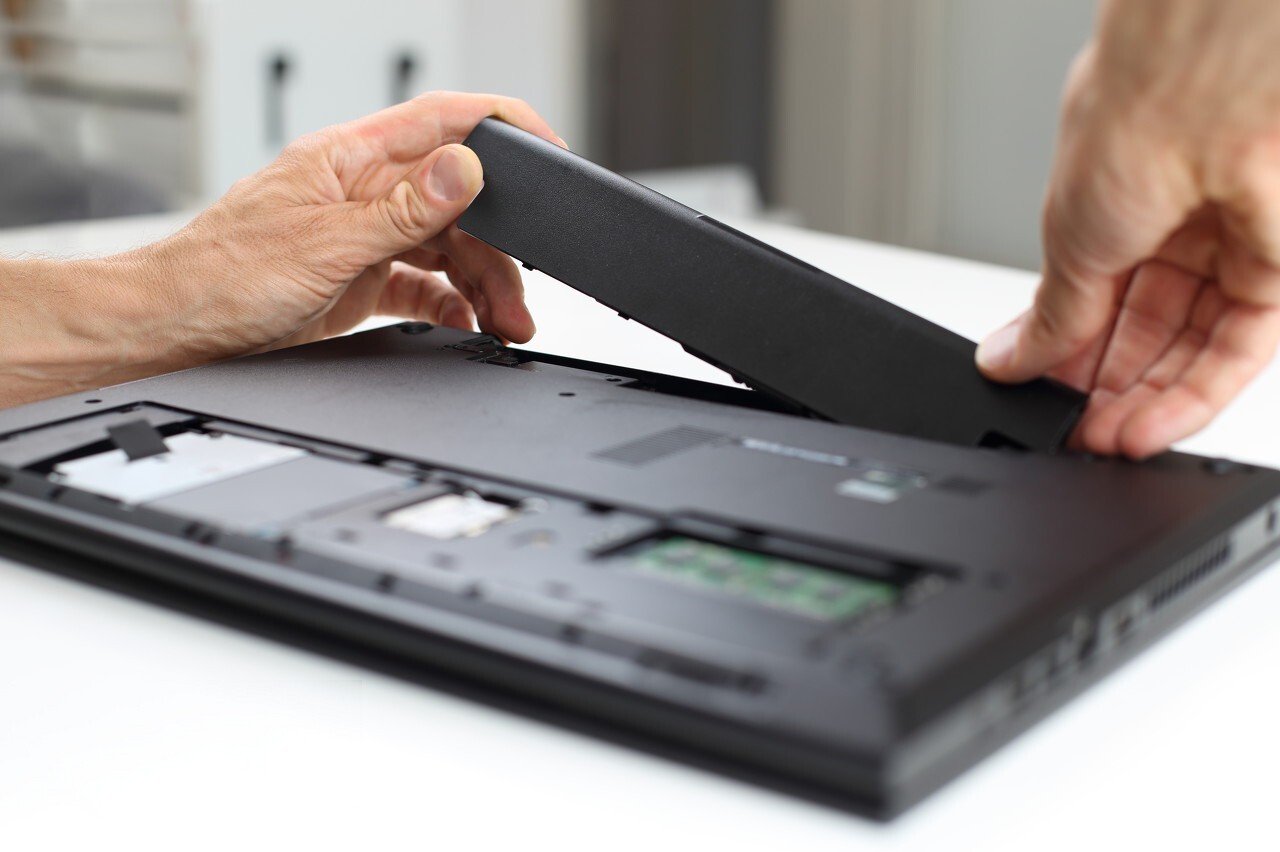
Dizüstü bilgisayarların en büyük avantajı pil ömrüdür. Ancak pil arızalanmaya başladığında veya şarj tutmaz hale geldiğinde sorun haline gelir. Neyse ki, çoğu durumda çözümler mevcuttur!
Bu çözümler, pillerine kolayca erişilebilen dizüstü bilgisayarlar için geçerlidir . Bu, pili açmak ve çıkarmak için fiziksel bir sürgüye sahip bir yuvanız olduğu anlamına gelir.
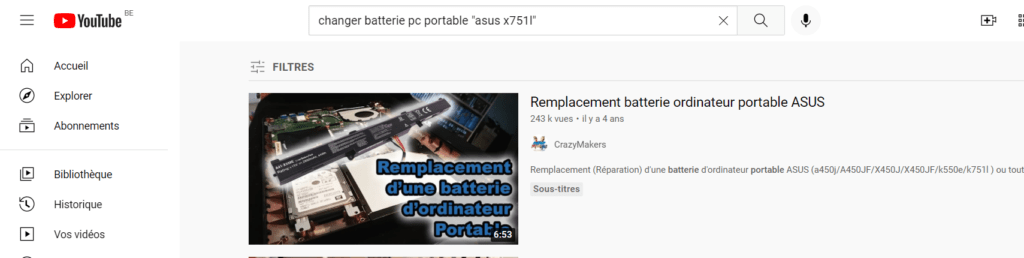
Uyarı : Pilinize erişmekte sorun mu yaşıyorsunuz? Eğer öyleyse, dizüstü bilgisayarınızı sökmeniz gerekecek! Bu adımlar dikkatlice yapılmalıdır. Yanlış kullanım bilgisayarınıza zarar verebilir! Sökme işlemine yardımcı olması için YouTube'da arama yapmayı düşünebilirsiniz. Arama çubuğuna "Dizüstü bilgisayar pili değişimi + dizüstü bilgisayarınızın markası" yazın.
Yeni bir pil satın alın
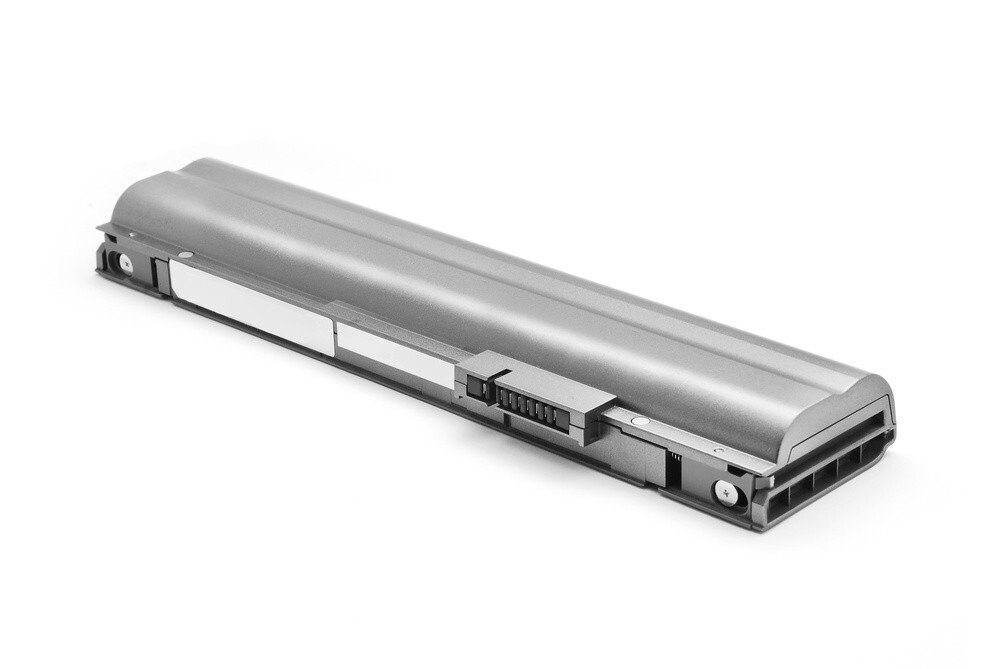
Dizüstü bilgisayarınızın pilini değiştirmek istiyorsanız, kullanılmış bir pil almaktan kaçının. İşte nedeni:
- Gerçekte ne kadar süre kullanıldığını bilmiyorsunuz.
- Çalışacağına dair hiçbir garantiniz yok.
Gerekli bilgiler
Yeni bir pil satın alırken hata yapmamak için, ekipmanınızla ilgili gerekli tüm bilgileri toplayın:
- Dizüstü bilgisayar markası
- Model
- Seri numarası
İyi haber Dizüstü bilgisayarlar için harici bataryalar artık mevcut !
HP dizüstü bilgisayarda pil değiştirme
Adım 1: Ürün bilgilerini etiketten bilgisayara aktarın.
Etiket eksik veya hasarlıysa, "HP Destek Asistanı" programını başlatabilirsiniz. Seçenekler listesinden bilgisayarınızı seçin. Bu size seri numarasına ve ürün adına erişim sağlayacaktır.
Adım 2: Yeni pili satın alın. Pili teslim aldıktan sonra bir sonraki adıma geçebilirsiniz.

3. Adım: Dizüstü bilgisayarınızın kapalı olduğundan emin olun, ardından ters çevirin. Pil üstte ve size dönük olmalıdır.
4. Adım: Mandalı kullanarak pili açın, ardından eski pili çıkarın.
Adım 5: Yeni pilin tüm ambalajını çıkarın, ardından eski pilin yerine yerleştirin. Pilin doğru şekilde yerine oturduğunu doğrulayan bir tık sesi duymalısınız.
Asus dizüstü bilgisayarın pilini değiştirme

Adım 0: Bilgisayar modelinizi not edin. Bu bilgi bir etikette yazılı olmalıdır.
Adım 1: Bilgisayarınızın kapalı olduğundan emin olun. İsterseniz fişini prizden çıkarabilirsiniz.
Adım 2: Bilgisayarı önünüze düz bir şekilde yerleştirin. Ters çevirin.
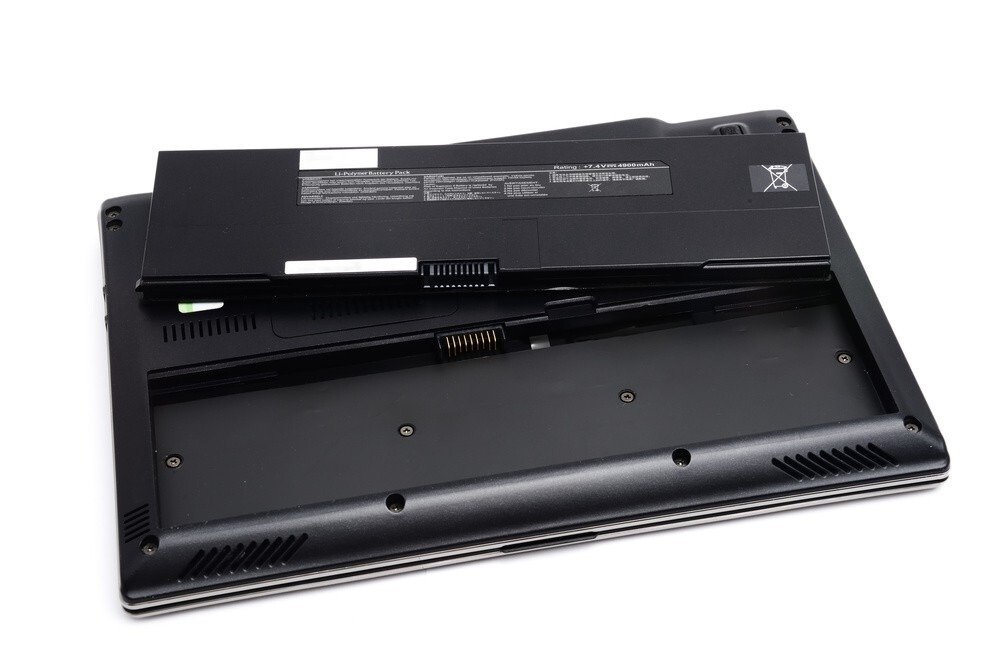
3. Adım: Mandalları birbirinden ayırarak pili çıkarın.
Adım 4: Pil bilgilerini not edin: Volt (V) cinsinden voltaj, miliamper-saat (mAh) cinsinden kapasite ve Watt-saat (Wh) cinsinden güç. Bunlar genellikle Lityum Polimer (Li-Po) veya Lityum İyonür (Li-ion) pillerdir.
Adım 5: Toplanan bilgileri kullanarak yeni pili sipariş edin.
Adım 6: Yeni pili teslim aldıktan sonra eski pili değiştirin.
Acer dizüstü bilgisayarın pilini değiştirme

ACER pilini değiştirmek için gerekli bilgileri lütfen dikkate alın:
- Bilgisayar modeli
- Orijinal pil referans numarası
Pil referans numarası çeşitli yerlerde bulunabilir: pilin üzerindeki etikette, pil bölmesinde veya doğrudan bilgisayar üzerinde.
Adım 0: Parça numarasını kullanarak yeni pili sipariş edin. Yeni pili teslim aldıktan sonra bir sonraki adıma geçin.
Adım 1: Bilgisayarınızı kapatın.
Adım 2: Ekranı kapatın ve ardından bilgisayarı ters çevirin.
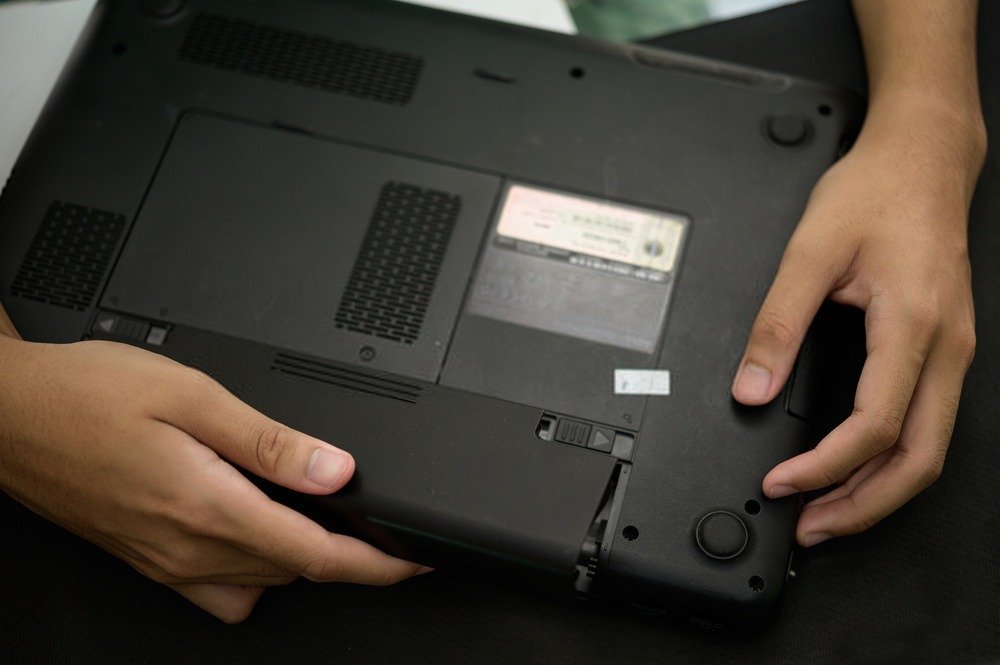
3. Adım: Her iki mandalı da aynı anda dışarı doğru kaydırın. Bazı modellerde pili açmak için bir kalem kullanmanız gerekebilir.
4. Adım: Pili çıkarın.
Adım 5: Yeni pili eskisinin yerine takın. Pilin doğru şekilde yerine oturduğunu doğrulayan bir tık sesi duymalısınız.
Lenovo dizüstü bilgisayarın pilini değiştirme

Üretici Uyarısı: Yalnızca Lenovo tarafından sağlanan pilleri kullanın. Diğer piller alev alabilir veya patlayabilir.
Adım 0: Bilgisayarınızın model bilgilerini ve seri numarasını kullanarak yeni bir pil sipariş edin. Pil elinize ulaştığında bir sonraki adıma geçin.
Adım 1: Bilgisayarı kapatın. Dizüstü bilgisayardan tüm kabloları çıkarın. Ayrıca işlem sırasında hasar görebilecek USB sürücülerini veya diğer çevre birimlerini de çıkarın.
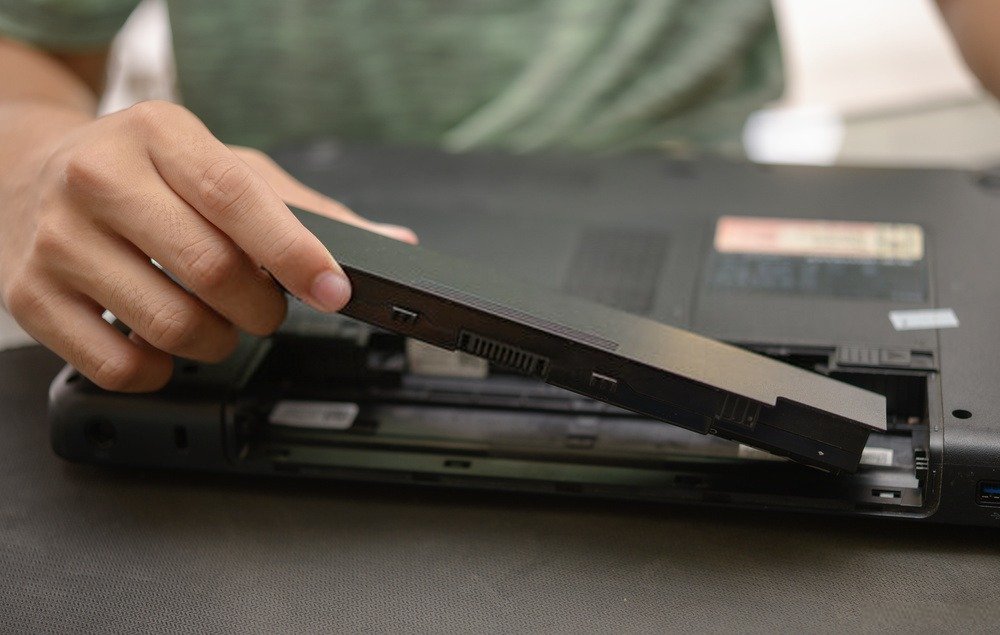
Adım 2: Ekranı kapatın, ardından bilgisayarı ters çevirin.
3. Adım: Pili çıkarmak için kilidini açın. Pili belirtilen yönde (alttan üste doğru) çıkarmaya dikkat edin.
4. Adım: Yeni pili takın.
Dell dizüstü bilgisayarın pilini değiştirme

Adım 0: Bilgisayarınızın model ve seri numarasını not edin. Ayrıca pil özelliklerini de not edin.
Adım 1: Yeni bir pil sipariş edin.
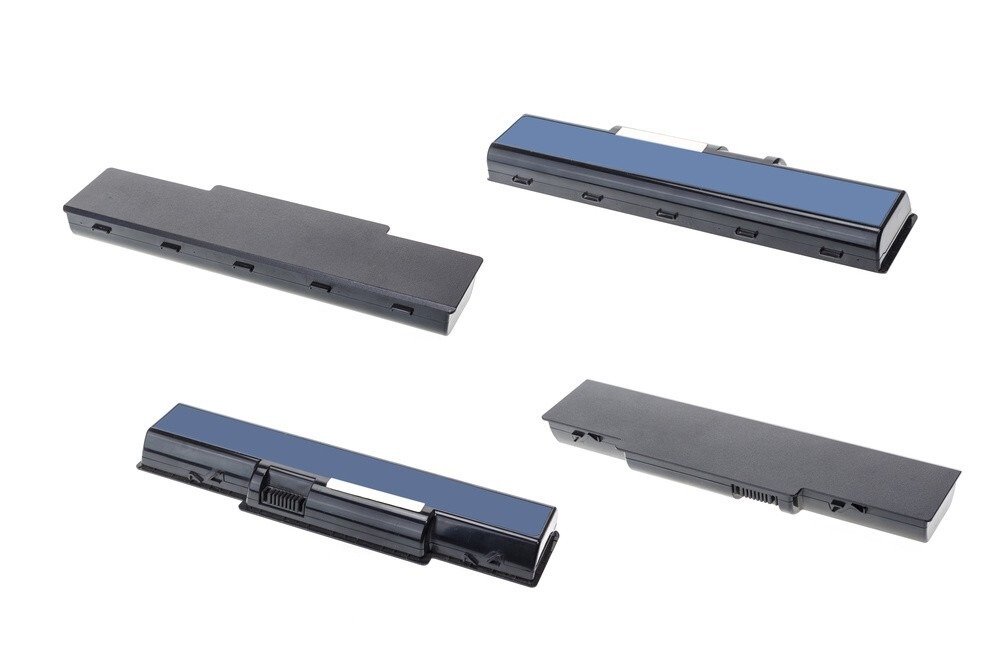
Adım 2: Bilgisayar kapalıyken tüm kabloları çıkarın.
3. Adım: Bilgisayarınızı ters çevirin, ardından pili çıkarın.
4. Adım: Yeni pili eskisinin yerine yerleştirin. Tık sesi duyana kadar hafifçe bastırın.
Son söz!
Dizüstü bilgisayar pilini değiştirmek, pile erişilebiliyorsa oldukça kolaydır. Önceden hazırlık yapıp doğru yedek pili sipariş ederseniz, her şey hızlıca halledilebilir. Ancak üreticiler işleri giderek daha da karmaşıklaştırıyor. Birkaç istisna dışında, piller artık doğrudan erişilebilir değil ve onlara ulaşmak için ellerinizi kirletmeniz gerekiyor. Bu nedenle, başarılı olmak için biraz daha deneyim gerekiyor…


