

Discord'un sorunuyla hiç karşılaştınız mı ? Yalnız değilsiniz! Panik yapmayın, bu can sıkıcı sorunu çözmek için gereken adımları size göstereceğiz.
Discord açılmıyorsa, kısa !
Adım 1: Bağlantı sorunlarını kontrol edin

Öncelikle internet bağlantınızın düzgün çalıştığından emin olun. Bağlantınızı bir web sitesini ziyaret ederek veya başka bir çevrimiçi hizmet kullanarak test edebilirsiniz. İnternet bağlantınız çalışmıyorsa, sorunu çözmek için servis sağlayıcınızla iletişime geçin.
Adım 2: Discord'u Yeniden Başlatın
İnternet bağlantınız düzgün çalışıyorsa, Discord'u tamamen kapatıp yeniden açmayı . Bu, uygulamanın başlatılmasını engelleyen geçici sorunları çözebilir.
- Windows kullanıcıları Görev çubuğundaki Discord simgesine sağ tıklayın ve "Discord'dan Çık" seçeneğini seçin. Ardından uygulamayı yeniden başlatın.
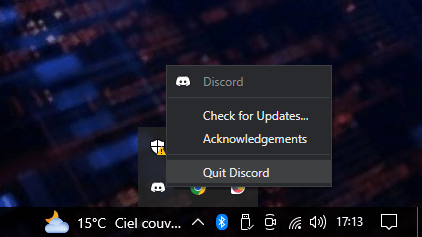
- Mac kullanıcıları : Dock'taki Discord simgesine tıklayın, ardından uygulamayı kapatmak için Command + Q tuşlarına basın. Discord'u yeniden başlatın.
3. Adım: Discord'u Güncelleyin

Discord sürümünüzün güncel olmaması , başlatma sorunlarına neden olabilir. Resmi web sitesinden uygulamayı indirerek en son sürüme .
4. Adım: Discord'u Yeniden Yükleyin
kaldırıp yeniden yüklemeniz gerekebilir . İşte nasıl yapılacağı:
- İşletim sisteminize uygun talimatları izleyerek Discord'u kaldırın.
- Bilgisayarınızı yeniden başlatın.
- Discord'un en son sürümünü resmi web sitesinden .
- Discord'u yükleyin ve tekrar çalıştırmayı deneyin.
Bu makale ilginizi çekebilir: Mac'te Instagram'ı doğru şekilde kullanma: Nasıl yapılır!
Adım 5: Uyumluluk sorunlarını kontrol edin
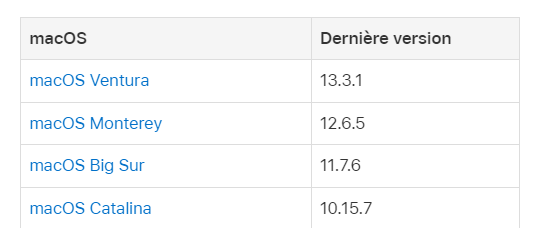
Eski işletim sistemi kullanıyorsanız uyumlu . İşletim sisteminizin desteklendiğinden emin olun ve gerekirse güncelleyin.

Adım 6: Antivirüs yazılımını devre dışı bırakın
Bazı antivirüs Discord'u engelleyebilir ve başlatılmasını önleyebilir. Sorunun çözülüp çözülmediğini görmek için antivirüsünüzü geçici olarak devre dışı bırakmayı antivirüsünüzün istisna listesine
Adım 7: Discord sunucusu sorunlarını kontrol edin
Discord sunucularında olabilir ve bu durum uygulamaya erişimi etkileyebilir. Benzer sorunlar bildiren başka kullanıcılar olup olmadığını görmek için sosyal medyayı ve Discord topluluk forumlarını kontrol edin.
Çözümlerin karşılaştırma tablosu
| Çözüm | Faydalar | Dezavantajları |
|---|---|---|
| Bağlantı sorunlarını kontrol edin | Hızlı ve kolay çözüm | Bu, Discord'un kendisiyle ilgili sorunları çözmüyor |
| Discord'u yeniden başlatın | Geçici sorunları çözebilir | Süreklilik arz eden sorunları çözmüyor |
| Discord'u güncelleyin | En yeni özelliklerle düzgün çalışmayı sağlar | Başlatma sorunlarını çözmeyebilir |
| Discord'u yeniden yükleyin | Kurulumla ilgili sorunları çözebilir | Sıkıcı olabilir |
| Uyumluluk sorunlarını kontrol edin | Discord'un işletim sisteminizle uyumlu çalışmasını sağlar | İşletim sistemi güncellemesi gerekebilir |
| Antivirüs yazılımını devre dışı bırakın | Antivirüs yazılımıyla ilgili çakışmaları çözebilir | Bilgisayarınızı geçici olarak tehditlere maruz bırakabilir |
| Discord sunucusu sorunlarını kontrol edin | Sorunun yaygın olup olmadığını size bildirir | Kurulumunuza özgü sorunları çözmez |
Bu adımları izleyerek Discord başlatma sorunlarını çözebilmelisiniz. Sorun devam ederse, yardım için Discord destek ekibiyle iletişime geçmekten çekinmeyin. Bu ipuçlarının Discord başlatma sorunlarını hızlı bir şekilde çözmenize ve arkadaşlarınız ve meslektaşlarınızla iletişim kurmaya geri dönmenize yardımcı olacağını umuyoruz.
Ayrıca okuyun: Twitter profilimi kimler ziyaret ediyor? Bunu nasıl öğrenebilirim?


