
Bilgisayarım çok yavaş. Bunun sebepleri neler? Ve bilgisayarımın hızını kolayca nasıl artırabilirim? Yeni başlayan biriyseniz, bir şeyleri bozmaktan veya önemli bilgileri kaçırmaktan sık sık korkarsınız. Bu nedenle, bu kılavuz tam size göre. Sunduğumuz her çözüm için, temel kavramları anlamanız için zaman ayırıp açıklamalar yapıyoruz.
1. Antivirüs yazılımınızı kontrol edin

Bilgisayarınızın yavaşlamasının nedenlerinden biri de virüs koruma yazılımının olmamasıdır. Virüs koruma yazılımından bahsettiğinizde kaç kişi şaşırıyor? "Virüs koruma yazılımı mı? O da ne?"
Antivirüs nedir?
Antivirüs yazılımı, bilgisayar virüslerini tespit edip ortadan kaldırabilir. O zaman kendinize ikinci bir soru sorabilirsiniz: "Virüs nedir?" Bilgisayar virüsü, temel amacı bilgisayarın düzgün çalışmasını bozmak olan kötü amaçlı bir programdır.
Dolayısıyla, daha önce de belirtildiği gibi, virüs koruma yazılımının görevi bilgisayarınızda virüs bulunmadığından emin olmaktır. Ayrıca, yeni virüslerin bulaşmasını önlemek için gerçek zamanlı koruma sağlar. Bu virüsler genellikle internetten veya virüslü bir USB bellekten gelir.
Bilgisayarımda virüs koruma yazılımı olup olmadığını nasıl anlayabilirim?
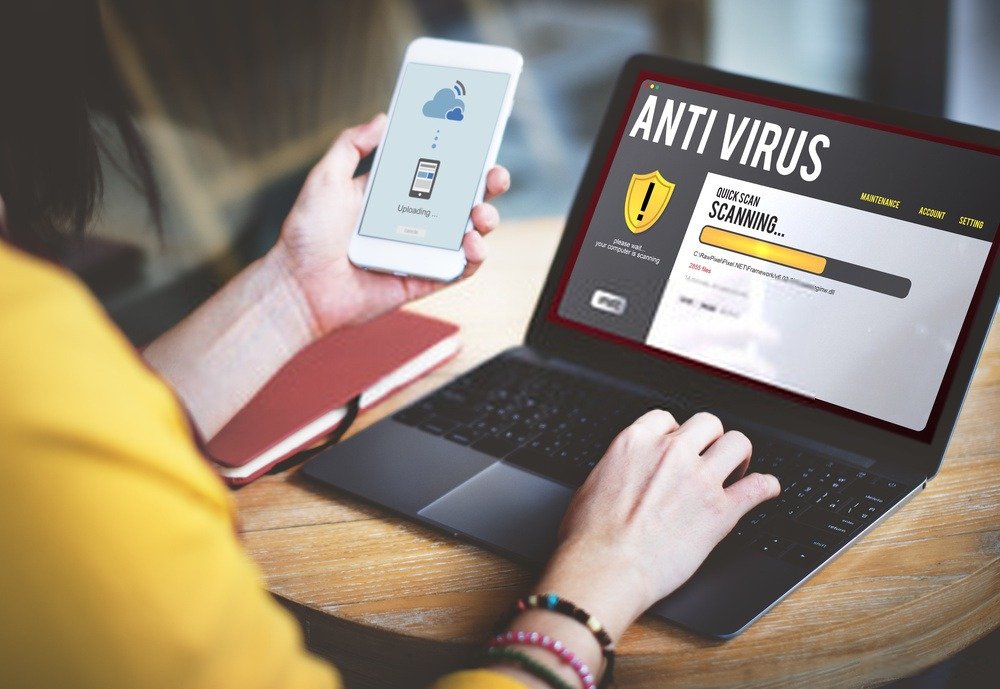
Windows satın aldığınızda , önceden yüklenmiş bir antivirüs programı ile birlikte gelir. Bu programın 3 aylık, 1 yıllık vb. bir lisansı olabilir. Bu, bu süreden sonra bilgisayarınızın artık korunmadığı ve bu nedenle virüslere karşı savunmasız olduğu anlamına gelir. Bu gerçekleşmeden önce, programınızdan esasen "Uyarı, antivirüs yazılımınızın süresi 1 ay sonra doluyor. Lütfen şimdi yenileyin." şeklinde birkaç bildirim (mesaj) alırsınız. Bu noktada, genellikle yenileme için ödeme yapmanız istenir
.
Daha sonra yeni bir lisans için ödeme yapmayı veya antivirüsü kaldırıp ücretsiz bir tane yüklemeyi seçebilirsiniz. Antivirüsünüzü nasıl kaldıracağınızı açıklayan birçok çevrimiçi eğitim mevcuttur.
İşte windows yerleşik bir antivirüs programı gerekirse kaldırmak
Ardından hızlıca yeni bir antivirüs programı yüklemelisiniz. İdeal olarak, eski antivirüs programını kaldırmadan önce yeni antivirüs programını indirin. Bu, eski antivirüs programını kaldırdıktan sonra çok hızlı bir şekilde yüklemenizi sağlayacaktır. Gerçekten de, bilgisayarınızın kötü amaçlı yazılımlara maruz kalma süresi mümkün olduğunca kısa olmalıdır.
Hangi antivirüs programını seçmeliyim?
Piyasada birçok antivirüs programı mevcut. Bazıları ücretsiz, bazıları ücretli. Peki bunların arasından nasıl doğru olanı seçersiniz?
Yine Google'ı kullanalım. Arama çubuğuna "antivirüs" yazarak birçok sonuç elde edeceksiniz. Bununla birlikte, daha derinlere inmekten ve diğer kullanıcıların yorumlarını incelemekten çekinmeyin. Bu, insanların o antivirüs programı hakkında gerçekten ne düşündükleri konusunda size iyi bir fikir verecektir.
Windows 10 için en iyi ücretsiz antivirüs programlarını tanıtan bu videoyu izlemenizi tavsiye ederiz !
2. Gereksiz dosyaları ve programları silin
İndirilen dosyalar, fotoğraflar, müzikler vb. gibi giderek daha fazla dosya depoluyoruz. Ancak bunları temizlemeyi çok sık unutuyoruz. Bu, birinden sırtında 20 kg'lık bir bavulla yarış koşmasını istemeye benziyor. Açıkçası, bavulu ne kadar çok boşaltırsanız, o kadar hafifler ve koşucunuz o kadar hızlı gider…
Aynı durum bilgisayarınız için de geçerli. Gereksiz şeyleri ne kadar çok kaldırırsanız, performansı o kadar iyi olur.

Şöyle diyebilirsiniz: "Evet, ama en sevdiğim mağazadaki satış elemanı bana harici bir sabit disk ve biraz RAM almam gerektiğini söyledi." Gerçekten de, bu şekilde size ekipmanı satıp küçük komisyonlarını alabilirler. Bununla birlikte, dürüst olmak gerekirse, bunun bir çözüm olduğunu, ancak tek çözüm olmadığını da söyleyebilirler. Bunu bilerek, bir dahaki sefere, mevcut bilgisayarınızın yerine yepyeni bir bilgisayar bile satmayı başarabilirler (…eski bilgisayarınız, görünüşe göre, çok eski…sadece bir yaşında olmasına rağmen…).
Pekala, konumuza geri dönelim.
Dosyaları verimli bir şekilde silin
"Belgelerim," "Resimlerim," "Videolarım," "İndirilenler" ve "Masaüstü" gibi klasörlere gidin ve kullanmadığınız her şeyi silin. Bu dosyaları daha sonra Geri Dönüşüm Kutusu'ndan da silmeyi unutmayın. Bununla birlikte, Geri Dönüşüm Kutusu'ndan kalıcı olarak silmeden önce birkaç gün beklemenizi öneririm. Bu, gerekirse silme işlemini geri almanıza olanak tanır.
Ayrıca, yinelenen dosyaları da kontrol edin. Sabit sürücülerinizi analiz eden ve yinelenen dosyaları tespit edebilen yazılımlar mevcuttur. Bunlardan bazılarını internette bulabilirsiniz. Örneğin,
"Duplicate Cleaner Free" adlı bir yazılım var. Bu yazılım, örneğin, ad veya türe göre yinelenen dosyaları aramanıza olanak tanır.
Gereksiz programları kaldırın

Bilgisayarımızdaki tüm yazılımları gerçekten kullanmamız nadirdir. Bazı programlar üretici tarafından önceden yüklenmiştir. Diğerleri ise indirilen programlardan gelmiş olabilir. Örneğin, bir PDF okuyucu yüklemek isterken Google Chrome'u yükleyebilirsiniz. Kurulum sırasında ayarları kontrol etmeden sadece "ileri"ye tıklarsanız, bir sürprizle karşılaşabilirsiniz.
Windows başlatılmasını devre dışı bırakma hakkındaki makalemizi okumanızı da öneririz ; işte izlenecek yol:
3. Bilgisayarınızı CCleaner ile temizleyin
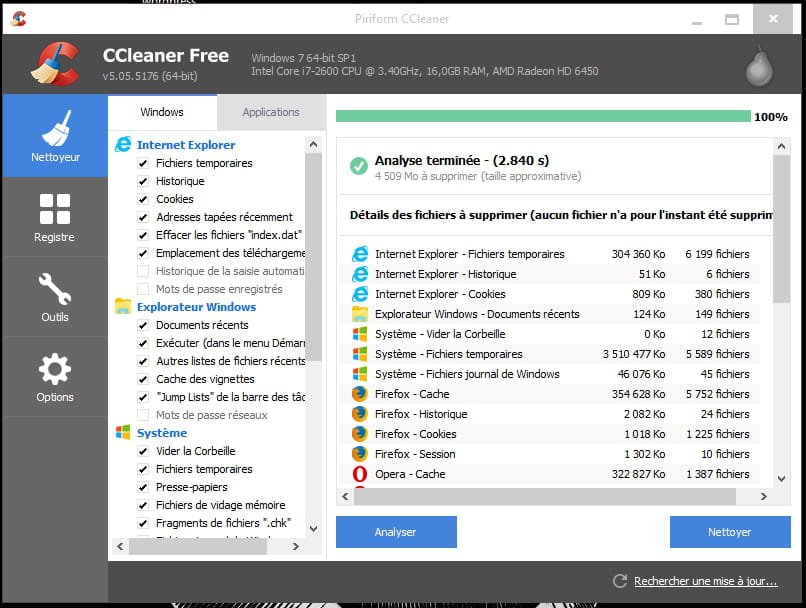
CCleaner, tarayıcıların geride bıraktığı çerezleri ve diğer öğeleri silmenizi sağlar. Ayrıca geçici Windowsdosyalarını da kaldırır. İnternetten ücretsiz olarak indirebilirsiniz.
CCleaner, en son sürümünde bilgisayarınızı optimize etmek için çeşitli araçlar sunuyor. Daha önce açıklanan Windows araçlarını veya CCleaner'ı kullanabilirsiniz. Bazı işlemlerin geri alınamaz olduğunu unutmayın.
İşte hata yapmaktan kaçınmanıza yardımcı olacak video rehberi
Özel temizlik
Varsayılan ayarları bırakarak doğrudan "Analiz Et" veya "Temizle" seçeneğine tıklayabilirsiniz. Yazılım daha sonra Windows ve diğer uygulamalar tarafından bilgisayarınızda bırakılan gereksiz dosyaları kaldıracaktır.
Kayıt defterini temizle
Kayıt Defteri sekmesine ve ardından "Sorunları Tara" seçeneğine tıklayabilirsiniz. Cleaner, kayıt defterinin yedeğini almayı teklif edecektir. Bunu yapmanız şiddetle tavsiye edilir.
Sorun taraması tamamlandığında, "Tüm Sorunları Düzelt" seçeneğine tıklayabilirsiniz.
4. Bilgisayarınızı birleştirin (defragmentasyon)
Yine garip bir ifade! Merak etmeyin, ne anlama geldiğini açıklayacağız.

Parçalanma
Bilgisayarınıza dosya kaydettiğinizde, Windows aslında tüm dosyaları tek bir yerde aynı anda saklamaz. Bunun yerine, mevcut boş alana bağlı olarak, dosyaları parçalar halinde, çeşitli yerlere dağıtarak depolar. Bunlara dosya parçaları denir. Zamanla, dosya parçalarının sayısı giderek artar. Dosyaları sildikçe ve yenilerini kaydettikçe yeni parçalar oluşturulur.
Sonuç olarak, bilgisayar giderek yavaşlıyor. Her dosya açma ihtiyacı duyduğunda, o dosyanın tüm parçalarını bulması gerekiyor. Dosyanızın 40 parçası olduğunu düşünün. Bu parçaların hepsi birbirine bitişik konumda değil… Bu nedenle Windows her parçayı bulması zaman alıyor. Neyse ki, sistemin bir dizini var. Bu, her dosya hakkında bilginin listelendiği bir dizin gibidir.
Bilgisayarınızdaki disk birleştirme işlemini nasıl yaparsınız?
Bilgisayarınızdaki disk birleştirme işlemini gerçekleştirmek için Windowstarafından sağlanan araçları kullanabilir veya başka yazılımlar indirebilirsiniz.
Genel olarak, Windows bilgisayarınızı optimize etmek için sağladığı araçlar, internette bulunabilen bazı yazılımlardan daha az etkilidir.
Bununla birlikte, Windows 10'da disk birleştirme işlemini şu şekilde gerçekleştirebilirsiniz.
Optimizasyon işleminin birkaç kez tekrarlanması gerekebilir.
İşte windows 10 kullanarak bilgisayarınızı nasıl birleştireceğinize dair bir video eğitim
Ücretsiz yazılım kullanmak isterseniz, örneğin "Ultradefrag 64-bit for Windows 10" programını öneririz. Öğrenmesi oldukça kolay bir programdır. Herhangi bir sorun yaşarsanız, internette kolayca eğitim videoları bulabilirsiniz.
5. Bilgisayarınızı yeniden başlatın
Bazı insanlar bilgisayarlarını 7/24 açık bırakıyor. Bu şekilde bilgisayarlarının her zaman kullanılabilir olduğu doğru. Ancak zamanla bazı programlar çalışmaya devam ederek bilgisayarı yavaşlatıyor. Zaman zaman yeniden başlatmak RAM'i boşaltır, bazı programları sıfırlar vb. Bilgisayarınız size teşekkür edecektir!
6. Hızlı Başlatmayı Etkinleştirin
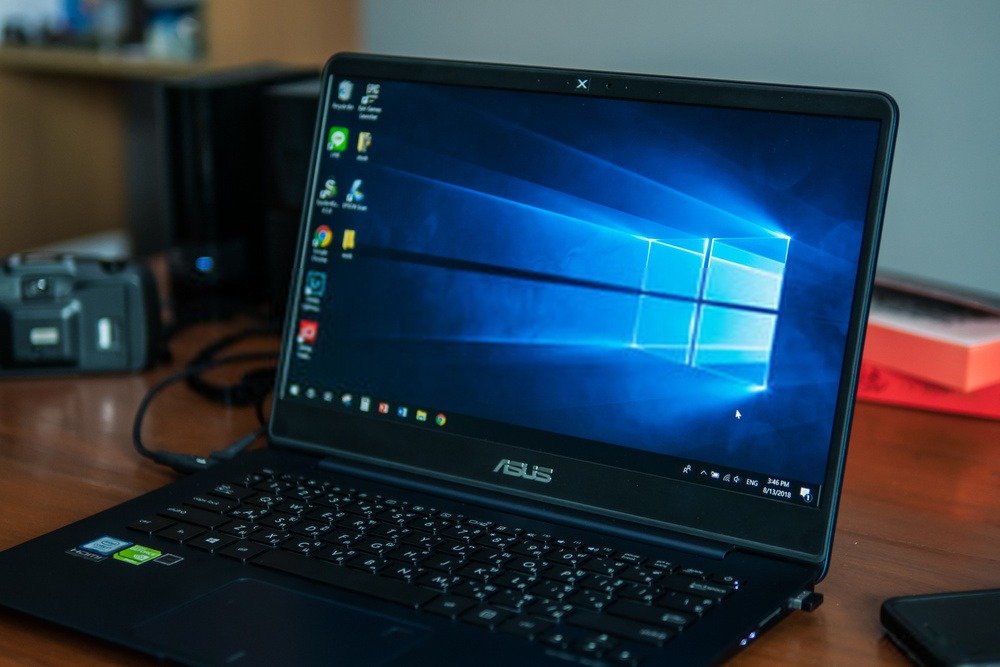
Bu bir Windowsseçeneğidir. Etkinleştirmek için yapmanız gerekenler şunlardır; bir video ile anlamak her zaman daha kolaydır!
- Adım 1: Altta bulunan Görev Çubuğuna gidin.
- Adım 2: Arama kutusuna "Denetim Masası" yazın.
- 3. Adım: "Denetim Masası"na tıklayın.
- Adım 4: "Sistem ve Güvenlik"i seçin.
- Adım 5: " Power Supply Seçenekleri"ne gidin.
- Adım 6: " power supply düğmelerinin davranışını değiştir" seçeneğini seçin.
- Adım 7: "Düzenleme ayarları şu anda kullanılamıyor" seçeneğine tıklayın ».
- Adım 8: "Hızlı başlatmayı etkinleştir" kutusunu işaretleyin.
- Adım 9: Sağ alt köşede bulunan "Değişiklikleri kaydet" seçeneğine tıklayın.
- Adım 10: Bilgisayarınızı yeniden başlatın.
7. Bilgisayarınızın performansını iyileştirin
Windows 10, kendine özgü animasyonlar ve görsel efektlerle birlikte gelir. Bu durum performansı önemli ölçüde etkiler. Endişelenmeyin, bilgisayarınız bu efektler olmadan da normal şekilde çalışacaktır. Bu görsel efektler sadece "güzel" görünmesini sağlamak için tasarlanmış bir "süsleme"den ibarettir.
Görsel efektleri devre dışı bırakmak ve performansa öncelik vermek için aşağıdaki adımları izleyebilirsiniz:
- Adım 1: Altta bulunan Görev Çubuğuna gidin.
- Adım 2: Arama kutusuna "performans" yazın.
- 3. Adım: " Windows görünümünü ve performansını ayarla" seçeneğine tıklayın.
- 4. Adım: "Görsel Efektler" sekmesine tıklayın. Birkaç onay kutusu içeren bir pencere göreceksiniz.
- Adım 5: "En iyi performans için ayarla" seçeneğini seçin.
- Adım 6: "Uygula"ya tıklayın.
- 7. Adım: Bilgisayarınızı yeniden başlatabilirsiniz.
Teorik olarak, bilgisayarınız eskisinden daha hızlı olmalı.
8. Zararlı yazılımı kaldırın
Kötü amaçlı yazılım, bilgisayarınızın güvenliğini tehdit eden zararlı bir yazılımdır. Kötü amaçlı yazılım ile virüs arasındaki fark, virüsün yalnızca bir tür zararlı yazılım (kötü amaçlı yazılım) olması, kötü amaçlı yazılımın ise hem virüsleri hem de diğer zararlı programları kapsamasıdır.
Genel olarak, günümüzdeki antivirüs programları bilgisayarınızı virüslere karşı korumada oldukça etkilidir. Ancak, diğer kötü amaçlı yazılım türleri için genellikle ek yazılım kullanmanız gerekir. Malwarebytes yaygın olarak kullanılan bir programdır.
"Malwarebytes Anti-Malware" yazılımını ücretsiz olarak indirebilirsiniz. 14 günlük deneme sürümü sunmaktadır.
Kurulumdan sonra programı başlatın. Bilgisayarınızı taramayı teklif edecektir. Bulunması durumunda, zararlı öğeleri karantinaya almayı seçebilirsiniz.
9. Yeni yazılım veya donanım eklenmesinin ardından ortaya çıkan sorun
Yeni bir yazılım örneği
Yeni bir yazılım yükledikten sonra bilgisayarınızın yavaşladığını fark ettiyseniz, onu kaldırmayı deneyin. Bilgisayarınız tekrar hızlı çalışmaya başlarsa, sorunun kaynağını anlayacaksınız. Bu durumda, bilgisayarınızla uyumlu olan yazılımın doğru sürümüne sahip olmayabilirsiniz.
Örneğin, insanların 32 bit yazılım indirmesi sıkça karşılaşılan bir durumdur, oysa Windows 10 yalnızca 64 bit olarak çalışır.
Çoğu durumda, sorunlu yazılımı kaldırmak sorunu çözer. Eğer bu sizin için çok karmaşık hale gelirse, profesyonel yardım alın.
Aşağıdaki videoyu izlemenizi öneririz
Yeni ekipman vakası
Yeni bir ekipman bağladıysanız ve bilgisayarınızda bir arıza fark ederseniz, genellikle onu bağlantısını kesmek en iyisidir.
Örneğin, yeni bir yazıcıyı bilgisayara taktıktan sonra ani bir değişiklik fark etmek alışılmadık bir durum değildir.
Çoğu durumda, bu ekipmanı çıkarmak sorunu çözmek için yeterlidir. Her şeyden önce, bu tür bir işlem konusunda rahat değilseniz, zorlamayın
USB cihazları elektrik kullanır ve bazı kullanım şekilleri istenmeyen sonuçlara yol açabilir.
Neyse ki, bu donanım sorunları genellikle onarılabilir. Ancak, bir veya iki USB portunun çalışmayı durdurması yine de biraz can sıkıcı.
Çözüm
Dolayısıyla, tüm bu ipuçlarıyla bilgisayarınızın hızını artırabilmelisiniz. Daha iyi uzun vadeli etkinlik için bu çözümlerin bazılarının düzenli olarak uygulanması gerekir.


